Erstes Projekt
Sobald Sie QGIS installiert haben, starten Sie das Programm und gehen Sie durch die folgenden Schritte, um grundlegende Einstellungen vorzunehmen:
Offen QGIS
Erstellen Sie ein neues Projekt (New Empty Project)
Überprüfen Sie Project Properties:
Im oberen Menü gehen Sie zu Projekt > Eigenschaften
Stellen Sie das Koordinatenreferenzsystem Koordinatenreferenzsystem auf EPSG:4326 ein:
WGS84 (Koordinatenreferenzsystem): -180.0000, -90.0000, 180.0000, 90.0000
Projizierte Hunde: -180.0000, -90.0000, 180.0000, 90.0000
Scope: Horizontale Komponente eines 3D-Systems. Wird vom GPS-Satellitennavigationssystem und für die militärische geodätische Vermessung der NATO verwendet.
Zuletzt überarbeitet: 27. August 2007
Gebiet: Welt
Erfahren Sie mehr unter http://epsg.io
Abrufpunktkoordinaten in jedem Koordinatenreferenzsystem-Format
Konvertieren zwischen verschiedenen Koordinatenreferenzsystem (z. B. Konvertieren 48.745, 9.103 von EPSG 3857 in EPSG 4326)
** Speichern Sie das Projekt als qgis-project.qgz in einem neuen **qgis-Übungs-Ordner
Panels, Toolbars und Plugins
Befolgen Sie die unten dargestellten Anweisungen, um die *QGIS * *Toolbox * zu aktivieren.

Figure 1:Öffnen Sie das Toolbox-Fenster von QGIS aus dem Hauptmenü.
Zusätzlich ist die Digitizing Toolbar (View > Toolbars > check Digitizing Toolbar) erforderlich, um dieses Tutorial abzuschließen.
Die Konvertierung zwischen Geodatentypen und numerischen (Rechen-)Gittern kann mit Plugins erleichtert werden. Um ein Plugin in QGIS zu installieren, gehen Sie zum Menü Plugins ** > ** Plugins verwalten und installieren... > **Alle ** Registerkarte > Search... für ein relevantes Plugin und installieren Sie es.
Im Rahmen der Flussanalyse werden die folgenden Plugins empfohlen und an mehreren Stellen auf dieser Website verwendet:
BASEmesh ist nur ein (sehr gut funktionierender) Mesh-Generator für QGIS und Tab. 1 Listen anderer Plugins zur Generierung von Rechenmaschen für numerische Modelle zusammen mit Zieldateiformaten und Modellen.
Basiskarten für QGIS (Google oder offene Straßenkarten Weltkarte Fliesen)
Um eine Basiskarte (z. B. Satellitendaten, Straßen oder Verwaltungsgrenzen) hinzuzufügen, gehen Sie zum Browser, klicken Sie mit der rechten Maustaste auf XYZ Tiles, wählen Sie New Connection..., fügen Sie einen Namen und eine URL einer Online-Basiskarte hinzu. Sobald die neue Verbindung hinzugefügt wurde, kann sie wie jede andere Geodatenschicht per Drag & Drop zu einem QGIS-Projekt hinzugefügt werden. Die folgende Abbildung veranschaulicht den Vorgang des Hinzufügens einer neuen Verbindung und ihrer XYZ-Kacheln als Schicht zum Projekt. Um mehrere Basemaps (oder eine andere Ebene) zu überlagern, klicken Sie mit der rechten Maustaste auf eine Ebene, dann Layer Properties > Transparenz > Ändern der Opacity (z.B. auf 50%).
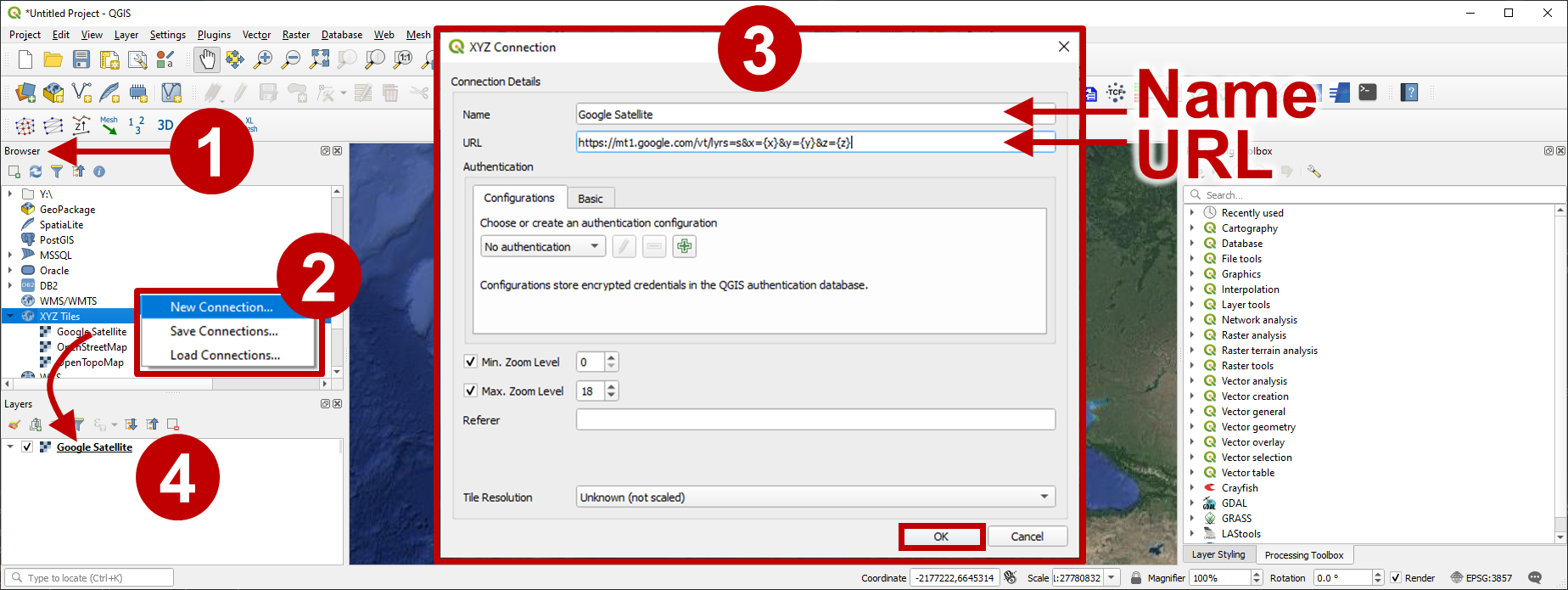
Fügen Sie eine Basiskarte zu QGIS hinzu: (1) Suchen Sie den Browser (2) mit der rechten Maustaste auf XYZ-Tiles und wählen Sie Neue Verbindung aus ... (3) Geben Sie einen Namen und eine URL (siehe Tabelle unten) für die neue Verbindung ein, klicken Sie auf OK (4) ziehen Sie die neue Kachel (hier: Google Satellite) in das Layers Panel.
Expand to watch the video tutorial on basemaps
Sebastian Schwindt@hydroinformatics on YouTube.
Die folgende URL kann zum Abrufen von Online-XYZ-Kacheln verwendet werden (mehr URLs finden Sie im Internet).
Erstellen einer Formdatei
This section guides through the creation of a point, a line, and a polygon Shapefil (vector data). To read more about such vector data and other spatially explicit data types, read the section on Geodaten.
Einen Punkt formfile erstellen
Beginnen Sie mit dem Laden von Satellitenbildern und einer Straßenbasiskarte (siehe oben) in den Schichten. Zoomen Sie auf Mitteleuropa und finden Sie Stuttgart in Südwestdeutschland. Finden Sie den stark beeinträchtigten Neckar im Norden Stuttgarts und bewegen Sie sich in stromaufwärts gelegene Richtung (d.h. östliche Richtung), passieren Sie die Städte Esslingen und Plochingen, bis Sie zum Zusammenfluss von Neckar und Fils gelangen. Von dort aus folgen Sie dem Fluss Fils in stromaufwärts gerichtet für ein paar hundert Meter und finden Sie den PEGELHAUS (dh eine Messstation am Fluss Fils - klicken Sie auf visit]. Um das Finden der Messstation in Zukunft zu erleichtern, erstellen wir nun eine Punktformdatei, wie im folgenden Video und den analogen Anweisungen unter dem Video erläutert.
Gehen Sie im QGIS-Obermenü zu Layer > Create Layer > New Shapefile Layer
Definieren Sie einen Dateinamen (z. B. gauges.shp - darf nicht länger als 13 Zeichen sein), z. B. in einem Ordner namens *qgis-exercise *.
Geometrietyp:
MultiPointZusätzliche Dimensionen:
Z(+M Values)Füge zwei neue Felder hinzu:
StnName(Textdaten)StnID(ganze Nummer)
Bearbeiten/Zeichnen
Toggle Editing (d.h. durch Klicken auf den gelben Stift
 aktivieren) > Digitizing Toolbar > Add Point Feature
Klicken Sie auf das PEGELHAUS, um einen Punkt zu zeichnen und zu setzen
StnName:PlochingenFilsStnID:00025
Fügen Sie weitere Punkte hinzu, wenn Sie möchten.
Finalize the edits by clicking on Save Layer Edits
 > Stop (Toggle) Editing by clicking on the yellow pen symbol.
Verbessern Sie die Visualisierung, indem Sie die Symbologie ändern:
Double-click on the gauges layer > Symbologie
Hervorheben ** Einfache Markierung **, ändern Sie zu ** + ** Symbol und ändern Sie Füllfarbe und Größe.
Highlight Marker und Ändern der Opacity
Klicken Sie auf Apply und OK
Überprüfen Sie die Punkteinstellungen in der Attributtabelle (klicken Sie mit der rechten Maustaste auf die Ebene gauges und wählen Sie Attributtabelle aus).
Erstellen Sie eine Linienformdatei
Erstellen Sie ein Line Shapefile namens CenterLine.shp, um eine Mittellinie der Fils ±200 m um das PEGELHAUS-Messgerät zu zeichnen, ähnlich dem oben erstellten Punkt-Shapefile. Fügen Sie ein *text * Feld hinzu und rufen Sie es RiverName auf. Dann ziehen Sie eine Linie entlang des Fils River, die 200 m stromaufwärts beginnt und 200 m stromabwärts des PEGELHAUS endet, indem Sie dem Fluss auf der OpenStreetMap-Schicht folgen. Mehr dazu im folgenden Video.
Erstellen Sie ein Polygon formfile
Um verschiedene Rauhigkeitszonen abzugrenzen (z. B. für ein zweidimensionales numerisches Modell), erstellen Sie ein Polygon Shapefile namens FlowAreas.shp. Die Datei enthält Polygone, die den betrachteten Abschnitt der Fils in die Auen- und Hauptkanalbett zonieren. Benennen Sie das erste Feld AreaType (Typ: Text) und das zweite Feld ManningN (Typ: Dezimalzahl). Sehen Sie mehr im folgenden Video und den Anweisungen unter dem Video.
Um die Polygone zu zeichnen:
Einrasten ermöglichen, um Lücken zwischen den Auen- und Hauptkanalpolygonen zu vermeiden
Aktivieren Sie die snapping Symbolleiste: View > ** Toolbars** > Snapping Toolbar
Ermöglichen Sie das Schnappen aus der **Snapping-Symbolleiste ** > **Snapping ** aktivieren und ** Polygonüberlappen vermeiden **
Um ein Polygon zu zeichnen, gehen Sie zur Digitalisierungs-Symbolleiste > Add Polygon Feature mit der Option Digitalisieren mit Segment aktiviert
Beginnen Sie mit dem Zeichnen, indem Sie auf die Karte klicken (Rechtsklick schließt Polygon ab)
Zeichnen Sie ein Polygon des Hauptkanals und nach dem Finalisieren Satz:
AreaType:MainChannelManningN:0.028
Zeichnen Sie zwei weitere Polygone der Auen des rechten Ufers (RB) und des linken Ufers (LB) und setzen Sie:
AreaType:FloodPlainRBundFloodPlainLBManningN:0.05(beide)
If you made a drawing error, use either the Attribute Table to select and delete entire polygons, or use the vertex tool
 from the menu bar.
Nach dem Zeichnen aller Polygone, Save Edits und Toggle Editing (deaktivieren).
Um die Visualisierung zu verbessern, ändern Sie die Symbologie in Kategorisiert als Funktion des Feldes
AreaType: Behalten Sie Random Colors > Klicken Sie auf Classify > Apply und wenn Ihnen die Visualisierung gefällt, klicken Sie auf OK.
Umrechnung: Rasterize (Polygon zu Raster)
Many numerical models required that roughness is provided in Gridded Zelle (raster) Daten format. To this end, this section features the conversion of the above-created polygon shapefile (FlowAreas.shp) to a roughness Gridded Zelle (raster) Daten. The following video and the instructions below the video describe how the conversion works.
Um einen geospatialen Vektordatensatz zu konvertieren, verwenden Sie das Werkzeug Rasterize:
Stellen Sie in der QGIS-Menüleiste sicher, dass Sie das Feld Processing Toolbox aktivieren (View > Panels > Processing Toolbox)
In der Processing Toolbox > search (tap) Rasterize > select Rasterize (vektor to raster)
Im Fenster Rasterize (Vector to Raster):
Eingabeschicht:
FlowAreasFeld für einen Burn-In-Wert:
ManningNAusgaberastergrößeneinheiten:
PixelsBreite/Horizontale Auflösung:
100(je kleiner, desto gröber das Raster)Höhe/Vertikale Auflösung:
100(je kleiner, desto gröber das Raster)... nach unten scrollen ...
Ausgabeumfang: Klicken Sie auf den ... Button > Berechnen aus Layer >
FlowAreasRasterized (FILE NAME) > klicken Sie auf den ... Button > In Datei speichern... >
roughness.tifKlick Run
Stellen Sie die Symbologie auf Singleband pseudocolor mit Interpolation:
Discrete, Colorramp:Magma, Mode:Equal Interval> Apply. Wenn die Visualisierung zufriedenstellend ist, klicken Sie auf OK.
Polygon
The inverse operation of Rasterize is called Raster to Vector, which is documented at https://
Gehen Sie zu Raster (Top-Menü) > Conversion > Polygonize (Raster to Vector)...
Eingabeschicht: Wählen Sie das Raster zum Konvertieren
Bandnummer: das Rasterband zum Rückschluss auf den Polygonwert (d.h. Feld in der Attributtabelle); einige Anmerkungen:
Dieser Algorithmus rundet Dezimalzahlen auf Ganzzahlen (siehe Video unten)
Alternativ können Sie *Raster-Pixel nach Polygonen * in der *Processing Toolbox * suchen, aber es wird eine übermäßige Anzahl von Polygonen erstellen
Name des zu erstellenden Feldes: Wählen Sie einen Namen für das Polygonwertfeld in der Attributtabelle aus (nicht mehr als 10 Zeichen)
Vectorized: Definieren Sie das Verzeichnis und den Namen für die neue Polygon-Shapefile
Klick Run
To convert a Raster to a line/point (vector) shapfile, the options are the Contour tool (Raster menu > Extraction > Contour) or the Raster pixels to points algorithm (Processing toolbox > enter raster pixels to points). Also, have a look at the tutorials on geo file conversion with Python.
Arbeiten mit Rastern
QGIS Rasterrechner (Karte algebra)
Einige Modelle verwenden vorzugsweise (Standardverwendung) Mannings n, andere verwenden den Strickler-Rauheitskoeffizienten , der das Inverse von Mannings n ist (dh - lesen Sie mehr über Rauheitskoeffizienten in der 1d Hydraulik (Manning-Strickler Formel) Übung). Daher erfordert die Umwandlung eines Strickler-Rauheitsrasters in ein Manning-Rauheitsraster die Durchführung einer algebraischen Rasteroperation (pixelweise). Das nächste Video und die Anweisungen unter dem Video zeigen die Verwendung des QGIS Raster Calculators, um solche algebraischen Operationen durchzuführen.
Beginnen Sie mit dem Öffnen Raster Calculator aus der QGIS-Menüleiste (Raster > Raster Calculator...). Konvertieren Sie dann das oben erstellte roughness.tif-Raster von Mannings n-Werten in ein Strickler-Rauheitsraster:
Definieren Sie eine **Output-Schicht ** (z. B. *qgis-übung/roughness-stickler.tif *) und behalten Sie das **Output-Format ** von GeoTIFF bei.
Optional wählen Sie eine Schichtausdehnung entsprechend dem oben erstellten roughness.tif Raster.
Im Raster Calculator Expression Frame Typ 1 klicken Sie dann auf den / Button (Operators Frame), dann wählen Sie roughness@1 aus dem Raster Bands Frame.
Der Raster Calculator Expression-Rahmen sollte nun Folgendes enthalten:
1 / "roughness@1", wobei sich das@-Zeichen auf die Bandnummer1bezieht.Klicken Sie auf OK, um den Raster Calculator auszuführen.
Nach erfolgreicher Berechnung optional die Symbologie der neuen Schicht ändern (rauhigkeitskleber).
Raster nach XYZ
Scientific data formats, such as HDF, work best with raw geospatial datasets like *.xyz files. A .*xyz file contains s only X, Y, and Z coordinates of points (i.e., point clouds) with or without a simple header. For instance, this eBook uses *.xyz data for the elevation interpolation of a computational mesh for the scientific numerical modeling software TELEMAC. To generate a *.xyz from a GeoTIFF raster use the following workflow:
Stellen Sie im Layers-Bereich sicher, dass die Rasterschicht zur Konvertierung importiert wird, und identifizieren Sie den No-Data-Wert (Layer Properties > Information > Bands-Bereich > No-Data-Feld standardmäßig
-9999in QGIS).Gehen Sie im QGIS-Obermenü zu Raster > Conversion > Translate (Convert Format)...
Führen Sie im Fenster Übersetzen (Konvertieren Format) die folgenden Einstellungen aus:
Eingabeschicht = das Raster (z.B. ein Digitales Oberflächenmodell), das konvertiert werden soll
Advanced Parameters frame > Outputdatentyp > select Float32 (entspricht Einzelpräzision in numerischen Modellen)
Konvertiert > ... Button (am Ende der Zeile) > In Datei speichern... > Definieren Sie einen Dateinamen wie
dem-pointsund wählen SieXYZ files (*.xyz)im Feld Als Typ speichern aus.** Speichern** und Run die Übersetzung (Konvertierung).
The resulting *.xyz file contains also points with No-Data to fill void spaces in the rectangular image of the GeoTIFF (which QGIS did recognize as no-data pixels). The no-data points may make the *.xyz file unnecessarily heavy, in particular, when it is a Digitales Oberflächenmodell of a near-census natural river. To eliminate the unnecessary no data points, open the *.xyz file in spreadsheet software, such as Calc in LibreOffice and use the Sort tool (in Calc highlight all points go to Data > Sort...) to sort by Z values (largest to smallest) and then delete all rows that have the above-identified No-Data value (-9999) as Z value. Save the *.xyz file and close the spreadsheet software.
Shapefile to XYZ
Shapefiles müssen nicht in GeoTIFF konvertiert werden, um eine *.xyz-Datei zu erstellen. Um eine *.xyz Datei aus einem shapefile zu erstellen:
Klicken Sie mit der rechten Maustaste auf das Shapefile im Layer-Panel > Export > Save Feature As....
Wählen Sie Comma Separated Value (CSV) im Feld Format.
Definieren Sie einen ** Dateinamen ** beim Klicken auf den ... Button.
Wählen Sie im Layer Options-Rahmen AS XYZ im GEOMETRY-Feld und behalten Sie alle anderen Standardwerte bei.
Klicken Sie auf OK um zu CSV zu konvertieren.
Öffnen Sie die CSV-Datei in einem text editor und verwenden Sie die Funktion finden und ersetzen (normalerweise
CTRL+FoderCTRL+H), um alle COMMA,durch ein LeerzeichenSpeichern Sie die CSV Datei als
*.xyzDatei.
To finalize the *.xyz file, open it in a text editor and add a header. For instance, use the following header to work with Blue Kenue:
:FileType xyz  ASCII  EnSim 1.0
:EndHeader
Rette die Änderungen. Die *.xyz-Datei ist jetzt schlank und zum Beispiel für TELEMAC pre-processing einsatzbereit.
Layout und PDF / JPG (oder andere) Karten erstellen
Georeferenced images in GeoTIFF or other raster formats, possibly with super-positioned shapefiles on top, are handy and flexible for use with geospatial software, such as QGIS, but not appropriate for presentations or reports. For presentation purposes, geospatial imagery or maps should preferably be exported to common formats, such as the Portable Document Format (PDF) or JPEG/JPG. To create commonly formatted maps with QGIS, first, a new (print) layout needs to be created, which can then be exported to a common map format (e.g., along with a legend, a scale bar, and a North arrow). The following video and the descriptions below the video guide through the map creation process with QGIS.
Beginnen Sie mit dem Erstellen eines neuen Drucklayouts, indem Sie auf das Dropdown-Menü **Projekt ** klicken und dann **Neues Drucklayout ** auswählen. Im neuen Drucklayout wird die Karte vorbereitet und die Karte wie folgt exportiert:
Legen Sie einen **Layout-Titel ** fest (z. B. * Übungslayout *).
Im neuen (Übungslayout) Aufbau:
Gehen Sie zu Hinzufügen > Hinzufügen Karte.
Zeichne ein Rechteck, das die Karte enthält.
**Hinzufügen ** > **Hinzufügen der Skala Bar **
Zur Steuerung von Waagen und Einheiten, die in der Skalaleiste dargestellt sind:
In Items panel, highlight
<Scalebar>and find the Item Properties tab below.In der Registerkarte Eigenschaften ändern Sie Einheiten nach Ihrer Bequemlichkeit.
Hinzufügen > Hinzufügen Legende
Um Elemente der Legende zu kontrollieren:
In Items panel, highlight
<Legend>and find the Item Properties tab below.Unter Eigenschaften finden Sie Legend Items > Deaktivieren Auto Update > Remove OpenStreetMap und Google Satellite.
Wechseln Sie durch andere Items in der Add Item Menüleiste (z. B. Arrow für Northing).
** Speichern Sie das Layout-Projekt (aus dem oberen Menü Layout > Projekt speichern)
Exportieren Sie die Karte in gängige Formate:
Für JPG oder PNG: Layout > Export als Bild
Für PDF: Layout > Exportieren als PDF
Fakultativ für SVG-Vektorgraphen: Layout > Export als SVG
QGIS hat viele andere Fähigkeiten, aber dieses grundlegende Tutorial sollte Ihnen das notwendige Wissen vermittelt haben, um die Leistungsfähigkeit von QGIS für viele Anwendungen zu nutzen.
PyQGIS: QGIS und Python
Die grafische Benutzeroberfläche (GUI) von QGIS bietet eine Python-Befehlszeile (Plugins > Python Console), mit der nahezu jeder Mausklick in der GUI automatisiert werden kann. Diese Python-Befehlszeile wird als PyQGIS bezeichnet und der QGIS-Entwickler docs bietet Anweisungen zum Importieren und Ausführen von eigenständigen Python-Skripten außerhalb der QGIS-GUI]. Hier ist die grundlegende Python-Vorlage, um ein PyQGIS-Skript auszuführen:
from qgis.core import *

# define qgis installation location
QgsApplication.setPrefixPath("/path/to/qgis/installation", True)


# instantiate a QgsApplication, where the second argument (False) disables the GUI
qgs = QgsApplication([], False)


# load providers
qgs.initQgis()

# HERE GOES YOUR CUSTOM CODE

# exit the QGIS application to remove the provider and layer registries from memory
qgs.exitQgis()
Wenn Sie jedoch das Terminal Ihres Systems oder die Anaconda Prompt öffnen, um einen PyQGIS-Code auszuführen, bleiben Sie möglicherweise bereits in der ersten Codezeile stecken: from qgis.core import * liefert ImportError: No module named qgis.core. Laut QGIS-Entwickler docs] passiert dieser Fehler, weil das Python Ihres Systems nicht weiß, wo sich die PyQGIS-Umgebung befindet. Um Ihr Terminal PyQGIS erkennen zu lassen, ergreifen Sie die folgenden Maßnahmen entsprechend Ihrem System:
Öffnen Sie das Terminal und installieren Sie python-qgis:
sudo apt install python-qgisVersuchen Sie nach der erfolgreichen Installation, ob Sie jetzt qgis.core importieren können:
USER@computer:~$ python
Python 3.8.10 (default, Nov 14 2022, 12:59:47)
[GCC 9.4.0] on linux
Type "help", "copyright", "credits" or "license" for more information.
>>> from qgis.core import *
>>> exit()
If from qgis.core import * did not throw any error, you are all set and can stop reading. Otherwise, find and open your .bashrc file (Debian/Ubuntu/Mint: /home/USERNAME/.bashrc). Note that files starting with a . name are hidden on Linux and become visible by toggling with simultaneously pressing the CTRL+H keys.
At the bottom of .bashrc add the following
export PYTHONPATH=/<qgispath>/share/qgis/pythonDer <qgispath>-Ausdruck sollte durch den Ort ersetzt werden, an dem die PyQGIS-Umgebung lebt. Um herauszufinden, wo das ist, tippen Sie (im Terminal):
dpkg-query -L python-qgisDies weist darauf hin, wo PyQGIS lebt, was auf Ubuntu / Mint typischerweise ist:
/usr/lib/python3/dist-packages/Thus, in this case add to .bashrc:
export PYTHONPATH=/usr/lib/python3/dist-packages/Afterward, log out and re-login to your system (i.e., reload .bashrc). The command from qgis.core import * should now work in Python.
Make sure your system knows the where PyGIS lives by adding the following line to the Environment Variables (Windows 10: My Computer > Properties > Advanced System Settings > Environment Variables). Replace <qgispath> with the path where QGIS lives on your system.
Variablenname =
PYTHONPATHVariabler Wert =
C:\<qgispath>\python
Oder verwenden Sie die Windows-Eingabeaufforderung:
set PYTHONPATH=C:\<qgispath>\python- Shewchuk, J. R. (1996). Triangle: Engineering a 2D quality mesh generator and Delaunay triangulator. In M. C. Lin & D. Manocha (Eds.), Applied Computational Geometry Towards Geometric Engineering (pp. 203–222). Springer. 10.1007/BFb0014497