Die ersten Schritte bei der numerischen Modellierung eines Flusses mit TELEMAC bestehen in der Umwandlung eines digitalen Höhenmodells (Digitales Oberflächenmodell) in ein Rechennetz. Dieses Tutorial führt durch die Erstellung von:
A QGIS project for creating a computational mesh (similar to the BASEMENT pre-processing).
Optional wird die Mesh-Generierung mit der BlueKenueTM-Software vorgestellt.
A BlueKenue workspace to interpolate terrain elevations from a Digitales Oberflächenmodell, including the export of a mesh to the SELAFIN/SERAFIN (
.slf) geometry format for Telemac, and the definition boundary edges.
At the end of this tutorial, TELEMAC users will have generated a computational mesh in the *.slf file format, which is ready to use for the Telemac2d steady simulation tutorial. Additional materials and intermediate data products are provided in this eBook’s supplemental telemac data repository.
QGIS
Erstellen und Einrichten eines neuen Projekts
Launch QGIS and create a new QGIS project to get started with this tutorial. As featured in the QGIS Tutorial, set up a coordinate reference system (Koordinatenreferenzsystem) for the project. This example uses data of a river in Bavaria (Germany, UTM zone 33N), which requires the following Koordinatenreferenzsystem:
Gehen Sie im QGIS-Spitzenmenü zu Project > Properties.
Aktivieren Sie den Koordinatenreferenzsystem-Tab.
Geben Sie
UTM zone 33Nein und wählen Sie das Koordinatenreferenzsystem aus, das unter Fig. 1: EPSG 32633 gezeigt wird.Klicken Sie auf Apply und OK.
Beachten Sie, dass sich das mit TELEMAC verwendete Koordinatenreferenzsystem von dem mit BASEMENT unterscheidet, um die Kompatibilität von Geodatenprodukten von QGIS mit BlueKenue zu ermöglichen. Auch EPSG 32633 ist wegen seiner geringen Präzision (bestenfalls 2 m) keine gute Wahl, aber es wird die Arbeit für dieses Tutorial erledigen.
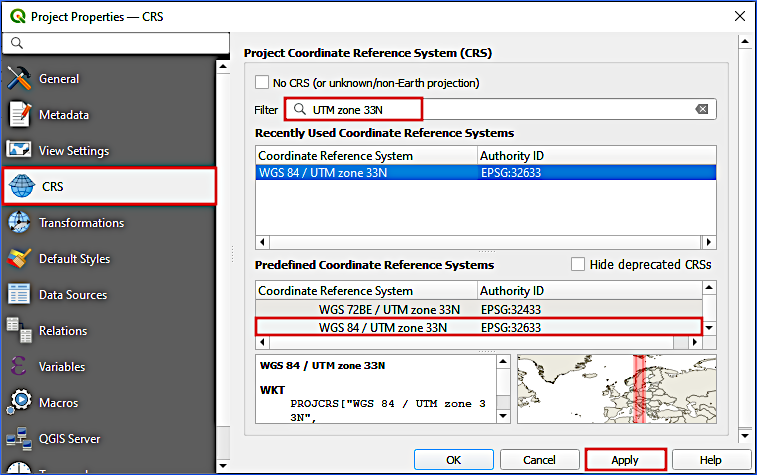
Figure 1:UTM-Zone 33N (WGS84) als Projekt Koordinatenreferenzsystem definieren.
Plugins von Drittanbietern
Die TELEMAC Tutorials basieren auf dem BASEmesh Plugin und dem PostTelemac Plugin. Zu diesem Zweck öffnen Sie den QGIS-Plugin-Manager ** ( Plugins ** Menü > ** Plugins verwalten und installieren **), um das ** Plugins ** Fenster zu öffnen (Fig. 2).

Figure 2:Open QGIS Plugins Manager.
Fügen Sie im Fenster Plugins beide Plugins wie folgt hinzu:
BASEmesh requires to add the developer’s plugin repository (more details are available in the BASEMENT pre-processing tutorial):
Gehe zum Tab **Einstellungen **.
Scrollen Sie nach unten (Plugin Repositories listbox in Fig. 2), klicken Sie auf Add....
Im Popup-Fenster geben Sie ein:
ein Name für das neue Repository, zum Beispiel
BASEmesh Plugin Repository;the repository address: https://
people .ee .ethz .ch / ~basement /qgis _plugins /qgis _plugins .xml.
Klicken Sie auf OK. Das neue Repository sollte nun in der Liste Plugin Repositories sichtbar sein.
Installieren Sie das BASEmesh Plugin:
Gehen Sie auf die Registerkarte All (immer noch im Fenster Plugins) und geben Sie
basemeshim Suchfeld ein.Finden Sie das **neueste BASEmesh ** (dh **Verfügbare Version ** >= 2.0.0) Plugin und klicken Sie auf **Install Plugin **.
Um das PostTelemac Plugin Typ
posttelemacin der Registerkarte All zu installieren und auf Install Plugin zu klicken.Nach der erfolgreichen Installation ** Schließen** das Plugins Fenster.
Now, the BASEmesh 2 plugin should be available in QGIS’ Plugins menu and the PostTelemac  symbol should be visible in QGIS’ menu bar.
Belastung Digitales Oberflächenmodell (DOM)
This tutorial uses height information that is stored in a Digitales Oberflächenmodell. For the QGIS section, preferably use the GeoTIFF Digitales Oberflächenmodell with UTM zone 33N as Koordinatenreferenzsystem as follows:
** Laden Sie das GeoTIFF Digitales Oberflächenmodell (DOM)** herunter und speichern Sie es im gleichen Ordner (
/ProjectHome/oder einem Unterverzeichnis) wie das oben erstellte qgz-Projekt.Fügen Sie die heruntergeladene Digitales Oberflächenmodell (DOM) als neue Rasterschicht in QGIS hinzu:
Im QGIS’ Browser-Bereich finden Sie das ProjectHome-Verzeichnis, in dem Sie das Digitales Oberflächenmodell (DOM) tif heruntergeladen haben.
Ziehen Sie das Digitales Oberflächenmodell (DOM) tif aus dem Ordner ProjectHome in das Layer-Panel von QGIS.
Um später die Abgrenzung bestimmter Regionen des Flussökosystems zu erleichtern, fügen Sie unter Digitales Oberflächenmodell ein satellite imagery basemap (XYZ-Kachel) hinzu und passen Sie die Ebenensymbologie an.
Die dem-utm33n-Ebene sollte nun im Viewport sichtbar und im Layers-Panel aufgeführt sein. **Klicken Sie mit der rechten Maustaste auf die dem-utm33n-Ebene und wählen Sie Zoom in Layer(s), um die Ebene anzuzeigen.
Alternatively work with a .xyz DEM pointcloud
This tutorial uses later in the section on BlueKenueTM a *.xyz file as Digitales Oberflächenmodell, which was derived from the GeoTIFF using the workflow described in the QGIS tutorial. The *.xyz file can also be used with QGIS and it can be downloaded here. To import the dem.xyz file in QGIS, open the Data Source Manager from the Layer top menu, select Add Layer and Add Delimited Text Layer.... In the opening Data Source Manager window (see Fig. 3) take the following actions:
Select the downloaded
dem.xyzfile in the file name field.Stellen Sie im File Format-Rahmen sicher, dass Sie benutzerdefinierte Trennzeichen auswählen und das Space-Grenzfeld aktivieren.
In the Record and Fields Options frame, set the Number of header lines to discard to
13and check the First record has field names box.In the Geometry Definition frame, select
:EndHeaderas X field,field_2as Y field, andfield_3as Z field. SelectProject CRS: ESRI:32633 - WGS 84 / UTM zone 33Nas Geometry CRS.Klicken Sie auf Add und Close das Fenster Data Source Manager.
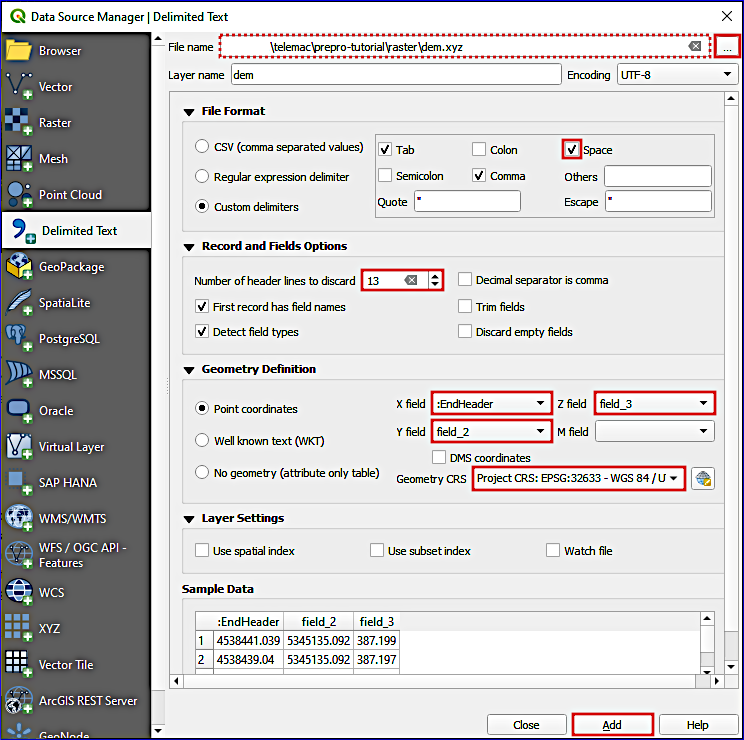
Figure 3:Import the *.xyz point cloud as QGIS layer.
Snapping ermöglichen
Es ist wichtig, dass sich die Linien nicht überschneiden, um mehrdeutige oder fehlende Definitionen von Regionen zu vermeiden und sicherzustellen, dass die Grenzlinien geschlossen werden. Aktivieren Sie daher Snapping:
Aktivieren Sie die *Snapping Toolbar *: **View * > **Snapping Toolbar *
In der Snapping-Symbolleiste > Snapping aktivieren

Ermöglichen Sie Snaping für
Vertex, Segment und Mitte der Segmente
 .
.Snapping on Intersections
 .
.Self Snapping
 .
.
Modellgrenzen und Breaklines
This section resembles the instructions of the BASEMENT pre-processing tutorial to generate an SMS 2dm mesh file. The differences are that the shapefiles for the TELEMAC pre-processing use the UTM zone 33N Koordinatenreferenzsystem and that the height (elevation) interpolation needs to be done with the BlueKenueTM software to generate liquid boundary lines and an *.slf geometry file for TELEMAC. The generation of the SMS 2dm mesh relies on the QGIS BASEmesh plugin and requires drawing a
Line Shapefile namens breaklines.shp, das Modellgrenzen und interne Bruchlinien zwischen Modellregionen mit unterschiedlichen Eigenschaften enthält;
Line Shapefile aufgerufen liquid-boundaries.shp, das Modellgrenzen für die Zuweisung von Zu- und Abflussbedingungen enthält;
Point Shapefile heißt region-pts.shp und enthält Markierungen für die Definition von Merkmalen von Modellregionen.
Figure 4 bietet einen Überblick über die Shapefiles, die für die Generierung eines Qualitäts-Meshs mit dem BASEmesh-Plugin gezeichnet werden sollen.
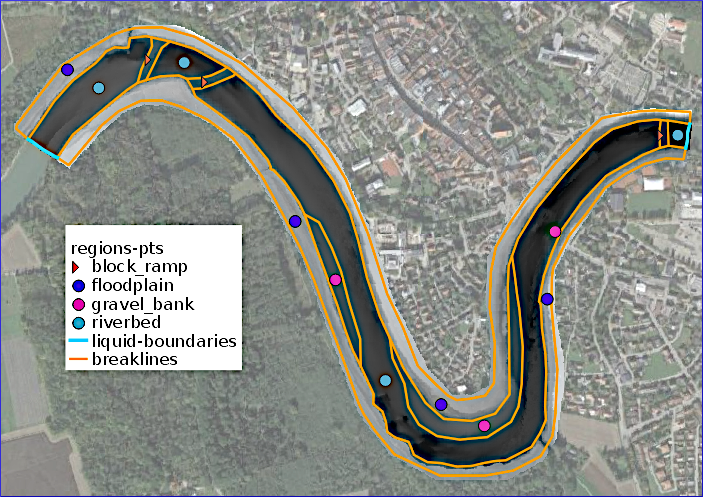
Figure 4:The breaklines, liquid boundaries, and region points shapefile to draw for creating a 2dm quality mesh with the BASEmesh plugin (background map: Google (n.d.) satellite imagery).
Breaklines und Model Outline
The model boundary defines the model extent and can be divided into regions with different characteristics (e.g., roughness values) through breaklines. Breaklines indicate, for instance, channel banks and the riverbed (main channel), and need to be inside the DEM extents. Boundary lines and breaklines are stored in a Line Shapefile that BASEmesh uses to find both model boundaries and internal breaklines between model regions. For this purpose, Erstellen Sie ein Line Shapefile and call it breaklines.shp (Layer > Create Layer > New Shapefile Layer). Click on QGIS’ Layers menu > Create Layer > New Shapefile Layer... (see Fig. 5). Make sure to select EPSG: 32633 - WGS 84 / UTM zone 33N as Koordinatenreferenzsystem  . Do not add any field.

Figure 5:Erstellen Sie ein neues Shapefile aus dem QGIS Layers-Menü.
Beginnen Sie mit dem Bearbeiten von breaklines.shp, indem Sie auf den gelben Stift  klicken und zeichnen Sie die in Fig. 4 angegebenen Bruchlinien, indem Sie ** Line Feature**
  aktivieren, was Folgendes beinhaltet:
Die Grenzen des Modells links und rechts Grenzen der Überschwemmungsgebiete:
Begrenzen Sie die äußeren Grenzen der Auen.
Make sure that all points and lines are inside the DEM layer.
Überqueren Sie nicht den Fluss (benetzter Bereich, der durch die Satelliten-Basemap angezeigt wird).
**Beende jede Zeile mit einem Rechtsklick.
Die Unterbrechungen der linken Bank (LB) und rechten Bank (RB):
Zeichnen Sie Linien entlang des benetzten Hauptkanals, die in den Satellitenbildern angezeigt werden (Basiskarte).
Stellen Sie sicher, dass die Leitungsenden perfekt mit den zuvor erstellten Auengrenzlinien übereinstimmen (Schnappen ist erforderlich); Daher müssen die Trennlinien des Hauptkanals und die Auengrenzlinien die Auen ohne Lücke zwischen den Linien einschließen.
Breaklines von Kiesbänken:
Zeichnen Sie Linien entlang der Schotterbänke, die in der Satellitenbild-Basiskarte im Hauptkanal sichtbar sind.
Stellen Sie sicher, dass die Leitungsenden perfekt mit den zuvor erstellten Hauptkanaltrennlinien übereinstimmen (Verwendung von Schnappschüssen); Daher müssen die harten Trennlinien des Hauptkanals und die Schotterbanktrennlinien die Schotterbänke ohne Lücke zwischen den Linien einschließen.
Optional: Unterbrechungen von Blockrampen:
Finden Sie die rauen Blockrampen (ausblasende Gewässer) in der Satellitenbild-Basiskarte und beschreiben Sie sie, indem Sie Linien über den benetzten Hauptkanal zeichnen.
Stellen Sie sicher, dass die Leitungsenden perfekt mit den Hauptkanaltrennlinien übereinstimmen; Daher müssen die harten Trennlinien des Hauptkanals und die Blockrampentrennlinien die Blockrampen ohne Zwischenraum zwischen den Leitungen einschließen.
To correct drawing errors use the Vertex Tool  . Finally, save the new lines (edits of breaklines.shp) by clicking on the Save Layer Edits
  symbol. Stop (Toggle) Editing by clicking again on the yellow pen symbol.
Flüssige Grenzen
The liquid boundaries define where hydraulic conditions, such as a given discharge or stage-discharge relationship, apply at the model inflow (upstream) and outflow (downstream) limits. Thus, a functional river model requires at least one inflow boundary (line) where mass fluxes enter the model and one outflow boundary (line) where mass fluxes leave the model. For this purpose, Erstellen Sie ein Line Shapefile called liquid-boundaries.shp, select EPSG: 32633 - WGS 84 / UTM zone 33N as Koordinatenreferenzsystem , and define two text data fields named type and stringdef. Make sure that snapping is still enabled and Toggle (Start) Editing the new liquid-boundaries.shp. Then draw two lines:
Aktivieren Sie Hinzufügen-Funktion
.Draw an inflow boundary line (light blue line on the left of Fig. 4):
Zoomen Sie auf den Zuflussbereich der Digitales Oberflächenmodell (DOM)-Grenzen, wo es eine Lücke zwischen den oben erstellten Überflutungsgrenzlinien gibt.
Beginnen Sie mit dem Zeichnen einer Linie an einem Ufer (oben in der unteren Abbildung) und bewegen Sie sich zum anderen Ufer, um ungefähr sieben weitere Punkte über den Fluss zu machen.
Der **letzte Punkt ** muss mit dem Ende der **Überflutungsgrenze der anderen Bank ** zusammenfallen **.
** Beenden Sie die Zeile mit einem Rechtsklick und geben Sie
Inflowim Typ-Feld undinflowim Stringdef-Feld ein (der Fall ist wichtig).
Zeichnen Sie eine Outflow-Grenzlinie (hellblaue Linie rechts von Fig. 4):
Zoomen Sie auf den Abflussbereich der Digitales Oberflächenmodell (DOM)-Grenzen, wo es eine Lücke zwischen den oben erstellten Überflutungsgrenzlinien gibt.
Beginnen Sie mit dem Zeichnen einer Linie an einem Ufer (oben in der unteren Abbildung) und bewegen Sie sich zum anderen Ufer, um ungefähr sieben weitere Punkte über den Fluss zu machen.
Der **letzte Punkt ** muss mit dem Ende der **Überflutungsgrenze der anderen Bank ** zusammenfallen **.
** Beenden Sie die Zeile mit einem Rechtsklick und geben Sie
Outflowim Typ-Feld undoutflowim Stringdef-Feld ein (der Fall ist wichtig).
To correct drawing errors use the Vertex Tool .
Speichern Sie schließlich die flüssigen Grenzlinien (Bearbeitungen von liquid-boundaries.shp), indem Sie auf das Layer Edits Symbol klicken. Stop (Toggle) Editing durch erneutes Klicken auf den gelben Stift Symbol.
Regionspunktmarkierungen
**Regionspunkt-Marker werden innerhalb von Regionen platziert, die durch Grenzlinien und Bruchlinien definiert sind. Jeder Regionsmarker (d.h. ein Punkt irgendwo im Regionsbereich) weist beispielsweise eine Materialkennung (MATIDs) und eine maximale Mesh-Zellfläche zu. Die MATID wird (derzeit) nicht für TELEMAC (nur BASEMENT) benötigt, aber die Einträge im Feld max area bestimmen die Zellgröße der Maschenregionen und haben große Auswirkungen auf die Qualität und Effizienz der TELEMAC-Simulation. Um Regionspunkte zu zeichnen, heißt create a new point shapefile raster-points.shp mit den folgenden Definitionen (ähnlich Fig. 9 im BASEMENT-Vorverarbeitungs-Tutorial):
Definieren Sie den ** Dateinamen** als region-points.shp (oder ähnlich)
Stellen Sie sicher, dass der Geometrietyp Point ist
Select
EPSG: 32633 - WGS 84 / UTM zone 33Nas KoordinatenreferenzsystemFügen Sie drei New Fields hinzu (zusätzlich zum Standardfeld Integer Typ ID):
max area = Dezimalzahl (Länge = 10, Präzision = 3)
MATID = Ganzzahl (Länge = 3)
type = Textdaten (Länge = 20)
Klicken Sie auf OK, um das neue Punkt-Shapefile zu erstellen.
Consider to deactivate snapping for drawing the region markers because the points should not coincide with any line. Then, Toggle (Start) Editing the new region-points.shp file and activate Add Point Feature  . Draw one point in every area section that is enclosed by breaklines and (liquid) boundary lines (refer to the round and triangular-shaped points in Fig. 4). Depending on the apparent area type from the satellite imagery basemap, assign one of the four regions listed in Tab. 1 to every point.
Table 1:Region names and their max_area, MATID, and type field values.
Region | Flussbett | Blockrampen | Grasbanken | Überschwemmungsgebiete |
|---|---|---|---|---|
max area | 25,0 | 20.0 | 25,0 | 80,0 |
MATID | 1 | 2 | 3 | 4 |
Typ | Flussbett | block ramp | gravel bank | Überschwemmungsgebiet |
Speichern Sie nach dem Zeichnen eines Punktes in jedem geschlossenen Bereich die Regionspunktmarkierungen (Bearbeitungen von region-points.shp), indem Sie auf das Layer Edits Symbol klicken. Stop (Toggle) Editing durch erneutes Klicken auf den gelben Stift Symbol.
Qualitätsmaschen (.2dm)
BASEmesh’s quality mesh tool creates a computationally efficient triangular mesh based on Shewchuk (1996) and within the above-defined model boundaries. The tool associates mesh properties with the regions shapefile, but it does not include elevation data. Thus, after generating a quality mesh in SMS 2dm format, elevation information needs to be added with the BlueKenueTM software. To generate the quality mesh, open BASEmesh’s QUALITY MESHING tool (QGIS’ Plugins > BASEmesh 2 > QUALITY MESHING). Make the following settings in the popup window (see also Fig. 6):
Rahmen für Triangulationsbeschränkungen:
Breaklines = breaklines (siehe Modellgrenzen und Breaklines).
Behalten Sie alle anderen Standardwerte.
Regionsrahmen:
** Aktivieren Sie das Kontrollkästchen Regionen**.
Region marker layer = regions-points (siehe Modellgrenzen und Breaklines).
** Aktivieren Sie das Kontrollkästchen MATID-Feld** und wählen Sie das MATID-Feld der Shapefile regions-points aus.
** Aktivieren Sie das Kontrollkästchen Maximalfläche** und wählen Sie das max area-Feld der Shapefile regions-points aus.
Mesh-Domain-Frame: Standard beibehalten.
Stringdefinitionsrahmen:
** Aktivieren Sie das Kontrollkästchen Stringdefinitionen**.
Stringdefinitionsschicht = liquid borders.
Stringdefinitionen ID Feld = stringdef.
** Aktivieren Sie das Kontrollkästchen Include in 2DM Node Strings (BASEMENT 3)**.
Ignorieren Sie alle Optionen von BASEMENT 2.8.
Einstellungsrahmen: Standardeinstellungen beibehalten.
Ausgaberahmen:
Klicken Sie auf die Schaltfläche Browse... und definieren Sie einen 2dm Dateinamen im
/ProjectHome/Verzeichnis, z. B. prepro-tutorial quality-mesh.2dm.
Klicken Sie auf die Schaltfläche Run, um das Qualitätsnetz zu erstellen.
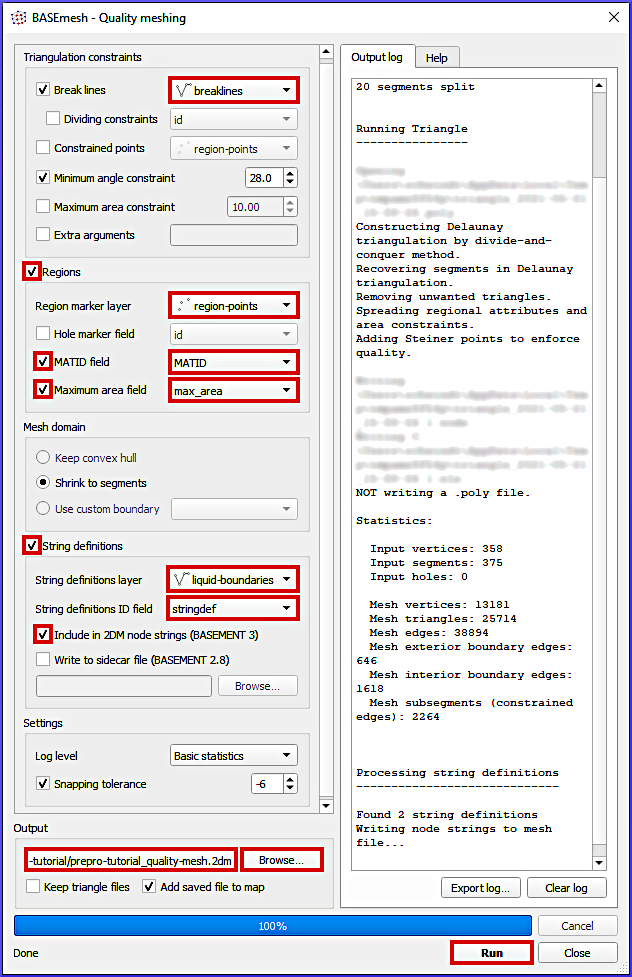
Figure 6:Definitionen, die in BASEmeshs Quality Meshing Tool gemacht werden müssen.
Qualitätsverzahnung kann eine kurze Zeit dauern. Nach einer erfolgreichen Mesh-Generierung wurde die Datei prepro-tutorial quality-mesh-interp.2dm generiert und erscheint automatisch in QGIS als einfarbige Oberfläche mit 0-0 Bed Elevation. Der nächste Abschnitt zeigt die Interpolation von Höhendaten mit der BlueKenueTMSoftware.
BlueKenue
Beginnen Sie
Dieser Abschnitt enthält die BlueKenue-Software, um Geländehöhen aus einer Digitales Oberflächenmodell.xyz-Datei in einem SMS 2dm-Mesh zu interpolieren, das Mesh in das Geometrieformat SELAFIN/SERAFIN (*.slf) für TELEMAC zu exportieren und Grenzlinien zu definieren.
In addition, the Meshing with BlueKenue section explains the mesh generation with BlueKenueTM, which might be unstable because of program crashes and inflexible for correcting line drawing errors. Still, meshing with BlueKenueTM might be desirable to create a computational mesh with long triangular cells that approximately follow the river streamlines (i.e., using a channel sub-mesh).
Um sich mit BlueKenueTM vertraut zu machen, starten Sie die Software (weitere Details unter installation chapter) und suchen Sie
der WorkSpace Browser (links im Fenster),
den Eintrag Data Items im WorkSpace, in dem Dateiobjekte aufgelistet werden,
den Views-Eintrag im WorkSpace, wobei standardmäßig ein 2D-Ansicht (1)-Eintrag erscheint und eine 3D-Ansicht aus dem Window-Top-Menü > Neue 3D-Ansicht hinzugefügt werden kann.
Werfen Sie einen Blick auf das Menü File, das Folgendes ermöglicht:
Erstellen Sie New BlueKenueTMObjekte wie SELAFIN, Conlim Boundary Condition, T3 Mesh Generator oder 2D Interpolator Objekte.
Open file types such as
*.slfgeometry files or*.xyzpoint clouds.Import Dateien wie:
ein ArcView Shapefile (lesen Sie mehr über shapefiles),
an SMS 2dm Mesh like the one created in the above pre-processing with QGISsection, or
ein GeoTIFF-Raster, das in der Praxis nicht mit vielen GeoTIFF-Rastern funktioniert, da BlueKenueTM in einem GeoTIFF keine Float32- oder Float64-Daten verarbeiten kann.
Das Edit-Menü ermöglicht das Bearbeiten von BlueKenueTMObjekten wie Linien, Punktmengen oder Meshes.
Das Menü Tools bietet Routinen, die auf bestimmte BlueKenueTMObjekte oder zum Kombinieren von Objekten angewendet werden können. Insbesondere wird dieses Tutorial das Tool Map Objects... verwenden.
Dateien und Objekte
BlueKenueTM Speichert jedes Objekt in softwarespezifischen Dateiformaten und dieses eBook bezieht sich auf die folgenden BlueKenueTMDateiobjekte (alphabetische Reihenfolge der Dateiendungen):
*.bc2Dateien enthalten Conlim Boundary Conditions.*.cliDateien enthalten gebrauchsfertige Randbedingungen für TELEMAC und können mit einem*.bc2Objekt erzeugt werden.*.i2sDateien enthalten geschlossene oder offene Linien.*.in2Dateien enthalten 2D-Interpolatoren zum Abbilden von Höhendaten (oder anderen) in einem Mesh.*.slfDateien enthalten gebrauchsfertige TELEMAC-Meshes, die aus einem BlueKenueTMSELAFIN-Objekt und einer*.t3sMesh-Datei stammen.*.t3cDateien enthalten BlueKenueTM Channel Mesh Generator-Objekte.*.t3mDateien enthalten BlueKenueTMMesh-Generator-Objekte, um ein*.t3sMesh-Objekt zu erstellen.*.t3sDateien enthalten BlueKenueTMMesh-Objekte, die entweder importiert (z. B. aus einer SMS 2dm-Datei) oder mit einem*.t3mMesh-Generator erstellt werden können.
All files that are created with BlueKenueTM are based on the ASCII EnSim 1.0 file type standard. The EnSim Core builds on HDF and it is documented in BlueKenueTM's user manual PDF that comes along with the BlueKenue installer (in BlueKenueTM press the F1 key to open the manual). Note that understanding the EnSim Core can significantly facilitate troubleshooting structural errors of BlueKenueTM files.
XYZ-Punkte laden
Download the provided dem.xyz point cloud that contains EnSim-formatted 3d coordinates of the river ecosystem Digitales Oberflächenmodell that will be modelled in this tutorial. The *.xyz file was derived from the GeoTIFF Digitales Oberflächenmodell used in the QGIS pre-processing.
Um die Datei dem.xyz in BlueKenueTM zu laden, öffnen Sie sie im Menü File (File > Open...) und führen Sie die folgenden Aktionen im Popup-Fenster aus:
Navigieren Sie zum Download-Ordner.
Suchen Sie neben dem Feld Dateiname: das Dropdown-Menü des Dateityps und ** ändern Sie den Standard von Telemac Selafin File (
*.slf) zu Point Sets (*.pt2,*.xyz,*.pcl)**.Klicken Sie auf Öffnen, um den Import abzuschließen.
Um zu überprüfen, ob die Punktwolke korrekt importiert wurde, drag die neuen dem (Z) Datenelemente in den 2D View (1) Eintrag. Figure 7 zeigt die importierte XYZ-Punktwolke in BlueKenueTM.
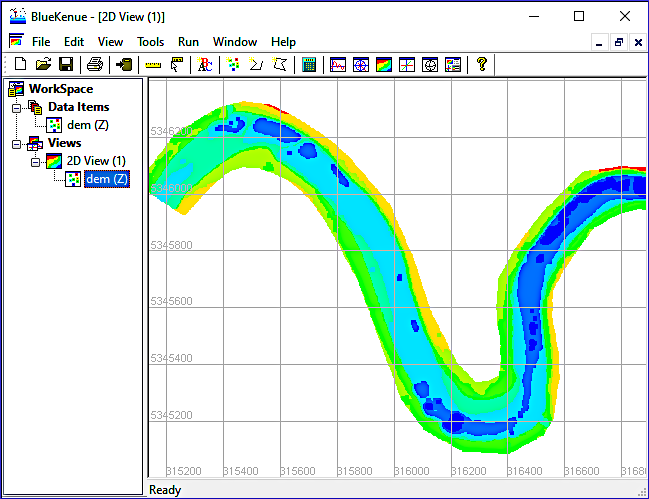
Figure 7:Die bereitgestellte dem.xyz importiert in BlueKenueTM.
Um den Koordinatenreferenzsystem des Punktdatensatzes zu überprüfen, klicken Sie mit der rechten Maustaste auf dem (Z), wählen Sie Eigenschaften aus, gehen Sie auf die Registerkarte Räumlich und stellen Sie sicher, dass BlueKenueTM korrekt identifiziert wurde UTM Zone 33 im Koordinatensystem-Rahmen und WGS 84 als Ellipsoid.
BlueKenue Meshing (optional)
This section features the basic mesh generation with BlueKenueTM, which also runs smoothly on Linux through the PlayOnLinux app. Additionall, the Baxter tutorial Gifford-Miears & Leon, 2013 provides more details for getting started with BlueKenue along with detailed screenshots.
Zeichenmodellgrenze (geschlossene Linie)
Beschreiben Sie die Modellgrenze (Outline) mit einem geschlossenen Linienobjekt (siehe auch Fig. 8):
Erstellen Sie eine neue ** Geschlossene Linie**, indem Sie auf das
 -Symbol im Menü BlueKenueTM klicken.
**Zeichne die neue geschlossene Linie:
Machen Sie Punkte, indem Sie in der Nähe der äußeren Ausdehnung der Schicht dem (Z) im Fenster 2D-Ansichten (1) klicken. Stellen Sie sicher, dass kein Punkt außerhalb der Region liegt, in der Höhendaten verfügbar sind (d. h. eng dem (Z) abgegrenzt).
Schließen Sie die geschlossene Linie durch Drücken Esc ab.
Nennen Sie die geschlossene Zeile, zum Beispiel
model-outline.Skip Ein neues Attribut hinzufügen, indem Sie einfach auf OK klicken.
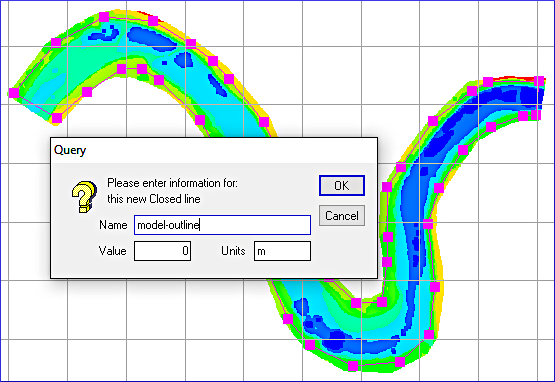
Figure 8:Die geschlossene Linie der Modellgrenzen in BlueKenueTMs 2D-Ansichtsfenster.
Um den Modellumriss** zu speichern, markieren Sie das neue Closed Line-Objekt im WorkSpace-Browser und klicken Sie auf das Symbol  . Erwägen Sie, einen neuen Ordner mit dem Namen
 bk-mesh zu erstellen, der alle für das Meshing erforderlichen BlueKenueTM-Objekte enthält. Speichern Sie also den Modellumriss (Closed Line), beispielsweise als /bk-mesh/model-outline.i2s.
Der aktuelle Status von BlueKenueTM kann in Form einer Datei workspace.ews gespeichert werden (File > Save WorkSpace... > einen Namen definieren). Um den Arbeitsbereich zu speichern, müssen alle BlueKenueTMObjekte auf der Festplatte gespeichert werden. Optional laden Sie meshing
Zeichnen Sie offene Linien der Kanalbanken
Similar to the above-created breaklines in QGIS, the channel banks can be delineated with Open Line objects. For this purpose create two Open Line objects as follows:
Erstellen Sie eine neue Offene Linie, indem Sie auf das
 -Symbol im Menü BlueKenueTM klicken.
**Zeichne die neue offene Linie:
Make points by following the blue-ish-green areas as indicated in Fig. 9 2D Views (1) window (flow direction from left to right).
Beenden Sie die offene Linie, indem Sie Esc drücken.
Nennen Sie eine offene Linie
LeftBankund die andereRightBank.Skip ** Hinzufügen eines neuen Attributes zu:** indem Sie einfach auf OK klicken.
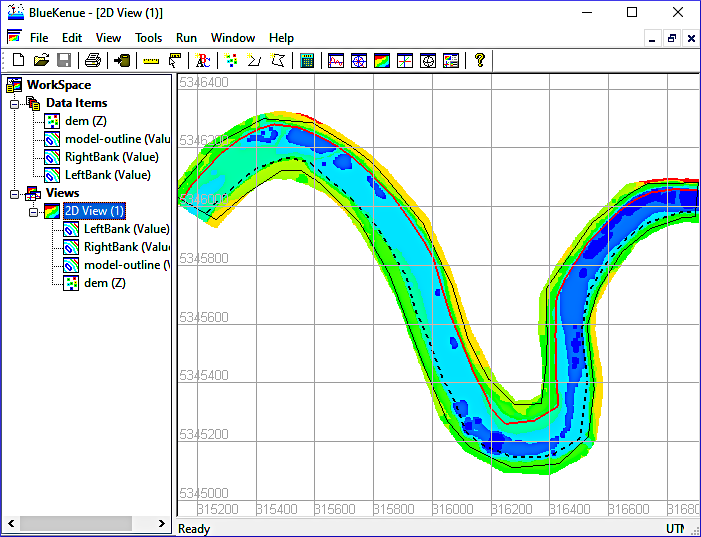
Figure 9:Die finalisierten Open- und Closed-Line-Objekte beschreiben die Modellgrenzen und die Kanalbänke. Die RightBank Open Line wird durch die gestrichelte schwarze Linie und die LeftBank Open Line in rot dargestellt.
Erzeugung von Maschen
BlueKenueTM bietet Mesh-Generatoren zum Erstellen von regulären oder unstrukturierten Rechengittern (Meshs). Dieses Beispiel zeigt den **T3-Kanal-Mesher **, um ein Dreiecksnetz zu erzeugen, bei dem zuerst ein Kanalnetz (Untermaschen) erzeugt wird und zweitens ein zusammengesetztes Netz erzeugt wird, das das Kanaluntermaschen in ein gröberes Netz der Auen einbettet. Beginnen Sie zu diesem Zweck mit dem Erstellen eines neuen T3 Channel Mesher-Objekts (File > New > T3 Channel Mesher). Im Popup-Fenster:
CrossChannelNodeCount an
20undAlongChannelInterval an
15.
Click OK (not Run) to close the new T3 Channel Mesh window. Next, drag and drop the above-created LeftBank and RightBank Open Line objects on their equivalent attributes of the new T3 Channel Mesh object in the WorkSpace browser as indicated in Fig. 10. Next, generate the channel mesh by double-clicking on the new T3 Channel Mesh object and click Run. To visualize the resulting Mesh, drag it on the 2D View (1) object.
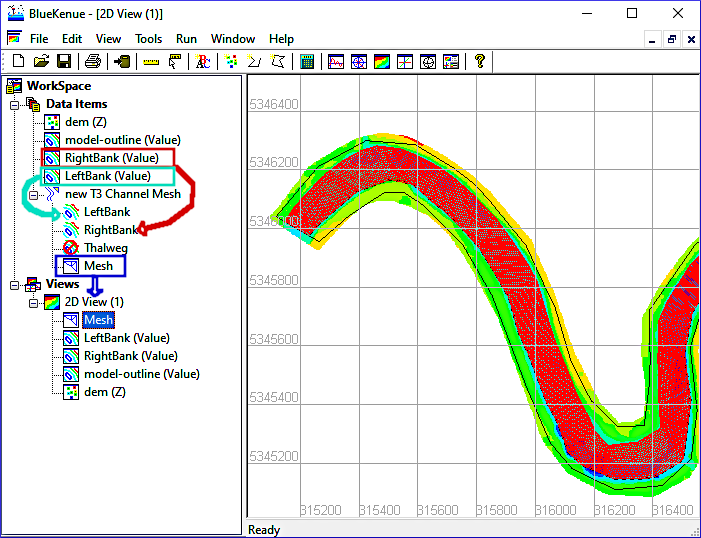
Figure 10:Erstellen und visualisieren Sie das Kanal-Mesh, nachdem Sie die Open Line-Objekte LeftBank und RightBank auf ihre Namensäquivalente des T3-Kanal-Mesh-Objekts gezogen haben.
Als nächstes betten Sie das Kanalgitter in ein gröberes Auengitter ein, indem Sie ein neues T3 Mesh Generator-Objekt erstellen (File > New > T3 Mesh Generator). Führen Sie im Popup-Fenster T3 Mesh folgende Einstellungen durch (siehe auch Fig. 11):
** Aktivieren Sie die Checkbox **Resample Outline **.
Stellen Sie die Default Edge Length auf
20ein.Behalten Sie alle anderen Standardwerte.
Drücken Sie OK (nicht Run).
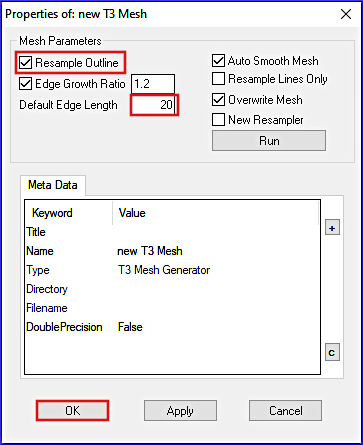
Figure 11:Richten Sie die Eigenschaften des neuen T3 Mesh Generator-Objekts ein.
Definieren Sie die Outline (Wert) durch Ziehen (siehe auch Fig. 12):
das oben erstellte model-outline-Objekt im Outline (Value) des neuen T3 Mesh und
Der Kanal Mesh auf dem SubMeshes-Attribut des neuen T3 Mesh.
Generieren Sie das Verbundnetz durch Doppelklick auf das neue T3 Mesh-Objekt und durch Einzelklick auf Run. Bestätigen Sie das Fragefeld (Weiter? > Ja) und drücken Sie OK, nachdem der Mesh-Generator fertig ist (Fertig...). Um das resultierende Mesh zu visualisieren, ziehen Sie es in die 2D-Ansicht (1).
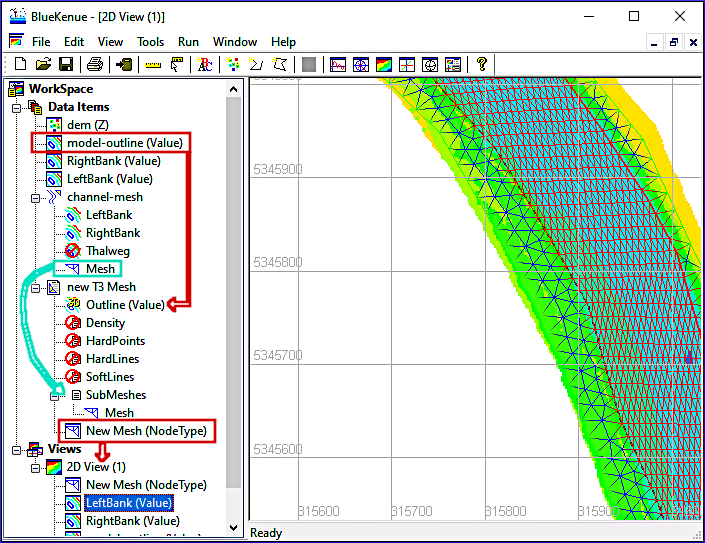
Figure 12:Die Verbindung wird nach dem Ziehen des Modellumrisses in der Gliederung (Wert) und des Kanals Mesh im SubMeshes-Attribut des neuen T3-Mesh-Generatorobjekts vermascht.
SELAFIN
Open und Import Zutaten
Ob das Mesh mit BlueKenueTM oder QGIS (und dem BASEmesh-Plugin) erstellt wurde, stellen Sie sicher, dass Sie jetzt einen BlueKenueTMWorkspace haben, in dem nur die XYZ-Punktwolke geladen ist (siehe Abschnitt XYZ-Punkte laden). Bevor ein SELAFIN-Objekt erstellt werden kann, muss das zuvor erstellte Mesh (dh entweder das quality-mesh.2dm] oder das compound-mesh.t3s]) zusätzlich zur Punktwolke in den WorkSpace importiert werden. Die folgenden Anweisungen zeigen den Import und die Verwendung der *.2dm-Datei:
Gehen Sie in BlueKenueTM zu File > Import > SMS 2DM Mesh.
Navigieren Sie im Importfenster zu dem Ordner, in dem sich die
*.2dm-Datei befindet, wählen Sie die*.2dm-Datei aus und klicken Sie auf Öffnen.Wenn der Prozess * SMS 2d Mesh File lesen * Fertig ... * klicken Sie auf OK.
How to load a BlueKenue .T3S mesh file?
Im Gegensatz zu einer SMS 2dm (*.2dm) Datei, die importiert werden muss, muss eine *.t3s Datei in BlueKenueTM** geöffnet werden. Zu diesem Zweck öffnen Sie den T3 Mesh (*.t3s) aus File > Open... > wählen Sie 2D T3 Mesh (*.t...) als Dateityp und navigieren Sie zum Download-Verzeichnis. Wählen Sie die *.t3sMesh-Datei und klicken Sie auf Öffnen.
Ignore warning messages regarding the projection, but make sure that BlueKenueTM correctly read the mesh coordinates by dragging the imported (or opened) mesh onto the 2D View (1). The BlueKenueTM window should now look similar to Fig. 13.
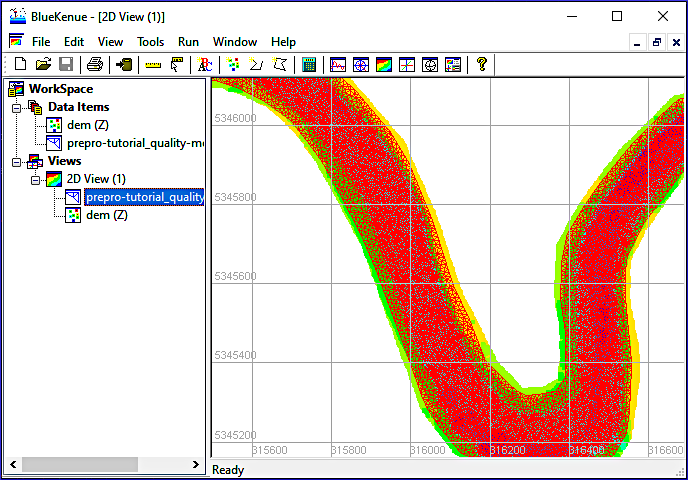
Figure 13:Das importierte Mesh in der 2D-Ansicht (1).
SELAFIN-Objekt erstellen
Mit dem offenen dem.xyz und dem importierten (oder geöffneten) Mesh sind alle Zutaten verfügbar, die von einem BlueKenueTMSELAFIN-Objekt benötigt werden. Erstellen Sie nun ein neues SELAFIN-Objekt:
Gehen Sie zu File > New > SELAFIN Object...

Klicken Sie im Popup-Fenster (Eigenschaften von:new Selafin) auf OK und ein neues Selafin-Objekt erscheint im WorkSpace Data Items.
Rechtsklick auf das neue Selafin-Objekt und Variable hinzufügen...
Führen Sie die folgende Aktion im Fenster ** Neue SELAFIN-Variable hinzufügen** aus:
Wählen Sie im Feld Mesh das oben importierte (oder geöffnete) Mesh (z. B.
prepro-tutorial_quality-mesh-utm33n.2dm).Wählen Sie im Feld Name BOTTOM aus.
Wählen Sie im Feld Units M (d.h. Meter).
Behalten Sie alle anderen Standardwerte und klicken Sie auf OK.
Save the new Selafin object by highlighting it in the Data Item tree of the WorkSpace and clicking the disk
symbol. Give the mesh a meaningful and short name, such as qgismesh.slf.
2D Interpolator erstellen
Ein 2D-Interpolator-Objekt ist erforderlich, um Höheninformationen auf das Selafin-Netz abzubilden. Erstellen Sie zu diesem Zweck ein neues 2D-Interpolator-Objekt und kartieren Sie Erhöhungen auf das BOTTOM-Mesh:
Gehen Sie zu File > New > 2D Interpolator... und ein neues 2D Interpolator Objekt erscheint im Datenelement des WorkSpace.
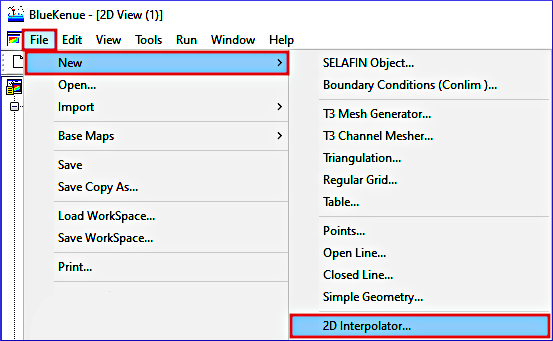
Drag dem (Z) (d.h. die oben geöffnete dem.xyz-Punktwolke) auf das neue 2D-Interpolator-Objekt (roter Pfeil in Fig. 14).
Highlight (klicken Sie auf) das BOTTOM (Anonymous Attribut) Mesh-Attribut des oben erstellten SELAFIN-Objekts (z. B.
qgismesh).Mit dem Mesh hervorgehoben, gehen Sie zum Tools Top-Menü > Map Object....
Im öffnenden Fenster Verfügbare Objekte wählen Sie den neuen 2D-Interpolator und klicken Sie auf OK.
Sobald die Bearbeitung... abgeschlossen ist, klicken Sie auf OK.
Speichern Sie die letzten Maschen:
The BOTTOM mesh is a BlueKenueTM
*.t3smesh object; to save it, highlight it in the Data Items tree and click on the disk symbol. Then, save the mesh, for instance, as BOTTOM.t3sfile.To save the Selafin mesh in its current (with interpolated elevations) state, highlight the Selafin object (e.g.,
qgismesh) and click on the disk symbol. This action overwrites the above-saved *.slffile (click Yes to confirm replacing it).
To verify if the 2D interpolator correctly interpolated the elevations on the BOTTOM mesh, drag the BOTTOM mesh onto the 2D View (1). Uncheck the visibility of dem (Z) and the imported (or opened) mesh with a right-click on these elements in the 2D View (1) tree and deselect the Visible entry. Thus, only the height-interpolated mesh should be visible now, as indicated in Fig. 14. If the interpolation has been successful, the mesh is displayed in a variety of (rainbow) colors. Otherwise, if the mesh is completely, monotonously monochrome (red), the elevation interpolation has not been successful and must be repeated (the numerical model cannot work properly without elevation information).
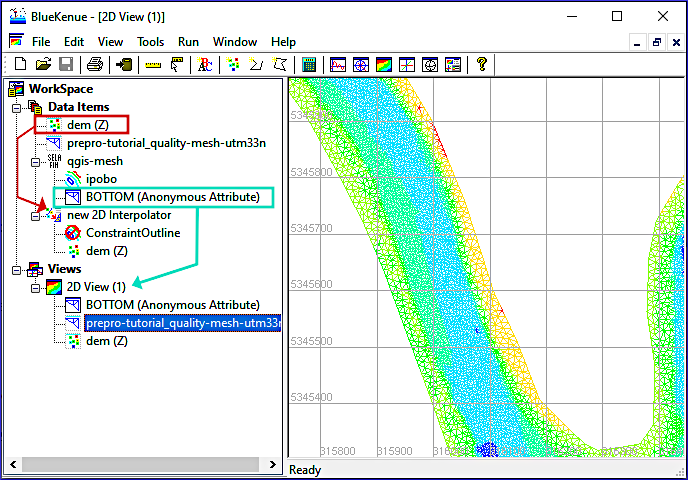
Figure 14:Das höheninterpolierte Gitter in der 2D-Ansicht (1) mit Anzeige von Drag-and-Drop-Aktionen zum Ausführen des Objekt-Mappings mit einem neuen 2D-Interpolator-Objekt.
Grenzbedingungen (Conlim - CLI)
Erstellen von Conlim Object
TELEMAC muss wissen, wie man die äußeren Ränder des Modells (Mesh) behandelt. Zu diesem Zweck müssen allen Knoten, die den *.slfmesh-Umriss bilden, Randbedingungen zugewiesen werden:
Gehen Sie zu File > New > Grenzbedingungen (Conlim )... und ein neues 2D-Interpolator-Objekt werden in den Datenelementen des WorkSpaces angezeigt.

Wählen Sie im öffnenden Popup-Fenster (Available t3s Objects) das oben erstellte BOTTOM-Mesh (d.h. das Mesh mit Höheninformationen) und klicken Sie auf OK. Ein neues BOTTOM BC-Objekt tritt im Datenelemente-Baum des WorkSpace auf.
Ziehen Sie das neue BOTTOM BC-Objekt in die 2D-Ansicht (1), wodurch ** die Verschreibung von Randbedingungstypen** aktiviert wird (Details im nächsten Abschnitt).
Figure 15 veranschaulicht das neue BOTTOM BC-Objekt in der 2D-Ansicht (1) und zeigt an, wo im nächsten Abschnitt vor- und nachgelagerte Flüssigkeitsgrenzen angewendet werden.
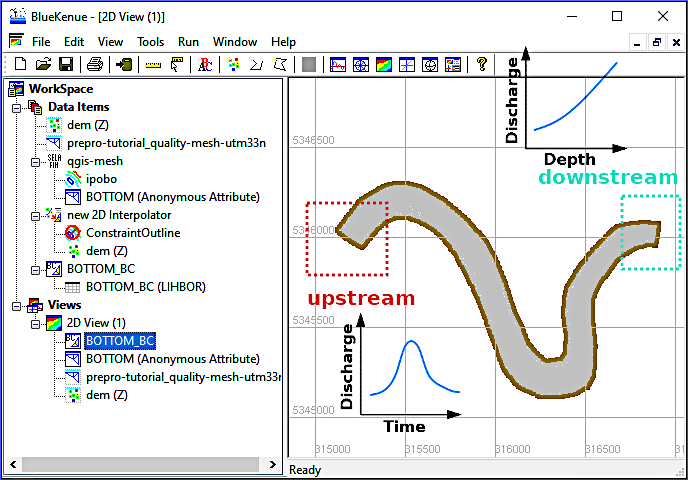
Figure 15:Das neue Boundary Conditions (Conlim)-Objekt (BOTTOM BC) in der 2D-Ansicht (1) mit einem qualitativen Überblick über die Position der stromaufwärts gelegenen und stromabwärts gelegenen Grenzen, in denen der vorgeschriebene Fluss (Q) und der vorgeschriebene Fluss (Q) und die Tiefe (H) angewendet werden, wird später im TELEMAC-Setup angewendet.
Um das neue BOTTOM BC-Objekt** zu speichern, markieren Sie es im Baum Datenelemente und klicken Sie auf das Symbol . Definieren Sie einen Dateinamen wie boundaries.bc2. Durch das Speichern des Objekts übernimmt das BOTTOM BC-Objekt den neuen Dateinamen (z.B. boundaries).
Definieren Sie flüssige Grenzen
The default boundary type of the boundaries object is Closed boundary (wall). To enable mass (i.e., water, sediment, and/or tracer) fluxes through the model, at least two openings must be drawn into the closed boundary. For this purpose, at least one inflow and one outflow open boundary for liquids must be defined. This tutorial uses this minimum number of required open boundaries (i.e., one upstream inflow and one downstream outflow boundary), which are indicated in Fig. 15.
The upstream (inflow) liquid boundary will constitute an Open boundary with prescribed Q and H (discharge and water depth corresponding to a Wasserstands-Abfluss Beziehung) with the code 5 5 5 and the downstream outflow (liquid) boundary will constitute an Open boundary with prescribed H with the code 5 4 4 (i.e., prescribed water depth). These types of boundary conditions are required for a dry initialization of the model. In practice, the downstream boundary should be located be at a gauging station where a Wasserstands-Abfluss Beziehung has been calibrated with historic data. To back-calculate cross-section averaged roughness from a Wasserstands-Abfluss Beziehung, take a look at the Python exercise on 1-d hydraulics for solving the Manning-Strickler formula.
To assign the two liquid boundary lines, zoom into the downstream and upstream regions indicated in Fig. 15 and create both boundaries as follows (toggle tabs):
Zoomen Sie in die upstream Region, die unter Fig. 15 angegeben ist.
Suchen Sie die Hauptkanalbänke entsprechend den Trennlinien in QGIS (see above) oder BlueKenueTM (see above).
Doppelklicken auf einen ** Knoten bei einer Bank** des Modells (egal welche Bank), halten Sie dann ** die ** Umschalttaste und Doppelklicken auf einen ** Knoten bei der anderen Bank**, um die Zuflusslinie (lila) hervorzuheben (siehe Fig. 17).
**Klicken Sie mit der rechten Maustaste auf die lila Zuflussleitung und wählen Sie ** Grenzsegment hinzufügen **.
Führen Sie im Öffnungsfenster (CONLIM Boundary Segment Editor) folgende Einstellungen aus:
Definieren Sie Boundary Name als
upstream.Im Feld Grenzcode wählen Sie
Open boundary with prescribed Q and H(5 5 5).Behalten Sie alle anderen Standardwerte und klicken Sie auf OK.
** Speichern Sie das Objekt boundaries, indem Sie auf das Symbol
klicken und bestätigen Sie das Überschreiben boundaries.bc2(d.h. klicken Sie auf Yes).
** Wechseln Sie zu** der Downstream-Grenze, um die Abflussbedingungen gemäß Fig. 18 zu definieren.
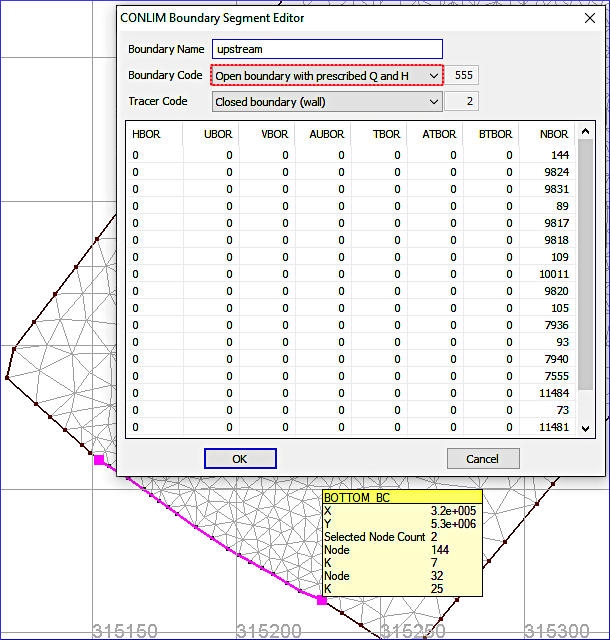
Figure 17:Die vorgelagerte Abgrenzung. Doppelklicken Sie auf einen Knoten bei einer Bank, halten Sie dann die Shift-Taste und Doppelklicken Sie auf einen Knoten bei der anderen Bank, um die Zuflusslinie (lila) hervorzuheben. Beachten Sie, dass BOTTOM BC möglicherweise mit dem Namen boundaries angezeigt wird, wenn das Objekt als boundaries.bc2 gespeichert wurde.
Zoomen Sie in die downstream Region, die unter Fig. 15 angegeben ist.
Suchen Sie die Hauptkanalbänke, die den in QGIS (see above) oder BlueKenueTM (see above) gezeichneten Trennlinien entsprechen, die durch die rot gestrichelten Linien in Fig. 18 angezeigt werden.
Doppelklicken Sie auf einen ** Knoten bei einer Bank des Modells (egal welche Bank), halten Sie dann die ** Umschalttaste und Doppelklicken Sie auf einen ** Knoten bei der anderen Bank, um die Abflusslinie (lila) hervorzuheben (siehe Fig. 18).
**Klicken Sie mit der rechten Maustaste auf die lila Abflusslinie und wählen Sie ** Grenzsegment hinzufügen **.
Führen Sie im Öffnungsfenster (CONLIM Boundary Segment Editor) folgende Einstellungen aus:
Definieren Sie Boundary Name als
downstream.Im Feld Grenzcode wählen Sie
Open boundary with prescribed H(5 4 4).Behalten Sie alle anderen Standardwerte und klicken Sie auf OK.
** Speichern Sie das Objekt boundaries, indem Sie auf das Symbol
klicken und bestätigen Sie das Überschreiben boundaries.bc2(d.h. klicken Sie auf Yes).
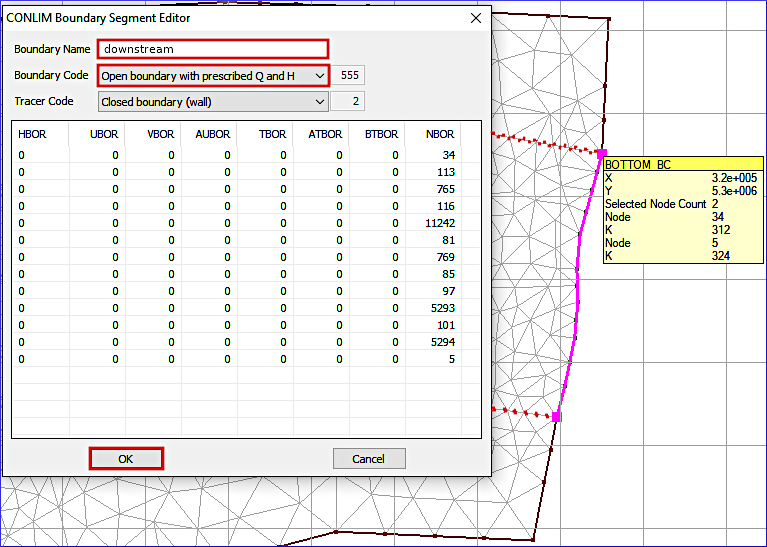
Figure 18:Definition der nachgelagerten Grenzen. Doppelklicken Sie auf einen Knoten bei einer Bank, halten Sie dann die Shift-Taste und Doppelklicken Sie auf einen Knoten bei der anderen Bank, um die Abflusslinie (lila) hervorzuheben. Beachten Sie, dass BOTTOM BC möglicherweise mit dem Namen boundaries angezeigt wird, wenn das Objekt als boundaries.bc2 gespeichert wurde.
Letztendlich benötigt TELEMAC eine .cli Datei (Conlim Table), die von
Hervorheben des boundaries (LIHBOR)-Eintrags des boundaries (oder BOTTOM BC)-Objekts im Data Items-Baum und
Drücken des Symbols
(siehe Fig. 19).
Speichern Sie die Borders-Datei beispielsweise als boundaries.cli.
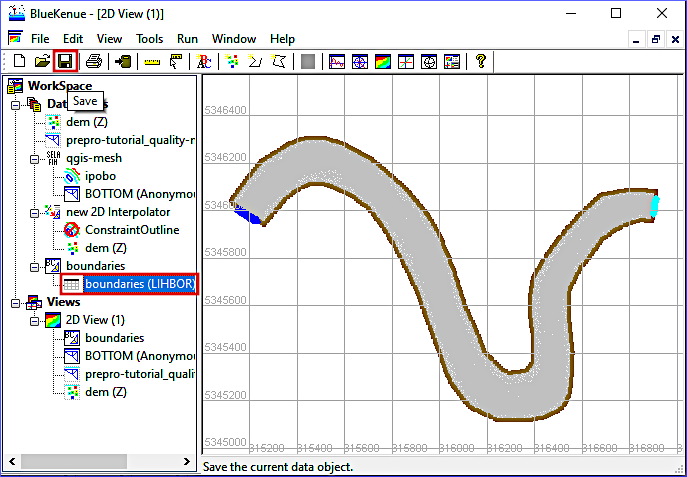
Figure 19:Die finalisierten Randbedingungen werden in einer .cli-Datei gespeichert, indem der boundaries (LIHBOR)-Eintrag des boundaries-Objekts (oder BOTTOM BC) im Data Items-Baum hervorgehoben wird.
The here created Selafin/Serafin (*.slf) and boundary conditions (*.cli) files are the main products that are needed for running any other SELAFIN-based TELEMAC tutorial in this eBook. The steady 2d tutorial assigns a constant discharge at the upstream (inflow) and a constant discharge plus constant depth at the downstream (outflow) boundaries. To perform an unsteady calculation, the steady flow rates can be replaced with a *.qsl ASCII text file. To this end, the .cli file can be easily adapted any time later with a basic text editor.
- Google. (nd). Google Satellite Imagery. https://mt1.google.com/vt/lyrs=s&x=%7Bx%7D&y=%7By%7D&z=%7Bz%7D
- Shewchuk, J. R. (1996). Triangle: Engineering a 2D quality mesh generator and Delaunay triangulator. In M. C. Lin & D. Manocha (Eds.), Applied Computational Geometry Towards Geometric Engineering (pp. 203–222). Springer. 10.1007/BFb0014497
- Gifford-Miears, C., & Leon, A. (2013). Tutorial on the use of TELEMAC-2D Hydrodynamics model and Pre-/Post-processing with BlueKenue for flood-inundation mapping in Unsteady Flow Conditions. Oregon State University. https://web.eng.fiu.edu/arleon/courses/Transient_flows/Tutorials/TELEMAC_2D/TELEMAC_2D_Tutorial_Baxter.pdf