Übernahme von Aerial Drone Imagery
Das Sammeln von Luftbildern ist dank autopilotgesteuerter Drohnen erstaunlich einfach geworden. Heute sind die meisten Drohnen mit Programmen für Luftaufnahmen und SfM-basierte digitale Höhenmodelle (Digitales Oberflächenmodells) ausgestattet. Da die Drohnensteuerung modellabhängig ist (z. B. verwenden wir eine dji Phantom 4 RTKDrohne für Luftaufnahmen), beschreibt dieses Tutorial nur grundlegende Einstellungen für die Aufnahme von Luftbildern und konzentriert sich auf die Bildverarbeitung zur Erstellung von DEMs.
Empfehlungen für Umfrageflüge mit Drohnen:
Verwenden Sie vordefinierte terrestrische Vermessungsmodi für ausreichende Überlappungen
Arbeiten Sie vorzugsweise mit Orthobildern; Verwenden Sie nur den 3D-Modus, wenn starker Wind weht
Berücksichtigen Sie etwa 20-30 Minuten Flugzeit pro Batterie (ca. 2 Stunden Aufladen), was bedeutet, dass 8 Batterien eine reibungslose Zuordnung ermöglichen
Bodenkontrollpunkte können weggelassen werden, wenn RTK-Daten verfügbar sind, aber wir empfehlen die Verwendung von Bodenkontrollpunkten
In addition, an imagery-based DEM can also be built for shallow, clear waters (i.e., bathymetries) but other measurement techniques (e.g., Lidar or Sonar) are required for deeper waters (> 0.5 m water depth). Also, imagery-based bathymetry should be validated or corrected with local DGPS or total station measurements.
Metaform
Die folgende Abbildung zeigt die Metashape-Schnittstelle beim Start des Programms, bereit zum Spielen mit Drohnenbildern und SfM.
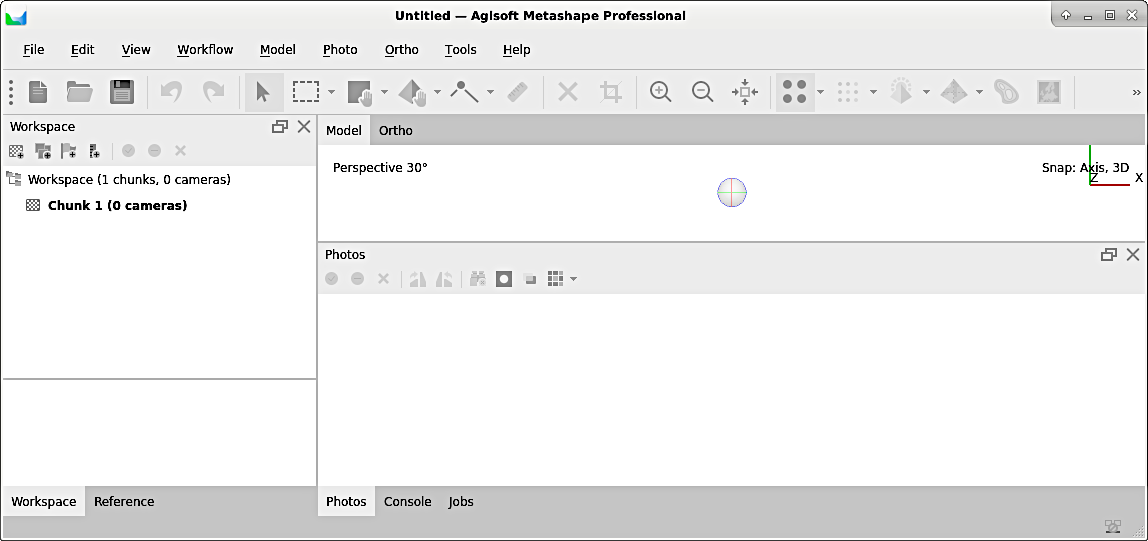
Figure 1:Die erste Metashape-Schnittstelle.
Erstellen Sie ein neues Projekt
To get started, create a new project and save it (as .psx file) preferably one folder level above the images directory. Next, familiarize with the interface and explore the numerous workflows provided in the Workflow menu.
Ladebilder
Bilder können dateiweise oder viel einfacher aus einem gesamten verzeichnis geladen werden. Um ein Verzeichnis (d. H. Ordner) mit Luftbildern von einer Drohne mit einer einzigen Kamera hinzuzufügen, gehen Sie zum Menü Workflow > Ordner hinzufügen > Ordner auswählen, der Bilder enthält > Einzelkameras.
Bilder ausrichten
Wenn die Drohne über Gelände fliegt, muss sie manchmal ihre Richtung oder Position ändern, aber sie weiß immer, wo sie sich befindet (absolut oder relativ zu einer Bodenstation), wenn RTK-GPS-Daten verfügbar sind. Dadurch können die Bilder unter unterschiedlichen Winkeln und unterschiedlichen Positionen aufgenommen worden sein. Um die Bilder zu einem großen Bild des Geländes zusammenzuführen, müssen die Bilder durch übereinstimmende Punkte ausgerichtet werden, die auf mehreren Bildern sichtbar sind. Das große Bild kann mit dem Ausrichtungswerkzeug von Metashape erstellt werden: gehen Sie zu Workflow > ** Fotos** ausrichten und die folgenden Einstellungen im Popup-Fenster (siehe Abbildung unten) mit dem erweiterten Advanced-Frame berücksichtigen:
Stellen Sie die Accuracy auf high für ein akzeptables Gleichgewicht von Auflösung und Rechenzeit. Beachten Sie, dass jede zusätzliche Erhöhung der Genauigkeit zu einer Größenordnung längeren Berechnungszeiten führt.
In Referenzvorauswahl wählen Sie Quelle und stellen Sie sicher, dass Sie GPS-Daten verwenden.
Erweiterter Frame:
Die Option Key Point Limit ermöglicht die Definition charakteristischer Punkte (d.h. Punkte, die der Ausrichtungsalgorithmus auf mehreren Bildern eindeutig identifizieren kann): Stellen Sie sicher, dass die Identifizierung von 10.000 bis 40.000 charakteristischen Punkten möglich ist.
Die Tie-Punkt-Grenze definiert eine Mindestanzahl für Bindepunkte (d.h. Punkte, die der Ausrichtungsalgorithmus auf zwei benachbarten Bildern identifiziert): Stellen Sie sicher, dass die Identifizierung von mindestens 1.000 bis 5.000 Bindepunkten ermöglicht wird.
Verwenden Sie die Option enable exclusion of stationary points, die sicherstellt, dass Pixel mit den gleichen (Farb-) Eigenschaften auf allen Bildern (d.h. die stationär sind) von der Ausrichtungskennung ausgeschlossen werden. So werden beispielsweise Schmutzflecken auf dem Kameraobjektiv als Ausrichtschlüsselpunkte ausgeschlossen.
Aktivieren Sie adaptives Kameraanpassungsmodell für unkorrigierte Kameraverzerrungen.
Lassen Sie alle anderen Standard-Felder unverändert und klicken Sie auf OK, um die Ausrichtung zu starten. Abhängig von der Menge und Größe der Bilder sowie der Berechnungskapazität Ihres Computers dauert die Ausrichtung 5-30 Minuten.
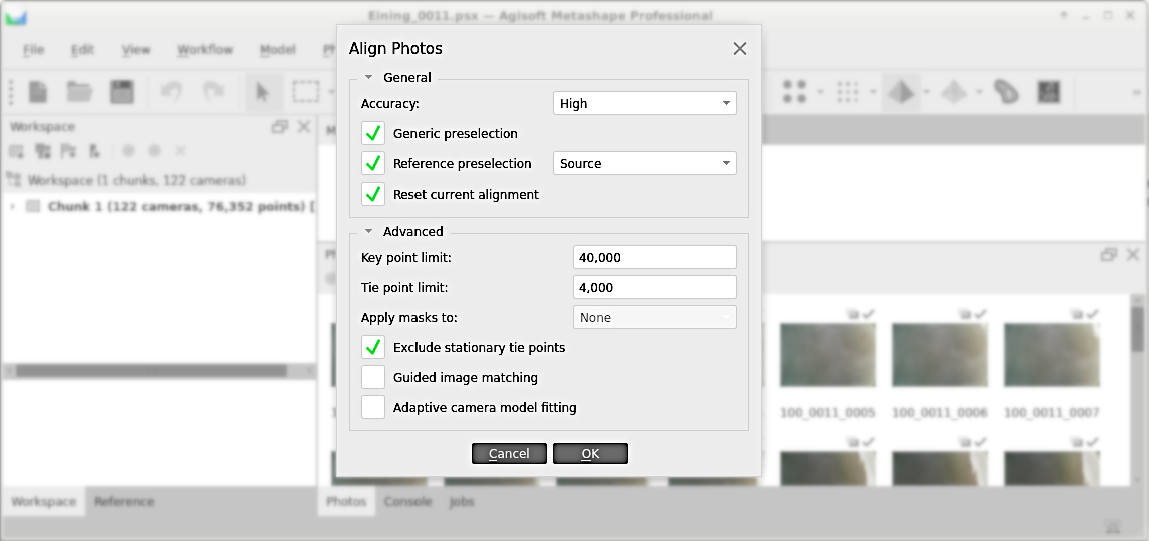
Figure 2:Die Ausrichtung Fotos Popup-Fenster in Metashape.
When the alignment is accomplished, produce a coarse point cloud (select from the Tools menu). A qualitatively good coarse point cloud is characterized by at least 100 tie points per m or more than 50.000 tie points per 100 images (with a resolution of 4605x3227). In addition, verify errors with a click on the Reference ribbon (typically at the bottom left of the Metashape window). The longitude/latitude error should be 2 cm.
Dense Point Cloud erstellen
Wenn die Qualität ausreichend ist und der Fehler akzeptabel niedrig ist, erstellen Sie eine ** dichte Punktwolke ** (wählen Sie aus dem ** Workflow ** Menü). Führen Sie im dichten Wolken-Popupfenster (siehe auch Abbildung unten) die folgenden Einstellungen aus:
Stellen Sie die **Qualität ** hoch **
Wählen Sie Tiefenfüllung als Funktion der Vegetationsdichte:
wenn nein zu sehr wenig Vegetation, wählen Sie ** moderat / agressiv **
Wenn Vegetation vorhanden ist, kann eine gute Leistung (Punktwolkenqualität vs. Rechenzeit) durch die Wahl der Option mild erreicht werden.
bei sehr dichter Vegetation kann die Tiefenfüllung ** deaktiviert ** werden, obwohl dies zu ** sehr langen Rechenzeiten ** führen kann
Klicken Sie auf OK, um die dichte Punktwolke zu erstellen (kann wieder 5-30 Minuten dauern)
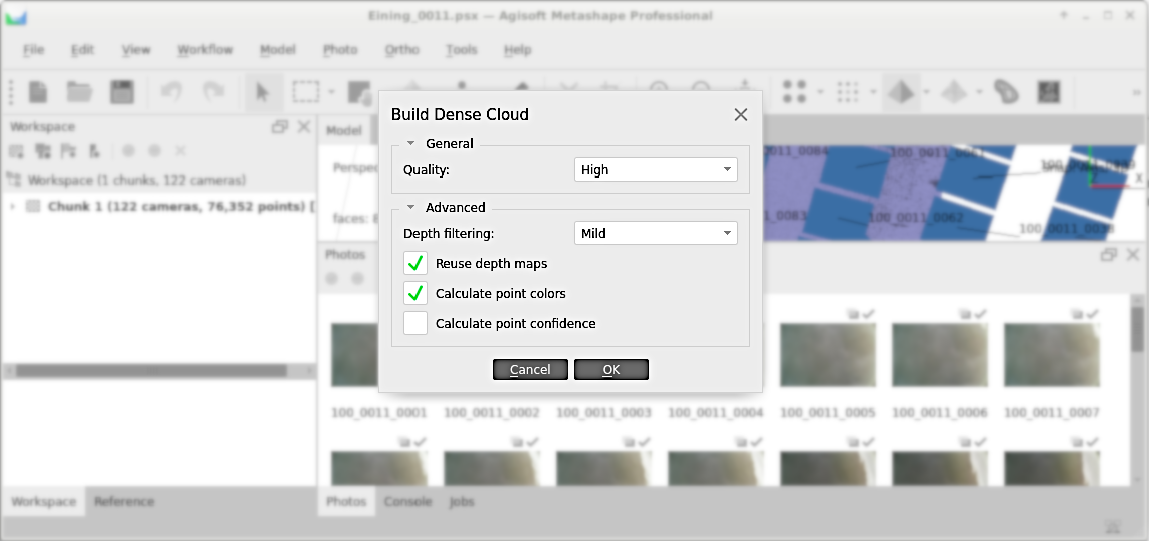
Figure 3:Der dichte Punktwolken-Popup-Dialog in Metashape.
Die Qualität der dichten Punktwolke kann als gut angesehen werden, wenn der Prozess gefunden wird:
Mindestens 20 bis 30 Nachbarn.
Etwa 10 Millionen Punkte pro 100 Bilder (mit einer Auflösung von 4605x3227).
Digitales Oberflächenmodell (DOM) schaffen
The dense or coarse point cloud can be used with many other workflows and the creation of a Digitales Oberflächenmodell is only one option. To create a DEM, go to Workflow > Build DEM and consider the following aspects in the build DEM popup window (see figure below):
Projektion:
use a geographic type for projection onto a GeoTIFF raster, which is compatible with most GIS software, such as QGIS.
Metashape’s default projection is
EPSG:4326(read more in the section on projections in this eBook), which corresponds to the projection commonly used with aerial imagery interfaces (e.g., GoogleEarth).
Quellendaten:
Die Option tie points führt zur niedrigsten Auflösung.
Die Option Tiefenkarten ist ein guter Kompromiss zwischen Auflösung und Rechenzeit.
Die Option dense cloud führt zu der besten Qualität, aber auch zu einer sehr langen Rechenzeit.
Erweiterter Frame: Halten Sie automatisch vorgeschlagene Werte, um Konsistenz zu gewährleisten.
Der OK-Button startet die Digitales Oberflächenmodell (DOM)-Erstellung, die wiederum 5-30 Minuten dauern kann.
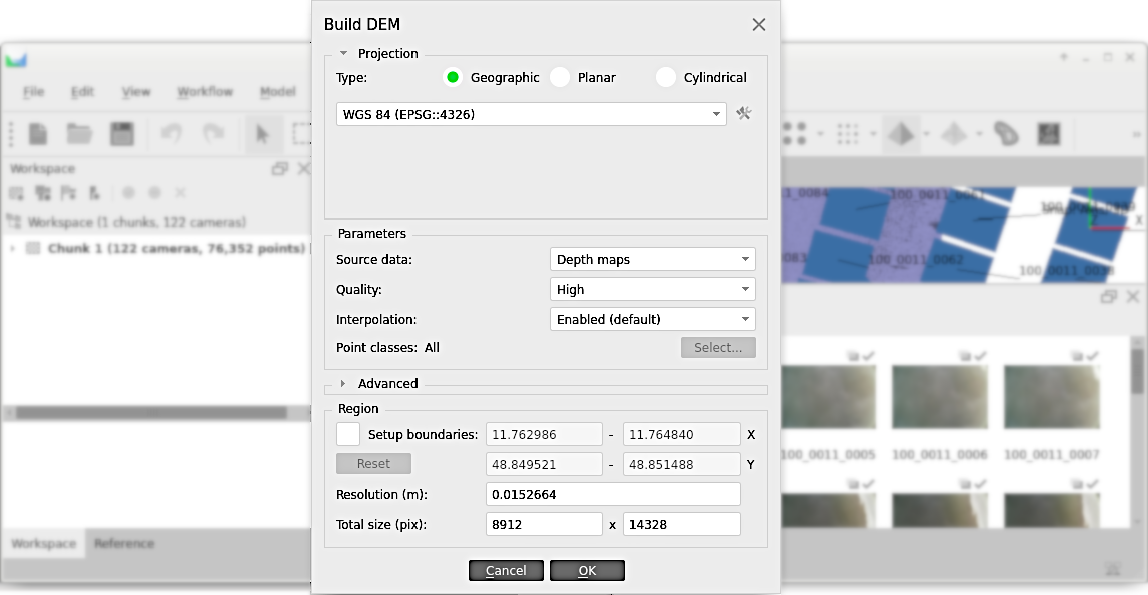
Figure 4:Der Digitales Oberflächenmodell (DOM) Creation Popup Dialog in Metashape.
Exportieren Sie die Digitales Oberflächenmodell (DOM) schließlich mit einem Rechtsklick auf die Digitales Oberflächenmodell (DOM) im Workspace (wenn die Digitales Oberflächenmodell (DOM) nicht sichtbar ist, erweitern Sie den Chunk 1 Eintrag - oder welchen Namen sie auch immer hat - im Workspace) und wählen Sie Export Digitales Oberflächenmodell (DOM).... Wir empfehlen, das Digitales Oberflächenmodell (DOM) im Format GeoTIFF (.tif) zu speichern, das mit QGIS kompatibel ist. Wenn .tif ausgewählt wurde, öffnet sich ein Popup-Fenster zum Exportieren des Digitales Oberflächenmodell (DOM). Aktivieren Sie im Popup-Fenster die Option Weltdatei exportieren und behalten Sie alle anderen Standardeinstellungen bei (optional erstellen Sie eine .kml-Datei zum Arbeiten mit GoogleEarth). Die Weltdatei wird für QGIS (und jede andere GIS-Software) wichtig sein, um zu wissen, wo sich die Digitales Oberflächenmodell (DOM) geografisch in Bezug auf die ausgewählte Projektion befindet.
Erstellen Sie ein Mesh
Ähnlich wie der Digitales Oberflächenmodell (DOM)-Workflow bietet Metashape einen Workflow zum Erstellen eines Meshs (Workflow > Build Mesh) in Form eines triangulierten unregelmäßigen Netzwerks (TIN). Die Source-Daten-Optionen ähneln denen im Digitales Oberflächenmodell (DOM)-Workflow, mit einer zusätzlichen Option, die Digitales Oberflächenmodell (DOM) für das Meshing zu verwenden. Auch für ein Mesh ergeben High Qualität und Gesichtszahlen die beste Darstellung des Geländes und hohe Rechenkosten. Wenn das Ziel der Mesh-Generation die Verwendung mit einem numerischen Modell ist, können geringere Qualität und Gesichtszahlen eine gute Wahl sein, um die Zeit für die Ausführung des numerischen Modells niedrig zu halten. Die Mesh-Generierung dauert wieder 5-30 Minuten.
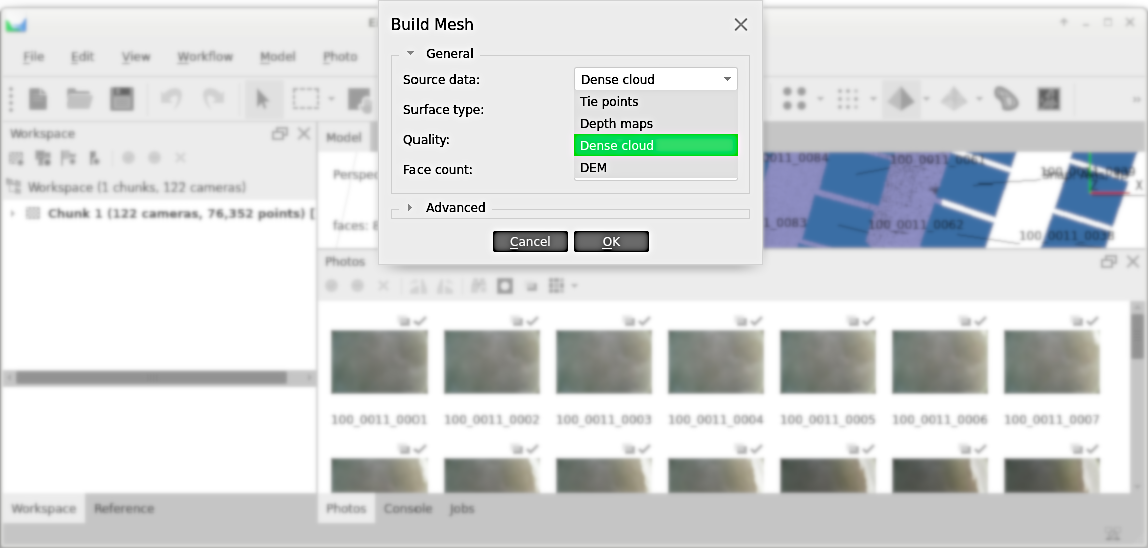
Figure 5:Der Mesh Creation Popup Dialog in Metashape.
Sobald die Mesh-Erstellung abgeschlossen ist, kann sie mit einem Rechtsklick auf den Eintrag 3D Model im Workspace und einem Linksklick auf Export Model... exportiert werden. Wenn das 3D-Modell im Arbeitsbereich nicht sichtbar ist, erweitern Sie den Eintrag Chunk 1 (oder welchen Namen er auch immer hat). Für die Verwendung mit einem numerischen Modell (z. B. OpenFOAM) ist das Format STL (.stl) eine gute Wahl.