Ihr Computer ist einer Ihrer wichtigsten Bildungsbegleiter. Sie möchten also die Gesundheit Ihres Computers schützen und Probleme vermeiden, die durch redundante oder sogar bösartige Software verursacht werden. Aus diesem Grund wird empfohlen, alle auf dieser Website verwendeten Software auf einer sogenannten Virtual Machine (VM) zu installieren. Diese Seite erklärt, was VMs sind, welche Vorteile sie genau haben und wie Sie Debian Linux, eines der stabilsten und sichersten Betriebssysteme] installieren können. Es spielt keine Rolle, ob Sie Apples *mac OS * oder Microsofts *Windows * verwenden oder ob Sie bereits Linux verwenden: Die VM sieht am Ende gleich aus.
Über
Was ist eine virtuelle Maschine (VM)?
Eine virtuelle Maschine (VM) stellt ein virtuelles Betriebssystem (OS) dar, das auf einem Hostsystem ausgeführt wird, das direkt auf einem physischen Computer ausgeführt wird. Die physischen Computer- (Hardware-)Ressourcen des Host-Systems werden über sogenannte Hypervisoren vergeben. Aus diesem Grund wird die virtuelle Maschine als *Gastmaschine * und der Hypervisor als *Hostmaschine * bezeichnet. Eine Gastmaschine ist also eine isolierte, virtualisierte Umgebung, die unabhängig auf dem Host-Betriebssystem läuft.
Warum eine VM verwenden?
Kostenlose Ressourcen auf einem Computer stellen aus wirtschaftlicher Sicht toten Speicherplatz dar, der Kosten verursacht, ohne Einnahmen zu generieren. Aus diesem Grund erstellen Systemadministratoren häufig mehrere virtuelle Server, um physische Ressourcen besser zuzuweisen und Energie zu sparen. Eine VM ist auch für intelligente Endnutzer wie Forscher und Ingenieure nützlich. Hier sind einige Vorteile einer VM:
Anwendungen und Dienste mehrerer VMs stören sich nicht gegenseitig.
Unabhängigkeit des Gastsystems vom Betriebssystem des Hostsystems und der physischen Hardware.
VMs können verschoben oder geklont werden, indem sie einfach auf andere Systeme kopiert werden.
Hardware-Ressourcen können dynamisch über den Host-Hypervisor zugewiesen werden.
Bessere und effizientere Nutzung vorhandener Hardwareressourcen.
Kurze Bereitstellungszeiten für Systeme und Anwendungen, die auf einer VM laufen.
VMs bieten hohe Verfügbarkeit und Flexibilität aufgrund ihrer Unabhängigkeit von physischen Ressourcen.
Im Rahmen der Hydroinformatik für das Wasserressourcenmanagement kann eine VM dazu dienen, verschiedene * Python * Skripte mit unterschiedlichen Abhängigkeiten auszuführen oder vor allem eine saubere und effiziente Umgebung für die Ausführung numerischer Modelle wie open TELEMAC-MASCARET] einzurichten.
This tutorial provides guidance on creating a new VM, re-using an existing VM, and working with Debian Linux on a VM.
Inhalt und Debian Linux
Diese Seite führt durch die Installation einer Debian Linux virtuellen Maschine]. Der Host-Hypervisor wird als Oracles VirtualBox auf Windows] angenommen. Wenn Sie Windows nicht verwenden, laden Sie einfach das VirtualBox-Installationsprogramm herunter, das zu Ihrem System passt. Während VirtualBox x-platform funktioniert, gibt es andere, leistungsstärkere plattformspezifische Dienstprogramme zum Erstellen von VMs:
sudo apt install gnome-boxes
sudo apt install virt-manager qemu-kvm libvirt-daemon-systemUTM] ist eine kostenlose Open-Source-VM-Anwendung für macOS (und iOS), mit der Sie Windows, Linux und andere Betriebssysteme auf einem Mac ausführen können. Es verwendet das Hypervisor-Framework von Apple, um ARM64-Systeme auf *Apple Silicon * mit nahezu nativen Geschwindigkeiten auszuführen, während es auch die Emulation für x86/x64 und über 30 andere Prozessorarchitekturen über sein QEMU-Backend unterstützt. UTM ist völlig kostenlos ohne Funktionseinschränkungen, was es zu einer zugänglichen Wahl für alle macht, die Software auf verschiedenen Plattformen testen müssen.
Auf dem Gastcomputer läuft Debian Linux, eine der stabilsten Linux-Distributionen, und er ist frei verfügbar. Aufgrund seiner Stabilität ist Debian eine ideale Basis für numerische Simulationen, die Tage oder sogar Wochen dauern können. Natürlich gibt es andere Optionen, und Debian ist eher eine der besten Optionen als die beste Option.
Es gibt ein paar Debian Linux Spin-offs, wie Ubuntu] mit einigen anderen Derivaten, die leichter (und schneller) sind. Neue Linux-Benutzer haben einen einfachen Start mit den Ubuntu-Varianten Linux Mint (Xfce) oder Lubuntu]. Die meisten Versionen Ubuntu können anstelle des hier vorgestellten Debian Linux verwendet werden, um die Tutorials auf dieser Website abzuschließen.
Voraussetzungen erhalten (erforderliche Software)
Geschätzte Dauer: 5-30 Minuten (abhängig von der Verbindungsgeschwindigkeit).
Download und Installation der neuesten Version von VirtualBox (Version 7.2 oder neuer ab 2026).
Oracles VirtualBox ist eine kostenlose und Open-Source gehostete Hypervisor-Software.
Die Installation von VirtualBox erfordert Administratorrechte auf dem Host-Computer. Wenn Sie also in einem professionellen Umfeld arbeiten, sprechen Sie mit Ihrem IT-Administrator.
VirtualBox-Installer sind für Windows, mac OS (einschließlich Apple Silicon über den dedizierten ARM-Build) und Linux-Hosts verfügbar.
Laden Sie das neueste Debian Linux (oder eines seiner Spin-offs - siehe nächster Aufzählungspunkt) Net Installer herunter (dies ist die **empfohlene ** Lösung **für ** Arbeit mit **TELEMAC **):
Die aktuelle stabile Version ist Debian 13 (Codename trixie).
Finden Sie den CD-Abschnitt und klicken Sie auf die amd64 Version]
Scrollen Sie zum Ende der Seite und laden Sie das neueste Netzinstaller herunter (z.B. debian-13.x.x-amd64-netinst.iso)
Wenn der obige Link nicht funktioniert, besuchen Sie debian.org, finden Sie den Abschnitt Debian erhalten (klicken Sie nicht auf den Abschnitt im oberen Menü), klicken Sie auf CD/USB ISO-Bilder und klicken Sie auf CD/DVD-Bilder mit HTTP herunterladen].
ISO-Bilder für Debian-Spin-offs können auch verwendet werden, um die Tutorials auf dieser Website abzuschließen (Allround-Systeme):
Lubuntu ist eine schnelle und leichte Ableitung von Ubuntu (der aktuelle LTS ist Ubuntu 26.04).
Linux Mint ist eine weitere effiziente Ubuntu-basierte Distribution, die die neueste Ubuntu LTS-Version verfolgt (z.B. Linux Mint 22.x “Wilma”/“Xia”/“Zara”/“Zena” basiert auf Ubuntu 24.04 LTS).
Denken Sie daran, wo die heruntergeladene Linux *.ISO * Datei gespeichert ist.
Erstellen einer VM mit VirtualBox
Geschätzte Dauer: 5-8 Minuten.
Klicken Sie in Ihrem Hostsystem (z. B. Windows 11) auf Start, geben Sie Oracle VM VirtualBox ein und drücken Sie auf Enter. Im geöffneten VirtualBox Managerfenster:
Klicken Sie auf die blaue Schaltfläche Neu, um den VM-Erstellungsassistenten zu öffnen und geben Sie ein:
Name: Debian Linux
* Hinweis: Der Assistent sollte die * Typ * und * Version * Felder automatisch erkennen. **Maschinenordner:
C:\Users\USERNAME\VirtualBox VMsTyp: Linux
Version: Debian (64-bit)
> Klicken Sie auf den Button NextSpeichergröße zuweisen: Je mehr Speicher der VM zugewiesen wird, desto schneller wird die VM (und zum Beispiel TELEMAC-MASCARET), desto langsamer wird das Hostsystem (Windows 11). Faustregel: Bleiben Sie im grünen Bereich der Bar (z. B. 8192 MB oder mehr zuweisen)
Klicken Sie auf den Button NextWählen Sie Jetzt eine virtuelle Festplatte erstellen und klicken Sie auf die Schaltfläche Erstellen.
Wählen Sie VDI (nativ zu VirtualBox) und klicken Sie auf Weiter.
Wählen Sie vorzugsweise * Dynamisch zugewiesen*, um mit einer kleinen virtuellen Festplattengröße zu beginnen, die eine maximale Größe annehmen kann, die im nächsten Schritt definiert wird. Klicken Sie auf den Button Next.
Lassen Sie den Standard-Disk-Namen so, wie er ist, und weisen Sie der virtuellen Festplatte eine maximale Größe zu (empfohlen: mindestens 32 GB). Klicken Sie auf den Button Erstellen.
Großartig - die grundlagen sind jetzt alle eingestellt und wir sind wieder im * virtualbox * hauptfenster, wo eine * debian linux * vm jetzt auf der linken seite des fensters sichtbar sein sollte.
Wenn die *Debian Linux * VM hervorgehoben ist (d. H. Klicken Sie einfach darauf), klicken Sie auf die gelbe * Einstellungen * Radtaste, die das * Einstellungen * Fenster öffnet:
Überprüfen Sie auf der Registerkarte System/Motherboard die Speicherzuweisung und aktivieren Sie das Feld Enable EFI (nur spezielle Betriebssysteme) (aktivieren).
Wählen Sie auf der Registerkarte System/Prozessor die Anzahl der Prozessoren aus, die die VM verwendet. Um das Hostsystem nicht zu verlangsamen (Windows 11), bleiben Sie im grünen Bereich der CPU-Leiste. Für die parallele Verarbeitung mit TELEMAC-MASCARET mindestens 4 CPUs zuweisen.
Aktivieren Sie auf der Registerkarte Display das Feld Enable 3D Acceleration.
Auf der Registerkarte Storage finden Sie den Controller: IDE, wo sich unten ein Empty Festplattensymbol befinden sollte.
Klicken Sie auf das Symbol Empty und finden Sie den Rahmen Attributes auf der rechten Seite des Fensters, wo ein kleines blaues Symbol sichtbar sein sollte.
Klicken Sie auf das kleine blaue Festplattensymbol, um eine Festplattendatei auszuwählen ... > Wählen Sie das Debian Linux-Netzinstaller (z. B. debian-13.x.x-amd64-netinst.iso), das Sie zuvor heruntergeladen haben.
Klicken Sie auf OK.
Debian Linux installieren
Geschätzte Dauer: 30 Minuten.
Um Debian Linux auf der VM zu installieren, starten Sie die zuvor erstellte Debian Linux VM im VirtualBox Managerfenster (klicken Sie auf die Debian Linux VM und dann auf den grünen Start Pfeil). Das VirtualBox VM-Fenster fordert die Verwendung der .iso-Datei auf (bestätigen Sie die ausgewählte Datei) und navigieren Sie durch die Installation:
Wählen Sie im Fenster *VirtualBox VM * die Option *Grafische Installation * aus.
Navigieren Sie durch die Sprachoptionen (empfohlen: Englisch - Englisch (USA)).
Definieren Sie optional einen Hostnamen (z.B. debian-vm) und einen Domainnamen (z.B. debian-net).
Erstellen Sie einen Root-Benutzernamen und ein Passwort (schreiben Sie die Anmeldeinformationen irgendwo auf) sowie einen Benutzernamen (keine Root-Rechte) und ein Passwort.
Stellen Sie die Uhr ein.
Festplattenpartitionierung: Wählen Sie die Option * Geführt - Verwenden Sie die gesamte Festplatte *. Klicken Sie auf *Weiter * (2 mal).
Wählen Sie die Option *Alle Dateien in einer Partition (für neue Benutzer empfohlen) * aus. Klicken Sie auf Weiter.
Stellen Sie sicher, dass Partitionierung beenden und Änderungen auf Festplatte schreiben ausgewählt ist, und klicken Sie auf *Weiter *.
Wählen Sie im nächsten Schritt Ja aus (Änderungen auf Festplatten schreiben?).
... schnappen Sie sich Ihr Lieblingsgetränk und warten Sie, bis die Installation fortschreitet ...Wählen Sie Nein aus, um die Frage Eine andere CD oder DVD scannen? und klicken Sie auf Weiter.
Wählen Sie den geografisch nächstgelegenen Spiegel aus, um auf Debian-Archive (Software-Repositories und Updates) zuzugreifen, und klicken Sie auf *Weiter * (2 Mal).
Überspringen sie die proxy-informationsfrage (klicken sie einfach * weiter *).
Wählen Sie optional Nein aus, um die Frage Teilnehmen Sie an der Umfrage zur Paketnutzung? zu beantworten, und klicken Sie auf Weiter.
Installierte Software: Wählen Sie GNOME (Standard-Debian-Desktop) und behalten Sie die anderen Standardeinstellungen (Debian-Desktop, Druckserver und Standardsystemprogramme). Seit Debian 12 aktiviert das Installationsprogramm standardmäßig auch die non-free-Firmware-Komponente, die Debian 13 (Trixie) als erstklassige Repository-Komponente für Hardwaretreiber behandelt.
... genießen Sie weiterhin Ihr Lieblingsgetränk und warten Sie, bis die Installation fortschreitet ...Klicken Sie auf Weiter, um die Installation abzuschließen und die VM neu zu starten (oder herunterzufahren).
Sobald die VM heruntergefahren ist, öffnen Sie die VM * Einstellungen * wieder (aus dem Fenster * VirtualBox Manager *) und gehen Sie zur Registerkarte * Speicher *. Stellen Sie sicher, dass sich im Feld Controller: IDE wieder ein Empty Festplattensymbol befindet.
Wiederverwendung (Export/Transfer oder Kopie) eines VM auf einem anderen Host
Once you have created a VM on a virtual hard disk (the *.vdi file), you can always transfer it to another host system with its ecosystem. To copy (or transport) the VM:
Auf dem ursprünglichen Host:
Schließen Sie die VM, die Sie wiederverwenden möchten.
Gehen Sie in VirtualBox zu File > Export Appliance....
Follow the instructions to export the VM to a
*.ovafile (the export process may take 10-15 minutes).
Auf dem neuen Host:
Stellen Sie sicher, dass VirtualBox installiert ist.
Kopieren Sie die exportierte
*.ova-Datei in das neue Hostsystem.Öffnen Sie VirtualBox und gehen Sie zu File > Import Appliance...
Navigieren Sie zu dem Verzeichnis, in dem Sie die
*.ova-Datei kopiert haben.Klicken Sie auf Weiter.
Überprüfen Sie die **Appliance-Einstellungen ** und klicken Sie auf **Import **.
Nun sollte die virtuelle Maschine in der Liste der virtuellen Maschinen in VirtualBox sichtbar sein.
Importieren eines vorhandenen VM in Oracle VM VirtualBox
Anstatt eine neue VM von Grund auf neu zu erstellen, können Sie eine bestehende VM in Oracle VM VirtualBox importieren. Dies ist nützlich, wenn eine VM bereits mit dem erforderlichen Betriebssystem, der Software, den Einstellungen und der Benutzerumgebung konfiguriert wurde.
Bestehende VMs werden üblicherweise in einem der folgenden Formate bereitgestellt:
eine Appliance-Datei, typischerweise
.ovaoder.ovfein virtuelles Festplattenabbild, wie
.vdi,.vmdkoder.vhd
Das Importverfahren hängt vom Dateityp ab.
Ein VM-Gerät importieren
Make sure that Oracle VM VirtualBox is installed, as described in the VM requirements. Then open VirtualBox and:
Gehen Sie zu File > Import Appliance...
Wählen Sie die Datei
.ovaoder.ovfaus.Klicken Sie auf Weiter.
Überprüfen Sie die Geräteeinstellungen, einschließlich:
VM-Name
Basisordner
CPU-Zuweisung
RAM-Zuweisung
Einstellungen für Netzwerkadapter
Ort der virtuellen Festplatte
Passen Sie die Einstellungen bei Bedarf an.
Klicken Sie auf Finish oder Import.
Nach dem Import sollte die VM in der Liste der verfügbaren VMs in VirtualBox erscheinen.
Registrieren Sie eine bestehende virtuelle Festplatte
Wenn die VM als virtuelles Festplattenimage und nicht als Appliance bereitgestellt wird, erstellen Sie eine neue VM und fügen Sie die vorhandene Festplatte an:
Klicken Sie auf New in VirtualBox.
Geben Sie einen VM-Namen ein.
Wählen Sie den entsprechenden OS-Typ und die entsprechende Version aus.
Zuweisung von RAM- und CPU-Ressourcen.
Wenn Sie zu einer Festplatte aufgefordert werden, wählen Sie **Verwenden Sie eine vorhandene virtuelle Festplatte **.
Wählen Sie die Datei
.vdi,.vmdkoder.vhd.Beenden Sie das VM-Setup.
Bevor Sie die VM starten, überprüfen Sie die VM-Einstellungen und passen Sie sie bei Bedarf an.
Starten und Konfigurieren der importierten VM
Nach dem Importieren oder Registrieren der VM starten Sie sie im Hauptfenster der VirtualBox. Überprüfen Sie beim ersten Start die folgenden Elemente:
Keyboard Layout: Stellen Sie sicher, dass das Gastbetriebssystem das erwartete Tastaturlayout verwendet.
Anmeldeinformationen: Verwenden Sie die mit der VM-Dokumentation bereitgestellten Anmeldeinformationen.
Netzzugang: Überprüfen Sie, ob die VM NAT, Bridged Networking oder einen anderen Netzwerkmodus verwendet.
Anzeigeeinstellungen: Einstellen der Bildschirmauflösung und -skalierung, falls erforderlich.
**Gastzusätze **: Installieren oder aktualisieren Sie VirtualBox Guest Additions, wenn freigegebene Zwischenablage, dynamische Größenänderung oder Ordnerfreigabe nicht funktionieren.
System-Updates: Wenn das Gastbetriebssystem Paketupdates unterstützt, aktualisieren Sie es, bevor Sie zusätzliche Software installieren.
Shared folders: To exchange files between the host and guest systems, configure shared folders as described in folder sharing.
Für Linux-Gäste können Systemupdates in der Regel vom grafischen Update-Manager oder vom Terminal aus gestartet werden. Verwenden Sie für Debian- oder Ubuntu-basierte Systeme:
sudo apt update
sudo apt full-upgrade
sudo apt autoremove
Empfohlene VM-Einstellungen
Bevor Sie die VM für größere Berechnungen oder Softwareinstallationen verwenden, überprüfen Sie die folgenden Einstellungen:
RAM: Weisen Sie genügend Speicher für das Gastbetriebssystem und die Gastanwendungen zu, lassen Sie jedoch ausreichend RAM für das Hostsystem.
CPU: Weisen Sie mehrere CPU-Kerne nur zu, wenn das Hostsystem über genügend Ressourcen verfügt.
**Speicherung **: Stellen Sie sicher, dass die virtuelle Festplatte genügend freien Speicherplatz hat.
Netzwerk: Verwenden Sie NAT für einfachen Internetzugang oder überbrückte Netzwerke, wenn die VM im lokalen Netzwerk sichtbar sein muss.
Schnappschüsse: Erstellen Sie einen Snapshot vor größeren Updates oder Konfigurationsänderungen.
Mit einem Snapshot können Sie zu einem früheren VM-Status zurückkehren, wenn ein Aktualisierungs-, Installations- oder Konfigurationsschritt fehlschlägt.
Debian Linux
Setup Linux
Geschätzte Dauer: 15 Minuten.
Starten Sie die *Debian Linux * VM aus dem *VirtualBox * Managerfenster. Sobald Debian Linux gestartet ist, melden Sie sich mit Ihren Benutzerinformationen an.
Um die volle Funktionalität des Systems zu aktivieren, öffnen Sie das Linux-Terminal (CTRL + Alt + T) oder gehen Sie zu Aktivitäten > Akten (Archivsymbol), klicken Sie mit der rechten Maustaste auf einen beliebigen Ordner und wählen Sie Im Terminal öffnen. In Terminal Typ:
suGeben Sie das oben erstellte Passwort für den Root-Benutzernamen ein (siehe Abschnitt Installation).
Installieren Sie alle Pakete, die zum Erstellen von Kernelmodulen erforderlich sind:
apt update
apt install build-essential dkms linux-headers-$(uname -r)
Suchen Sie das Dropdown-Menü Geräte des Fensters VirtualBox VM (nicht in Debian Linux selbst) und wählen Sie das CD-Image Insert Guest Additions... (je nach Version von VirtualBox kann sich dieses Menü oben oder unten im Fenster befinden).
Zurück im Debian Linux *Terminal * mounten Sie die *Guest Additions * *iso * Datei, indem Sie *Terminal * eingeben:
sudo mkdir -p /mnt/cdrom
sudo mount /dev/cdrom /mnt/cdrom
Navigieren Sie zum eingebundenen Verzeichnis und führen Sie die Datei VBoxLinuxAdditions
cd /mnt/cdrom
sudo sh ./VBoxLinuxAdditions.run --nox11
Die Kernel-Module werden jetzt installiert und Terminal sollte eine Nachricht auslösen, die Sie zum Neustart des Systems auffordert. Dies geschieht durch Eingabe:
shutdown -r nowStellen Sie nach dem Neustart sicher, dass die Installation erfolgreich war. In Terminal Typ:
lsmod | grep vboxguestThe installation was successful if the Terminal’s answer is something like vboxguest 358395 2 vboxsf. Read more about Guest Additions on the VirtualBox developer’s website.
Um das visuelle Erlebnis zu verbessern, tun Sie Folgendes:
Klicken Sie in der oberen linken Ecke des Debian Linux Desktops auf *Aktivitäten * und geben Sie im Suchfeld *Anzeigen * ein.
Öffnen Sie die Einstellungen Displays, um eine bequeme Anzeigeauflösung auszuwählen.
Wenn Sie eine zu hohe Auflösung wählen, wird das Fenster *VirtualBox VM * schwarz und springt nach 15-30 Sekunden wieder auf die ursprüngliche Auflösung zurück.
Erwägen Sie auch, * Night Light * einzuschalten, um Ihr Augenlicht zu erhalten.
Anwenden der Änderungen und Schließen der Displays-Einstellungen.
Linux Terminal
Geschätzte Dauer: 60 Minuten.
Um sich mit Debian Linux vertraut zu machen, gehen Sie zum Menü Aktivitäten und finden Sie die Anwendungen LibreOffice-Writer, Firefox, die Software-Anwendung (Shopping Bag-Symbol) und den File-Manager (Dateicontainer-Symbol). Finden Sie weitere Anwendungen, indem Sie auf die vier Punkte links in der Menüleiste klicken - finden Sie den Text Editor? Um Debian Linux (d. H. Die VM) herunterzufahren, klicken Sie auf den oberen rechten Eckpfeil und drücken Sie das Power-Symbol.
Das GNOME Terminal ist eines der wichtigsten Features, auch wenn es am Anfang optisch nur ein leeres Fenster mit einem blinkenden Cursor zeigt. Es gibt viele Möglichkeiten, Terminal zu öffnen, und hier sind zwei Optionen:
Gehen Sie zu *Anwendungen * und geben Sie * Terminal * in das Suchfeld ein, oder
Öffnen Sie den File-Browser (Applications > Files - das Archivierungscontainersymbol), navigieren Sie zum Ordner, in dem Sie Terminal ausführen möchten, klicken Sie mit der rechten Maustaste auf den freien Bereich und mit der linken Maustaste auf Open in Terminal.
Terminal führt viele leistungsstarke native Linux-Befehle (UNIX) aus, was die robusteste Möglichkeit ist, Funktionen zu installieren und auszuführen. Es gibt ein paar Tutorials zum Erlernen der Verwendung von *Terminal * und eines der umfassendsten ist auf der * Linux Ubuntu * Website (Ubuntu basiert auf Debian Linux). Es wird dringend empfohlen, das Tutorial der Ubuntu-Community (geschätzte Dauer: 51 Minuten)] durchzugehen, um einige Inhalte dieses eBooks besser zu verstehen. Insbesondere merken Sie sich die Befehle cd (Verzeichnis ändern), su/sudo (Superuser), ls (listen) und mkdir (Verzeichnis erstellen).
Benutzerrechte
When installing software later, it is good practice to install it for your user account and not for root. Such system-relevant actions require superuser (su) rights. However, your default user name is not on the so-called sudoers list, which is essentially a file where all user accounts are listed that are authorized to use sudo in front of any command. So add your user account to the su-doers list by opening Terminal and typing:
su
    password: ...
sudo usermod -aG sudo YOUR-USER-NAME
Öffnen Sie eine neue Registerkarte Terminal (Shift + CTRL + T), die sich in Ihrem Standardbenutzerbereich mit Standardbenutzerrechten öffnen sollte. Überprüfen Sie, ob Ihr Konto auf der * Sudoers * Liste steht, indem Sie eingeben:
sudo -vIf visually nothing happens, you are good to go. Otherwise, if you get a message like Sorry, user [username] may not run sudo on [hostname]., verify that you correctly typed the above command and YOUR-USER-NAME (with correct cases).
VM-Einstellungen
Aktivieren Sie den Ordneraustausch zwischen Host und Gast
Geschätzte Dauer: 5-10 Minuten.
Die gemeinsame Nutzung von Daten zwischen dem Hostsystem (z.B. Windows 11) und dem Gastsystem (Debian Linux VM) ermöglicht die Übertragung von Dateien zu und von der VM zum Hostsystem.
At a place of your convenience, create a new folder on the host system (e.g., Windows 11) and call it shared (e.g.,
C:\Users\USER\documents\shared\).Start VirtualBox und Debian Linux VM.
* Stellen Sie sicher, dass der skalierte Ansichtsmodus ausgeschaltet ist (Schalten Sie die Ansichtsmodi mit RIGHTCTRL(Host) undCauf der Tastatur).*Gehen Sie zum VM *VirtualBox * Fenster *Geräte * Menü, klicken Sie auf *Geteilte Ordner * > Geteilte Ordner Einstellungen... und klicken Sie auf das kleine blaue Hinzufügen neuer freigegebener Ordner Symbol auf der rechten Seite des Fensters (siehe Abbildung unten). Führen Sie die folgenden Einstellungen im Pop-up-Fenster aus:
Folderweg: Wählen Sie den gerade erstellten
...\sharedOrdner ausAktivieren Sie das Kontrollkästchen Auto-mount
Aktivieren Sie die *Make Permanent * Box
Klicken Sie auf OK in beiden Pop-up-Fenstern.
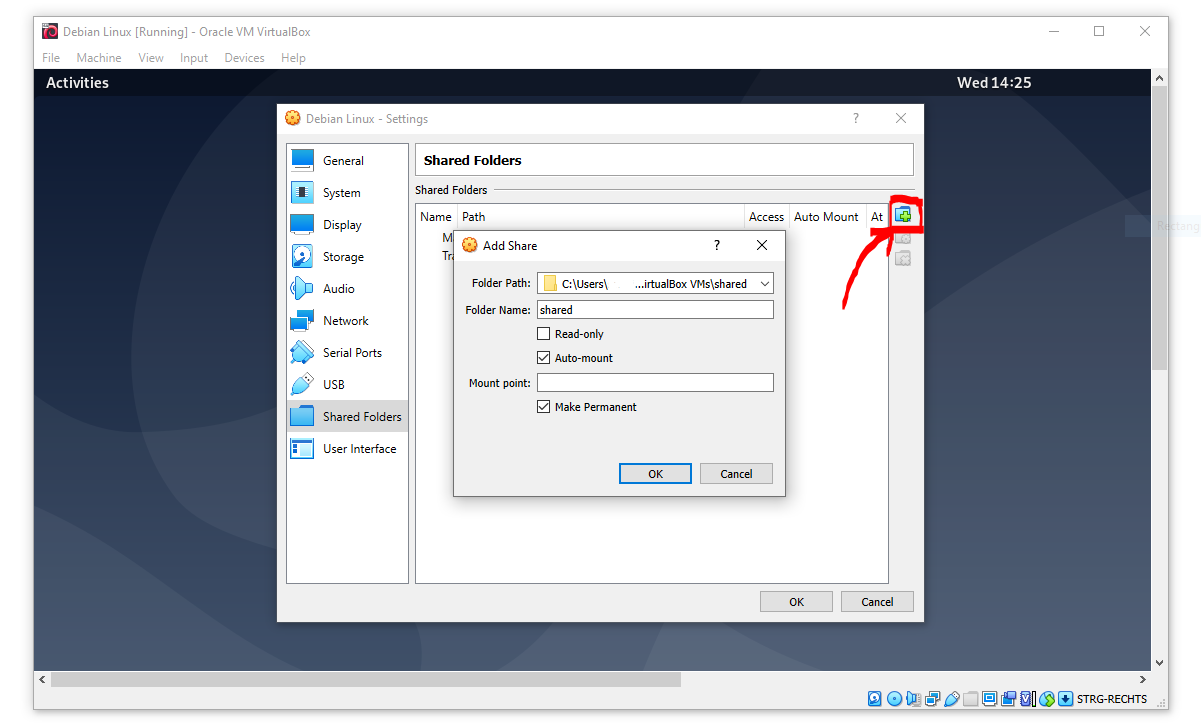
Der freigegebene Ordner wird dann im Files (Aktivitäten > Filing Cabin Symbol) links sichtbar sein (z.B. als sf shared).
A Permission denied message is likely to appear when you click on sf_shared. The message may appear because your user name is not assigned to the vboxsf group. The vboxsf is the one, which is automatically assigned for accessing the shared folder. To verify the group name, go to the shared folder, right-click in the free space, and select Permissions. A window with group names that have access to the shared folder opens. To add your username type (in Terminal):
sudo usermod -aG vboxsf YOUR-USER-NAMEAfterward, reboot the Debian Linux VM and test if you can access the folder, and create and modify files. More information on Permission denied errors is provided in the troubleshooting section on Genehmigung verweigerte Nachrichten in Linux.
OpenGL aktivieren
VirtualBox ermöglicht experimentell OpenGL, das von vielen grafischen Benutzeroberflächen verwendet wird. Damit OpenGL auf einer virtuellen Maschine funktioniert, wird [X] installiert. Org X Window System](https://www.x.org/) (xserver):
sudo apt install xorgFühren Sie Xorg als normalen Benutzer mit:
startxOder führen Sie Xorg als root (Superuser) mit:
sudo service gdm startUm die Konfiguration von Xorg run zu bearbeiten:
sudo editor /etc/X11/xorg.confFügen Sie Nvidia-Repositorys und Treiber hinzu (häufig nicht notwendig unter Debian 12+, weil das Installationsprogramm non-free-firmware standardmäßig aktiviert):
sudo apt install software-properties-common
sudo add-apt-repository contrib
sudo add-apt-repository non-free
sudo add-apt-repository non-free-firmware
sudo apt update
Dann installieren Sie *OpenGL * Bibliotheken. Bei einem nicht-Nvidia- oder generischen Setup sind die GLVND-basierten Pakete:
sudo apt install libopengl0 libglx0 libglvnd0 libgl1-mesa-driAuf einem System, auf dem der proprietäre Nvidia-Treiber installiert ist (ersetzen Sie xxx durch die von nvidia-detect oder Driver Manager angezeigte Treiberserie, z. B. 550 oder 570):
sudo apt install libnvidia-gl-xxxSoftwaremanagement
Geschätzte Dauer: Variabel.
Software installieren
Um andere Software zu installieren, verwenden Sie vorzugsweise den integrierten Software-Manager (Aktivitäten > Shopping Bag Symbol). Der Software-Manager verwendet offizielle Releases im stabilen Debian-Repository (lesen Sie mehr über Listen der Quellen].
Der letzte Befehl entfernt Dateien, die nicht mehr benötigt werden und reduziert den Systemmüll.
Anweisungen zur Installation bestimmter und Debian-kompatibler Software (z. B. QGIS) finden Sie direkt auf der Website der Softwareentwickler. Um beispielsweise Anaconda Python zu installieren, besuchen Sie docs.anaconda.com] und folgen Sie den Installationsanweisungen für Debian Linux.
The most popular software manager of Debian-based Linux distributions is called aptitude, which is the thing that you invoke when typing [sudo] apt [something]. There are more standard package managers, such as dpkg or synaptic (see the full list in the Debian package management faqs). To install a wide range of proprietary software (e.g., video conferencing tools), package management tools like snapd or flatpak can be useful. However, such third-party package managers are debated, and a more robust approach is to use apt whenever possible, or, if the software is not available through apt, look for AppImages.
Nützliche Software
Systemüberwachung
There are multiple options to monitor system resource of a Debian distro, and this section presents two of them, namely, htop and stacer. htop is a minimalistic tool that runs in Terminal. stacer is a graphical user interface providing more options, including optimization of battery life or system performance.
Um htop zur Visualisierung der CPU-Nutzung zu installieren, Typ:
sudo apt update
sudo apt install htop
Starten Sie htops CPU Monitor mit:
htopUm das allgemeinere stacerTool zu installieren, geben Sie an:
sudo apt update
sudo apt install stacer
Nach der Installation kann stacer aus dem Systemmenü geöffnet werden (Suche nach stacer).
Paket-Repositories hinzufügen
Für das Hinzufügen von (vertrauenswürdigen) Software- (Paket-)Repositories verwenden Sie software-properties-common, das den Befehl add-apt-repository bereitstellt:
sudo apt install software-properties-common
sudo add-apt-repository contrib
sudo add-apt-repository non-free
sudo add-apt-repository non-free-firmware
sudo apt updatePakete suchen
Some software will run into errors because of missing library files (e.g., libGLX.so.0: No such file or directory). To find out what package needs to be installed for getting the missing library file, install apt-file
sudo apt install apt-file
sudo apt-file update
To find out the package name of a missing library file (e.g., libGLX.so.0), tap:
apt-file find libGLX.so.0Nach ein paar Sekunden der Suche wird *apt-file * etwas wie:
libglx0-glvnd-nvidia: /usr/lib/x86_64-linux-gnu/libGLX.so.0That means, to get the library file libGLX.so.0, the package libglx0-glvnd-nvidia must be installed; for instance:
sudo apt install libglx0-glvnd-nvidiaSoftware aktualisieren
Um Repositories zu aktualisieren und installierte Pakete über apt zu aktualisieren, ist dies der Standard-Debian-Paketmanager aptitude, geöffnet Terminal und Typ:
sudo apt update
sudo apt full-upgrade
sudo apt autoremove
sudo apt autoclean
Dadurch werden die manuell installierte Software und die über snapd und flatpak] installierten Pakete nicht aktualisiert.
Windows-Apps auf Linux
Geschätzte Dauer: 10-15 Minuten.
Die Anwendung Wine] bietet eine Windows-ähnliche Umgebung auf Linux-Systemen, die das Installieren und Ausführen von Windows-Anwendungen ermöglicht. Wein kann entweder über die praktischen Sandboxen wie Bottles] verwendet oder direkt auf Ihrem Linux-System installiert werden.
Bottles ist ein leistungsstarkes Tool, das isolierte Sandboxen für die Ausführung von Windows-Software bereitstellt, auch wenn die Weininstallation Ihres Systems fehlerhaft ist.] Um Flaschen (über Flatpak - empfohlen) einschließlich relevanter Vulkan-Bibliotheken zu installieren, starten Sie Terminal und tippen Sie:
flatpak install flathub com.usebottles.bottles
flatpak install flathub com.obsproject.Studio.Plugin.OBSVkCapture
flatpak install flathub org.freedesktop.Platform.VulkanLayer.MangoHud
flatpak install flathub org.freedesktop.Platform.VulkanLayer.vkBasalt
flatpak install flathub org.freedesktop.Platform.VulkanLayer.gamescope
Dann laufen Flaschen:
flatpak run com.usebottles.bottlesTest mit relevanter Software für die numerische Simulation (z.B. BlueKenue und HEC-RAS):
Create a folder for Windows installers, like
~/installers/WindowsSoftware/Erstellen Sie eine neue Flasche: Öffnen Sie ** Flaschen ** > Klicken Sie ** + Neue Flasche ** > Wählen Sie:
Umwelt: Anwendung
**Name:
HydroSoftwareHalten Sie es 64-bit
Installieren Sie Kernabhängigkeiten, bevor Sie etwas anderes tun:
Kernschriften:
allfonts.NET Framework:
dotnet472(für HEC-RAS - Installation kann eine Weile dauern)Visual C++ 2013 und 2015-2022 Redistributables (x64):
vcredist2022undvcredist2012
Gehen Sie zurück zur Flasche und öffnen Sie die Einstellungen der Flasche:
Stellen Sie im Abschnitt **Komponenten ** sicher, dass der Runner (
soda), DXVK, VKD3D und DXVK NVAPI aktiviert sind; LatencyFleX kann aktiviert werden, aber es ist nicht erforderlich; wenn die Dinge später **buggy ** sind, versuchen Sie ** DXVK ** auszuschalten (und daher auch VKD3D).Aktivieren Sie im Abschnitt Display Discrete Graphics
Im Abschnitt Display > Erweiterte Einstellungen, deaktivieren Sie Virtual Desktop (für Stabilität); aktivieren Sie nur Fullscreen Mouse Capture, Mouse Warp und Window Manager Decorations; Sie möchten vielleicht den Renderer wechseln - diese Einstellung hatte keinen Einfluss auf unsere Tests, aber GDI soll die beste und stabilste Leistung erbringen
Im Abschnitt Performance deaktivieren Sie alles
Stellen Sie im Abschnitt Kompatibilität sicher, dass Windows 10 im Set (11 war während des Testens noch fehlerhaft) und alles andere deaktiviert ist
Im Abschnitt Snapshots deaktivieren Sie alles
Laden Sie relevante Installateure herunter:
Für BlueKenue erhalten Sie das neueste Installationsprogramm wie im Telemac Forum beschrieben und speichern Sie es in
~/installers/WindowsSoftware/Für HEC-RAS, gehen Sie zum HEC-RAS download page und downloaden und Installer in
~/installers/WindowsSoftware/; **Hinweis: In unseren Tests ist es uns nur gelungen, HEC-RAS 5.0.7 (oder früher) auszuführen - neuere Versionen früher oder später verursachten Fehler **
Software in der Flasche installieren
Öffnen Sie die Flasche > Run Executable
Select the downloaded BlueKenue or HEC-RAS installer from
~installers/WindowsSoftware/Installationspfad: Standard ist OK (z.B.
C:\Program Files\HEC\...)Fertiginstallateure
Startsoftware:
Nach erfolgreicher Installation sollte neue Software im Abschnitt Programme der Flasche auftreten
Wenn nicht, scrollen Sie zum Abschnitt Tools, erweitern Sie Legacy Wine Tools und klicken Sie auf Explorer, um durch das Sandbox-System zu navigieren.
Lutris] ist ein Spiel-/Anwendungsstarter für Linux, der Weininstallationen und Konfigurationen Ihres Systems verwaltet. Es bietet vorkonfigurierte Installationsskripte und verarbeitet verschiedene Weinversionen, um Windows-Software unter Linux auszuführen. Es verarbeitet nicht nur Spiele, sondern auch externe Installateure, was es zu einem nützlichen Werkzeug für die Installation von Windows-basierter Modellierungssoftware unter Linux macht. Im Gegensatz zu Flaschen ist es jedoch an die Weininstallation Ihres Systems gebunden. Hier sind drei Optionen, um Lutris zu installieren:
Option 1: Debian-Repositories verwenden (stabilste Version)
sudo apt update
sudo apt install lutris
Option 2: Flatpak (letzte Version)
flatpak install flathub net.lutris.Lutris
# run it
flatpak run net.lutris.Lutris
Option 3: Vom Lutris-Repository (neueste Funktionen)
# add Lutris repository
echo "deb [signed-by=/usr/share/keyrings/lutris.gpg] https://download.opensuse.org/repositories/home:/strycore/Debian_12/ ./" | sudo tee /etc/apt/sources.list.d/lutris.list
# add GPG key
wget -qO- https://download.opensuse.org/repositories/home:/strycore/Debian_12/Release.key | gpg --dearmor | sudo tee /usr/share/keyrings/lutris.gpg > /dev/null
# install it
sudo apt update
sudo apt install lutris
Danach ist die Installation der Software über Lutris unkompliziert: Finden Sie das +-Zeichen, um ein Windows-Spiel von Medien zu installieren** und folgen Sie dem Workflow.
Proton ist Valves Steam-fokussierte Kompatibilitätsschicht, die auf Wine plus Tools wie DXVK und VKD3D-Proton aufbaut, um Windows-Spiel-APIs in Linux zu übersetzen, so dass die meisten Windows-Spiele ohne Änderungen ausgeführt werden können.
Der kurze Weg (detaillierte Schritte unten):
Installationsvoraussetzungen (AMD/Intel):
sudo dpkg --add-architecture i386
sudo apt update
sudo apt install steam-installer vulkan-tools \
  mesa-vulkan-drivers mesa-vulkan-drivers:i386 \
  libgl1-mesa-dri libgl1-mesa-dri:i386 gamemode mangohud
Installieren Sie Voraussetzungen (NVIDIA, ersetzen Sie 5xx in Driver Manager):
sudo dpkg --add-architecture i386
sudo apt update
sudo apt install steam-installer vulkan-tools libvulkan1 libvulkan1:i386 \
  libnvidia-gl-5xx libnvidia-gl-5xx:i386 gamemode mangohud
Flatpak Steam und ProtonUp-Qt:
flatpak install flathub com.valvesoftware.Steam
flatpak install flathub net.davidotek.pupgui2
flatpak run net.davidotek.pupgui2
Nützliche Steam Launch Optionen:
mangohud gamemoderun %command%
PROTON_LOG=1 %command%
PROTON_NO_ESYNC=1 PROTON_NO_FSYNC=1 %command%
PROTON_USE_WINED3D=1 %command%
**DETAILED PROCEDURE - Beginnen Sie mit der Vorbereitung des Grafikstapels und der 32-Bit-Unterstützung **:
32-Bit-Pakete und Update aktivieren.
sudo dpkg --add-architecture i386
sudo apt update
Installieren Sie Vulkan-Tools und benötigten 32-Bit OpenGL / Vulkan-Benutzerbereich.
AMD oder Intel iGPU (Mesa):
sudo apt install vulkan-tools mesa-vulkan-drivers mesa-vulkan-drivers:i386 \
    libgl1-mesa-dri libgl1-mesa-dri:i386
NVIDIEN:
Öffnen Sie unter Linux Ubuntu/Mint den Driver Manager und installieren Sie den empfohlenen proprietären NVIDIA-Treiber und starten Sie dann neu.
Fügen Sie passenden 32-Bit-Benutzerbereich hinzu (ersetzen Sie 5xx durch Ihre tatsächliche Treiberserie, die im Driver Manager angezeigt wird; dies stellt sicher, dass Protons 32-Bit-Spiele die Libs von NVIDIA laden können):
sudo apt install libnvidia-gl-5xx libnvidia-gl-5xx:i386
sudo apt install vulkan-tools libvulkan1 libvulkan1:i386
If your Ubuntu/Mint release uses a different package naming, install the shown
libnvidia-gland its\:i386twin for your version.Verify Vulkan funktioniert tatsächlich.
vulkaninfo | less
Sie sollten eine Liste Ihrer GPU- und Vulkan-Erweiterungen sehen. Wenn dies fehlschlägt, beheben Sie die Fahrer, bevor Sie fortfahren.
**Als nächstes fahren Sie mit der Installation von *Steam *** fort:
Option - APT (empfohlen für die wenigsten Sandbox-Macken):
sudo apt install steam-installer
Starten Sie Steam einmal, damit es die Selbstaktualisierung beendet.
Option - Flatpak (funktioniert gut; nur wissen, dass sich die Pfade unterscheiden):
flatpak install flathub com.valvesoftware.Steam
flatpak run com.valvesoftware.Steam
** Schalten Sie jetzt Proton ein: **
Open Steam. Gehen Sie zu Einstellungen > Vereinbarkeit
Steam Play für unterstützte Titel aktivieren*
Überprüfen Sie auch * Steam Play für alle anderen Titel aktivieren *
Setzen Sie das Standard-Kompatibilitätstool auf Proton Experimental für die neuesten Korrekturen (kann später pro Spiel außer Kraft gesetzt werden)
Steam lädt den ausgewählten Proton-Build automatisch herunter, wenn Sie zum ersten Mal ein Windows-Spiel starten.
Optional, aber empfohlen: Proton-GE (Community Build):
Proton-GE (GloriousEggroll) behebt häufig Probleme, bevor Valve sie versendet.
Installieren Sie ProtonUp-Qt (einfachster Manager).
APT Installation von Steam
ProtonUp-Qt AppImage: Download und Ausführen oder über Flatpak installieren:
flatpak install flathub net.davidotek.pupgui2
flatpak run net.davidotek.pupgui2
Flatpak Steam-Benutzer sollten ProtonUp-Qt auch über Flatpak installieren, wie oben gezeigt.
Wählen Sie in ProtonUp-Qt die von Ihnen verwendete Steam-Installation aus und installieren Sie dann die neueste Proton-GE-Version. Es wird automatisch im richtigen Verzeichnis landen.
Legen Sie in Steam die Eigenschaften eines Spiels fest > Kompatibilität > Erzwingen Sie die Verwendung eines bestimmten Steam Play-Kompatibilitätstools und wählen Sie die gerade installierte Proton-GE-Version aus.
** Starten Sie ein Windows-Spiel mit Proton:**
Installieren Sie das Spiel wie gewohnt aus Ihrer Bibliothek.
Beim ersten Durchlauf wird möglicherweise Installation von Microsoft VC++/DirectX innerhalb von Proton angezeigt. Lass es zu Ende gehen.
Wenn Sie Probleme sehen (Abstürze, schwarzer Bildschirm), versuchen Sie es:
Proton-Version wechseln: Eigenschaften > Kompatibilität > Wählen Sie ein anderes Proton (Experimental, ein stabiler Major oder Proton-GE).
Überprüfen von Dateien: Eigenschaften > Installierte Dateien > Integrität überprüfen.
Löschen des Proton-Präfixes des Spiels (siehe Präfixe verwalten unten) und Neustart.
Verwendung von Proton mit Nicht-Steam-Windows-Spielen:
Dampf > Ein Spiel hinzufügen > Fügen Sie ein Nicht-Steam-Spiel > durchsuchen Sie das Spiel .exe.
Nach dem Hinzufügen mit der rechten Maustaste auf den neuen Eintrag > Eigenschaften > Kompatibilität > Erzwingen Sie die Verwendung eines bestimmten Steam Play-Kompatibilitätstools > wählen Sie Proton Experimental oder Proton-GE.
Wenn das Spiel aus einem eigenen Ordner ausgeführt werden muss, setzen Sie *Shortcut * auf .exe und *Start in * im Spielverzeichnis.
Starten Sie es von Steam wie jeder andere Titel.
Spiel-Overlays, Performance-Tools und Startoptionen:
GameMode (lässt den Kernel und den CPU-Governor ein bestimmtes Spiel bevorzugen):
sudo apt install gamemode
Fügen Sie dies zu den Startoptionen eines Spiels in Steam hinzu:
gamemoderun %command%MangoHud (leichtes FPS und Frame-Time-Overlay):
sudo apt install mangohud
Startoptionen:
mangohud %command%Kombinieren Sie mit GameMode:
mangohud gamemoderun %command%Proton Logging (erfasst ein Debug-Log im Spielordner oder Home-Verzeichnis):
PROTON_LOG=1 %command%
Der Log-Dateiname ist normalerweise steam-.log.
Gemeinsame Protonenumgebung schaltet (nur bei Bedarf verwenden):
Force DirectX 11 über DXVK statt DirectX 12:
DXVK_ENABLE_NVAPI=0 %command%Erzwingen Sie WineD3D (OpenGL) anstelle von DXVK/VKD3D, wenn Vulkan gebrochen ist:
PROTON_USE_WINED3D=1 %command%Deaktivieren Sie Esync / Fsync, wenn Sie seltsame Hänge sehen:
PROTON_NO_ESYNC=1 PROTON_NO_FSYNC=1 %command%
Wo sind die Proton-Dateien und speichert?
Proton erstellt pro Spiel ein Windows-ähnliches Präfix.
APT Dampfpfade:
Protonenpräfixe:
~/.steam/steam/steamapps/compatdata/<APPID>/pfx/Windows C: Drive inside Präfix:.../pfx/drive_c/Custom Proton installiert (Proton-GE):
~/.steam/steam/compatibilitytools.d/
Flatpak Dampfpfade:
Base Steam Dir:
~/.var/app/com.valvesoftware.Steam/.local/share/Steam/Präfixe:
.../steamapps/compatdata/<APPID>/pfx/Custom Proton installiert:
.../compatibilitytools.d/
Verwaltung von Präfixen:
To factory reset a game’s Proton environment, close Steam, then delete its folder at
compatdata/<APPID>/. You will lose per-game Windows registry and wineprefix data (treat it like a fresh Windows install for that title).To browse the prefix quickly: right-click the game > Properties > Installed Files > Browse and navigate upward into
compatdata.
Schnelle Fehlersuche Playbook:
Das Spiel startet nach einem Update nicht:
Switch Proton Version.
Überprüfen Sie Spieldateien.
Delete the
compatdata/<APPID>prefix and relaunch.
Schwarzer Bildschirm mit Audio:
Alt + Enter zum Umschalten des Vollbilds.
Add
PROTON_LOG=1and inspect the log for missing 32-bit GL/Vulkan libs.Versuchen Sie ein anderes Proton (oder Proton-GE).
Ungewöhnlichkeit des Controllers:
Steam-Einstellungen > Controller > Aktivieren Sie Steam Input für Ihr Gerät.
Pro Spiel > Controller > Wählen Sie ein Community-Layout oder *Gamepad mit Mouse Trackpad * für KB / M-only-Titel.
Zusätzlich zum Wein sind die derzeit vielleicht besten verfügbaren Frameworks PlayOnLinux, die wie folgt installiert werden können:
sudo apt install winbind playonlinux winetricks -y Note that winbind is required to correctly pass on Windows login information for licensed software such as MS Office.
Gehen Sie nach der Installation zum System Menü > Anwendungen > Suche nach PlayOnLinux. Bevor Sie fortfahren, richten Sie eine Weinversion ein, die Sie verwenden können, indem Sie auf **Tools ** > ** Weinversionen verwalten **. Die meisten Anwendungen laufen jetzt auf 64-Bit-Architekturen, so dass das Hinzufügen der neuesten amd64 Wine-Version eine gute Wahl sein könnte. Klicken Sie nach der Installation einer Weinversion auf die Schaltfläche Konfigurieren im Hauptfenster, um eine zu verwendende Weinkonfiguration auszuwählen, und klicken Sie auf Neu, um eine Umgebung einzurichten (z. B. HYINFO-UMWELT). Befolgen Sie die Installationsanweisungen.
Die Schaltfläche ** + Installieren ** öffnet ein Popup-Fenster mit einem Suchfeld, um nach Windows-Anwendungen zu suchen, die direkt installiert werden können. Darüber hinaus ermöglicht die Option Installieren eines nicht gelisteten Programms am unteren Rand des Popup-Fensters die Installation anderer Windows-Installer, die nicht aufgeführt sind. Bei der ersten Installation einer Windows-Anwendung zeigt PlayOnLinux ein paar ** Nachrichten mit sehr wichtigen Informationen - nehmen Sie sich die Zeit, sie zu lesen **.
Um eine bestimmte .exe oder .msi zu installieren, die Sie heruntergeladen haben, z. B. BlueKenue, klicken Sie im Hauptfenster auf die Schaltfläche Konfigurieren und markieren Sie Ihre oben erstellte Umgebung. Gehen Sie auf die Registerkarte Verschiedenes ** und klicken Sie auf ** Führen Sie eine .exe-Datei in diesem virtuellen Laufwerk ** aus. Folgen Sie dem Installationsprozess. Um diese manuell installierte Software auszuführen, klicken Sie erneut auf Konfigurieren > Verschiedenes > ** Führen Sie eine .exe-Datei in diesem virtuellen Laufwerk aus und navigieren Sie dorthin, wo das Programm gerade installiert wurde. Wenn keine direkte Verknüpfung verfügbar ist, kann das Finden der Software ein wenig verwirrend sein, aber keine Sorge, hier ist, wie Sie es finden:
In the pop-up window (after Run a .exe file ...), go to your Linux user home folder (e.g., /home/hydro-informatics/), then enable viewing of hidden files (press CTRL + H on your keyboard), which will make the hidden folder /home/hydro-informatics/.PlayOnLinux/ visible. Double-click on this hidden folder, then on wineprefix > YOUR-ENVIRONMENT-NAME (e.g., HYINFO-ENVIRONMENT) > drive_c and find the installed program either in the Program Files or Program Files (x86) directory.
For instance, to open a 64-bit installation of BlueKenue, navigate to /home/hydro-informatics/.PlayOnLinux/wineprefix/HYINFO-ENVIRONMENT/drive_c/Program Files/CHC/BlueKenue64 and double-click on BlueKenue64.exe (replace hydro-informatics and HYINFO-ENVIRONMENT with your local directory names). The program should now open.
Die oben beschriebene Installation von Debian Linux erstellt eine 64-Bit-VM und um die Programmkompatibilität mit 32-Bit-Architekturen zu ermöglichen, fügen Sie 32-Bit-Architekturen über Terminal hinzu:
sudo dpkg --add-architecture i386 && sudo apt updateInstallieren Sie dann Wine mit:
sudo apt install wine wine32 wine64 libwine libwine:i386 fonts-wineÜberprüfen oder konfigurieren Sie nach der Installation von Wine Ordnerlinks und Kompatibilitätsumgebungen, indem Sie wine winecfg eingeben, wodurch das Fenster Wine-Konfiguration geöffnet wird, wobei:
Ordner-Links sind in der Registerkarte *Desktop Integration * definiert.
Die Registerkarte Anwendungen ermöglicht es, die zu verwendende Windows-Kompatibilitätsschicht zu definieren (z. B. * Windows 10*) und Anwendungen festzulegen.
So installieren Sie eine Windows-Anwendung:
Laden Sie das Installationsprogramm herunter (z. B. eine exe- oder msi-Datei).
Öffnen Sie Terminal und geben Sie
wine control> Ein Windows-ähnliches Fenster öffnet sich (lesen Sie mehr].Klicken Sie in diesem Fenster auf die Schaltfläche Add/Remove..., die ein anderes Fenster öffnet (Add/Remove Programme).
Klicken Sie auf die Schaltfläche Installieren... und wählen Sie das heruntergeladene exe oder msi Installationsprogramm aus.
Befolgen Sie die Installationsanweisungen (Standard *Windows *-Prozedur).
Consider to add a Desktop Icon, or note the installation directory (e.g.,
"C:\\Program Files (x86)\\CHC\\BlueKenue\\").In the background. Terminal might prompt the message
err:mscoree:LoadLibraryShim error reading registry key for installroot- you may ignore such messages (read more).
Never run wine as root (sudo).
Why? It is just not safe. So if you did run wine as root anyway, roll back with cd $HOME and tap sudo chown -R $USER:$USER .wine
More information is available in the wine docs.
** Starten Sie eine Windows-Anwendung**, indem Sie wine explorer in Terminal eingeben. Wines Windows-Dateisystem wird in einem Windows-ähnlichen Fenster angezeigt. Zum Start und zur Anwendung:
Wenn während der Installation ein Desktop-Icon erstellt wurde, gehen Sie zu Desktop und doppelklicken Sie auf die Anwendung (z. B. BlueKenue).
Andernfalls identifizieren Sie den Installationspfad und die ausführbare Datei, die die Anwendung startet.
32-bit programs are typically installed in
"C:\\Program Files (x86)\\(e.g.,"C:\\Program Files (x86)\\CHC\\BlueKenue\\BlueKenue.exe").64-bit programs are typically installed in
"C:\\Program Files\\.
Mit dem Installationspfad kann jede Windows-Anwendung über Terminal gestartet werden mit:
wine "C:\\path\\to\\the.exe"(verwenden Sie\\, um Unterverzeichnisse zu trennen).For example,
wine "C:\\Program Files (x86)\\CHC\\BlueKenue\\BlueKenue.exe"typically starts Blue KenueTM.