Zusätzlich zur SMS 2dm-Datei aus dem Vorverarbeitung mit QGIS-Tutorial benötigt die numerische Engine von BASEMENT eine Modell-Setup-Datei (model.json) und eine Simulationsdatei (simulation.json), die beide automatisch von BASEMENT erstellt werden.
In den folgenden Abschnitten wird beschrieben, wie BASEMENT die erforderlichen JSON-Dateien in einem Projektverzeichnis wie C:\Basement\steady2d-tutorial\ (Windows) oder ~/Basement/steady2d-tutorial/ (Linux) erstellen kann. Daher ist der erste Schritt das Erstellen eines Projektverzeichnisses (Ordners).
** Platzieren Sie die folgenden Eingabedateien im Projektordner:
Die SMS 2dm Datei mit interpolierten unteren Erhebungen aus dem Vorverarbeitung mit QGIS Tutorial (prepro-tutorial quality-mesh-interp.2dm).
Eine stetige Entlade-Inflow-Datei (flacher Hydrograph) für die vorgelagerte Randbedingung kann heruntergeladen werden hier] (falls erforderlich kopieren Sie den Dateiinhalt lokal in einen Texteditor und speichern Sie die Datei als steady-inflow.txt im Projektverzeichnis).
Initiieren Sie das Modell
Dieser Abschnitt führt durch das Modell-Setup, das in einer Datei namens model.json gespeichert ist (hier: im Ordner /steady2d-tutorial/). Starte BASEMENT und wähle den oben erstellten Ordner als Szenarioverzeichnis aus (siehe Fig. 1).
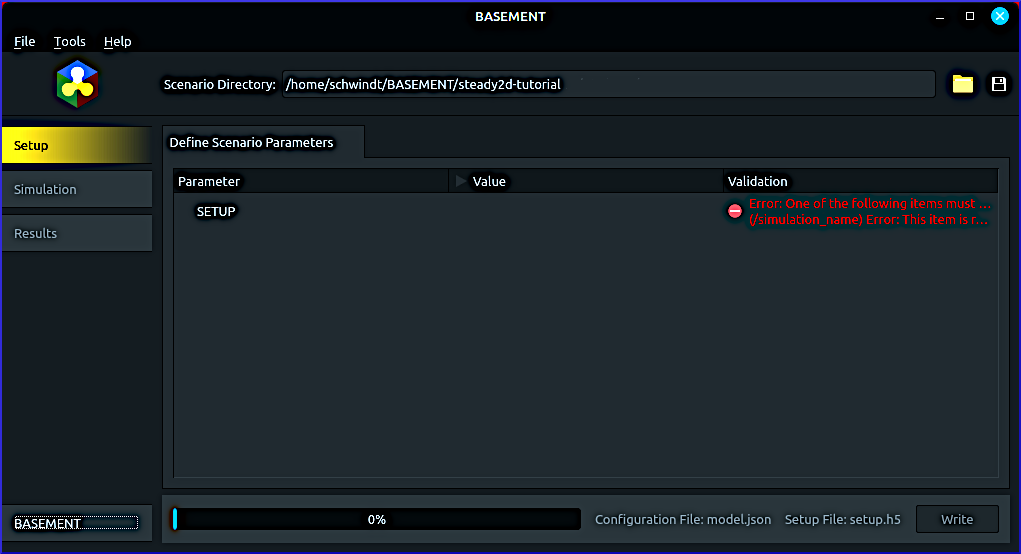
Figure 1:Der Willkommensbildschirm von BASEMENT nach dem Auswählen eines Szenario-Verzeichnisses mit der Schaltfläche Projekt speichern in der oberen rechten Ecke. Die Verzeichnisreferenzen können auf anderen Plattformen unterschiedlich aussehen (z. B. mit "C:/... unter Windows beginnen).
Als nächstes links-klicken auf SETUP, dann rechts-klicken und wählen Element BASEHPC hinzufügen. Ein neuer Tab namens Define Scenario Parameters wird geöffnet. Ignorieren Sie im Moment die Warn- und Fehlermeldungen (rote Tags) und definieren Sie einen simulation name:
**Klicken Sie mit der rechten Maustaste auf SETUP und wählen Sie Hinzufügen Element ‘simulation name’. Ein neuer Eintrag namens simulation name erscheint unten auf der Registerkarte Szenarioparameter definieren.
Scrollen Sie nach unten, Doppelklicken auf “RUNFILE” (Standardwert hinter simulation name) und ersetzen
RUNFILEmitsteady2d.
Scrollen Sie zurück nach oben** und Speichern Sie das Projekt, um mit den nächsten Abschnitten fortzufahren.
Geometrie und Regionen
The GEOMETRY group in the Define Scenario Parameters tab tells the model, which SMS 2dm mesh file to use and enables the definition of region and liquid boundary properties. To this end, make the following settings:
Double-click on the Value field of the mesh_file row and click on the folder symbol

In the popup window select the previously created prepro-tutorial_quality-mesh-interp.2dm and hit Enter.
Das im letzten Kapitel erstellte Mesh enthält mehrere Regionen, die ebenfalls im Modellaufbau definiert werden müssen:
Rechtsklick auf GEOMETRY> Hinzufügen Element REGIONDEF
Add 5 region items by right-clicking on the new REGIONDEF entry > Add item. The number of regions should correspond to the regions defined in the pre-processing tutorial, which are also below-listed in Tab. 1.
Definieren Sie die fünf Regionen mit einem Rechtsklick auf index > Item hinzufügen.
Jedes index [0] Element erhält eine ganzzahlige Zahl, die dem MATID-Feld in der Regionspunkte-Shapefile zugeordnet ist (siehe Regionsmarkierungen Abschnitt im Vorverarbeitung mit QGIS Tutorial).
Der name jedes Regionselements entspricht dem type Feld der MATID.
Table 1 fasst die erforderlichen Regionendefinitionen zusammen. Wenn die Regionen und die Mesh-Datei definiert sind, sollte die GEOMETRY-Gruppe Fig. 2 ähneln.
Table 1:REGIONDEF items and their definitions to be defined in BASEMENT’s model setup.
REGIONDEF | [0] | [1] | [2] | [3] | [4] |
|---|---|---|---|---|---|
index [0] | 1 | 2 | 3 | 4 | 5 |
**Name ** | Flussbett | block ramp | gravel bank | Überschwemmungsgebiet | Sand Einlage |
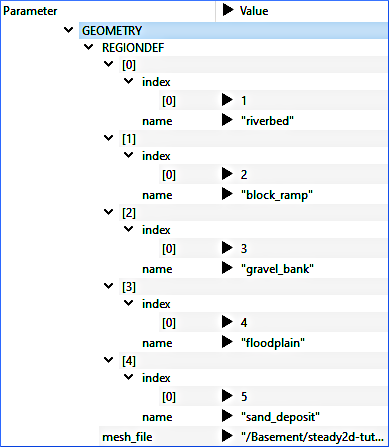
Figure 2:Die GEOMETRY-Gruppe mit REGIONDEFs und dem Verweis auf die höheninterpolierte Mesh-Datei (prepro-tutorial quality-mesh-interp.2dm).
Die liquid (hydraulic) boundaries aus dem Vorverarbeitungs-Tutorial definieren geografisch Inflow- und Outflow-Zeilen mit stringdef-Attributen, die in die Mesh-Datei (prepro-tutorial quality-mesh-interp.2dm) mit Höheninformationen integriert sind. Um die Arten und Eigenschaften der Flüssigkeitsgrenzen mitzuteilen, füllen Sie den Abschnitt GEOMETRIE aus:
Rechtsklick auf GEOMETRY> Hinzufügen Element STRINGDEF.
**Klicken Sie mit der rechten Maustaste auf das neue STRINGDEF-Element und wählen Sie Element zweimal. Daher sollten zwei Elemente verfügbar sein, um die vor- und nachgelagerten Flüssigkeitsgrenzen zu definieren.
Definieren Sie STRINGDEF Element [0] mit:
name =
inflowupstream direction =
right
Definieren Sie STRINGDEF item [1] mit:
name =
outflowupstream direction =
right
Wenn Sie die bereitgestellte liquid borders shapefile] zum Erstellen der Mesh-Datei verwendet haben, muss die upstream direction right sein. Figure 3 zeigt die Definition der STRINGDEF-Elemente unter Verwendung der bereitgestellten liquid borders shapefile.
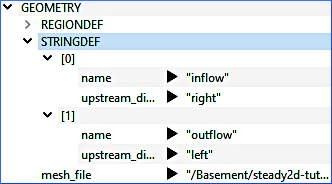
Figure 3:Die GEOMETRY-Gruppe mit STRINGDEFs, die die bereitgestellten flüssigen Grenzen Shapefile im Rechennetz verwenden.
Hydraulik
Hydraulische Modellmerkmale, die für den oben definierten Geometrieaufbau gelten, werden in der Gruppe HYDRAULICS des BASEMENT-Modellaufbaus definiert. Dieses Tutorial verwendet den standard für initial Bedingungen, der “trocken” ist. Halten Sie auch ** den Standard PARAMETERS** für CFL-Zahl = 0.9, fluid density = 1000.0, max time step = 100.0 und minimum Wassertiefe = 0.01.
Hydraulische Mengen, wie Wassertiefe und Abfluss, müssen den oben definierten Flüssigkeitsgrenzen zugeordnet werden, damit das numerische Modell weiß, wie viel Wasser es durch das Modell laufen muss. Fügen Sie daher die folgenden Randdefinitionen in der HYDRAULICS-Gruppe hinzu:
**Klicken Sie mit der rechten Maustaste auf HYDRAULICS und wählen Sie Element BOUNDARY.
Klicken Sie mit der rechten Maustaste auf das neue ** BOUNDARY-Element und wählen Sie Element STANDARD hinzufügen.
Rechtsklicken Sie zweimal auf das neue STANDARD-Element und wählen Sie jedes Mal Element hinzufügen. Daher sollte es zwei Elemente [0] und [1] geben, um die Zufluss- bzw. Abflussbedingungen zu definieren.
Definieren Sie den Artikel [0] mit den folgenden Zufluss-Bedingungen:
Für name geben Sie
inflowein.Für string name wählen Sie inflow (wie oben definiert).
Für type wählen Sie
uniform_in**Klicken Sie mit der rechten Maustaste auf [0] und wählen Sie Element ‘Slope’.
Definieren Sie für das neue slope Element einen Wert von
0.0044. Nachdem Sie den Steigungswert eingegeben haben, prüfen Sie, ob BASEMENT den Dezimaltrenner korrekt verstanden hat: Verwenden Sie den Dezimaltrenner Ihres Systemgebietsschemas (z. B. auf einer europäischen Tastatur muss möglicherweise,anstelle von.verwendet werden).Rechtsklick auf [0] und Element ‘discharge file’ hinzufügen.
Klicken Sie in der neuen Zeile discharge file auf das Ordnersymbol, um die oben beschriebene Datei steady-inflow.txt] auszuwählen.
Definieren Sie Item [1] mit den folgenden Outflow-Bedingungen:
Für name tap
outflow.For string_name select the above-defined
outflowSTRINGDEF.Für type wählen Sie
uniform_out**Klicken Sie mit der rechten Maustaste auf [1] und wählen Sie Element ‘Slope’.
Definieren Sie für das neue slope Element einen Wert von
0.0044.
Figure 4 zeigt die Definitionen von STANDARD BOUNDARY-Elementen in der HYDRAULIC-Modell-Setup-Gruppe von BASEMENT.
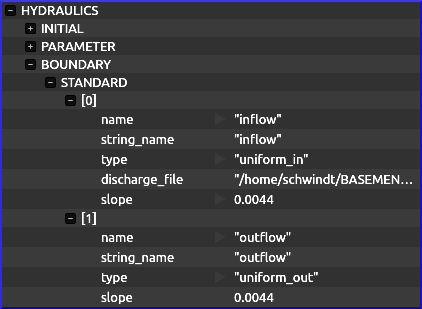
Figure 4:Der HYDRAULIC-Eintrag mit BOUNDARY > STANDARD-Definitionen für die vorgelagerten (Zufluss) und nachgelagerten (Abfluss) Flüssigkeitsmodellgrenzen.
Every surface has imperfections that cause turbulence when fluids such as water flow over it. The turbulences caused by surface imperfections result in decelerated flows near the surface. Since the water in rivers is almost always very close to the Earth’s surface in the form of the riverbed relative to the imperfections of a riverbed, the influence of friction-induced turbulence is considerable. In hydrodynamic models, the friction-induced turbulence of the rough surface of riverbeds is accounted for by a friction coefficient, such as the Strickler coefficient or its inverse value called Manning’s . The exercise on 1d Hydraulik (Manning-Strickler Formel) in the Python chapter explains both roughness coefficients in more detail. This tutorial uses a global Strickler coefficient of =30 (fictive units of m/s), which accounts for the characteristics of a meandering gravel-cobble riverbed Strickler, 1923. To this end, right-click on the HYDRAULICS group and select Add item FRICTION. Define the new FRICTION item with:
default friction = 30.0
type =
strickler
Next, assign region-specific Strickler values for the five regions defined in Tab. 1:
Rechtsklick auf FRICTION> Hinzufügen von Elementregionen.
**Klicken Sie mit der rechten Maustaste auf das neue Regionen-Element und wählen Sie Element hinzufügen (fünfmal für die fünf Regionen).
Weisen Sie die in Tab. 2 aufgeführten Werte friction und region name den five regions items zu.
Table 2:Strickler values for HYDRAULIC FRICTION regions.
Region | Flussbett | Blockrampen | Grasbanken | Überschwemmungsgebiete | Sand |
|---|---|---|---|---|---|
Reibung | 34 | 18 | 24 | 14 | 39 |
region name | Flussbett | block ramp | gravel bank | Überschwemmungsgebiet | Sand Einlage |
Figure 5 zeigt die Definition der hydraulischen FRICTION-Elemente im BASEMENT-Modellaufbau.
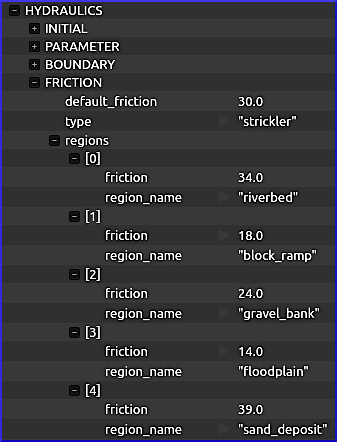
Figure 5:Die HYDRAULICS Gruppe mit FRICTION Definitionen für das Modell und seine Regionen.
Physikalische Eigenschaften
Die Definition der Gruppe PHYSICAL PROPERTIES ist für BASEPLANE 2D obligatorisch. Dieses Tutorial verwendet die default physikalischen Eigenschaften (d.h. gravity ist 9.81).
Write Setup File
Make sure that any potential warning or error message is resolved and that the model setup resembles Fig. 6. Before exporting the project, save the simulation setup (click on the disk symbol in the top-right corner in Fig. 6). Double-check that BASEMENT correctly wrote the files model.json, simulation.json, and results.json in the project directory (e.g., /Basement/steady2d-tutorial/). Export the model setup by clicking on the Write button (bottom-right corner in Fig. 6).
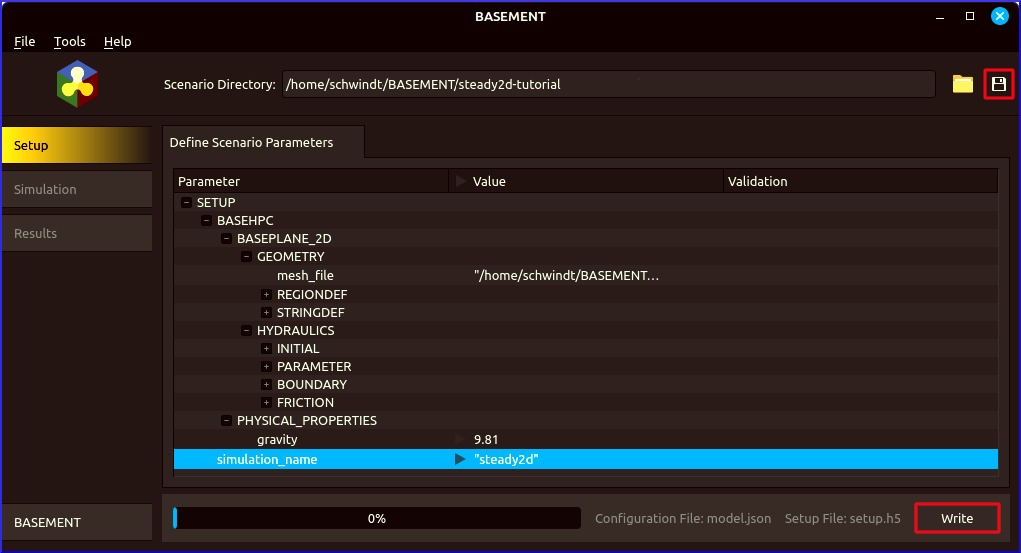
Figure 6:The final model setup to export (write) to a setup (*.h5 HDF) file.
Die Registerkarte Konsole wird automatisch aktiviert und informiert über den Exportfortschritt. Wenn die Fehlerausgabe Canvas nicht leer ist, überprüfen Sie die Fehlermeldungen und beheben Sie die Ursachen.
Einrichtungssimulationsdatei
Nach dem erfolgreichen Export des Modell-Setups steht das Simulation-Band (links unter Fig. 6) zum Einrichten der simulation.json-Datei im Projektordner zur Verfügung. Klicken Sie auf das Menüband Simulation, um die Datei simulation.json einzurichten:
**Klicken Sie mit der rechten Maustaste auf die Gruppe SIMULATION in der aktivierten Registerkarte Simulation Run und wählen Sie Element ‘OUTPUT’.
**Klicken Sie mit der rechten Maustaste auf das neue OUTPUT Element, um fünf Ausgabetypen zu definieren:
[0] =
water_depth[1] =
water_surface[2] =
bottom_elevation[3] =
flow_velocity[4] =
ns_hyd_discharge
**Klicken Sie mit der rechten Maustaste auf die Gruppe SIMULATION und wählen Sie Hinzufügen des Elements ‘ZEIT’.
**Definieren Sie das TIME Element mit:
end =
15000.0out =
1000.0start =
0.0
Die im TIME-Abschnitt definierten Werte beziehen sich auf die gleichen Zeiteinheiten wie in der oben heruntergeladenen und verknüpften Datei steady-inflow.txt definiert. Figure 7 zeigt BASEMENT mit den Definitionen im Simulationsband.
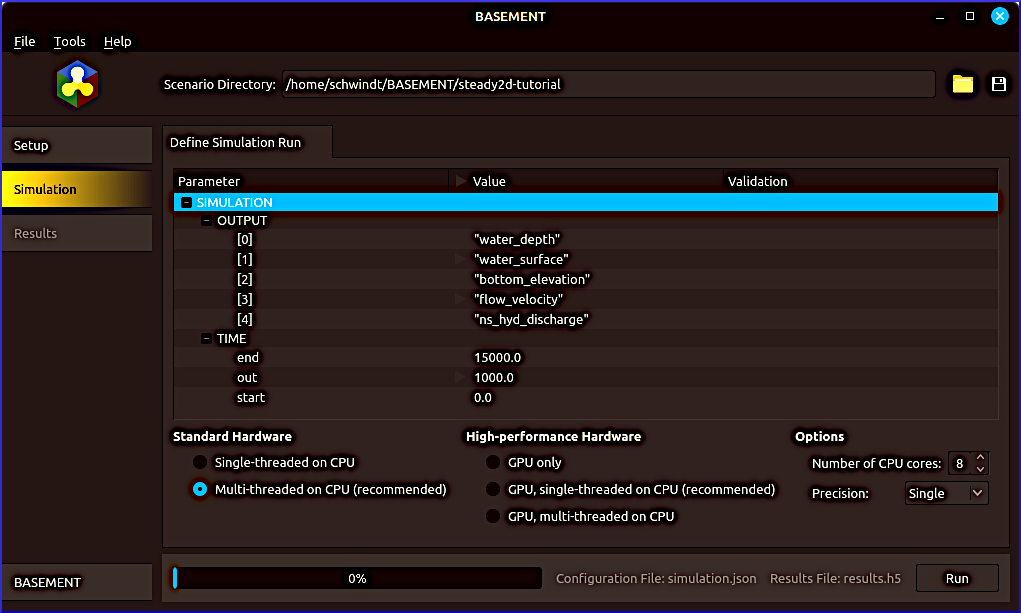
Figure 7:Die Einrichtung des Simulationsbandes mit der Definition von fünf Ausgabeparametern und der Simulationszeit.
Laufsimulation (Steady 2d)
The simulation can be run with different options that mainly affect the computing time (bottom of Fig. 7).
Der Standard-Hardware-Rahmen ermöglicht den Wechsel zwischen Einzel- und Mehrfach-CPU-Auslastung. Die Standardoption ist Multithreaded, was bei modernen Computern dringend empfohlen wird.
Der Hochleistungs-Hardware-Rahmen ermöglicht die Verwendung einer grafischen Verarbeitungseinheit (GPU), die deutlich schneller als die CPU sein kann, jedoch nur, wenn ein leistungsstarker Grafikprozessor verfügbar ist. Eine standardlangsame GPU hat keinen Vorteil und kann sogar die Berechnung verlangsamen. Wenn Sie sich über die GPU Ihres Computers nicht sicher sind, behalten Sie die Standardoptionen (alle ungültig).
Der Options-Rahmen ermöglicht die Auswahl:
Die **Anzahl der CPU-Kerne **, die es ermöglicht, mehrere CPUs eines Computers zu verwenden. Moderne Computer haben meist mindestens 8 Kerne, die alle verwendet werden können, wenn Sie auf einem Server oder Computer arbeiten, der keinen anderen Zweck hat, als numerische Modelle auszuführen. Andernfalls halten Sie das System funktionsfähig, während die Simulation läuft, indem Sie die Hälfte der verfügbaren Kerne verwenden.
Numerische Präzision; für schnellere Simulationen wählen Sie Single precision. Für dieses Tutorial funktioniert * Double * Präzision auch ausreichend schnell, aber in der Praxis ist * Single * Präzision meist ausreichend und deutlich schneller.
To start the simulation click on the Run button on the bottom-right of the BASEMENT window. Depending on the hardware and performance settings (e.g., number of CPUs), the simulation of the tutorial model takes approximately 1-10 minutes. BASEMENT informs about the simulation progress in the Console Output frame, where the Error Output frame should remain empty (see Fig. 8). If any error occurs, go back to the above sections (or even to the mesh generation tutorial) to fix errors.
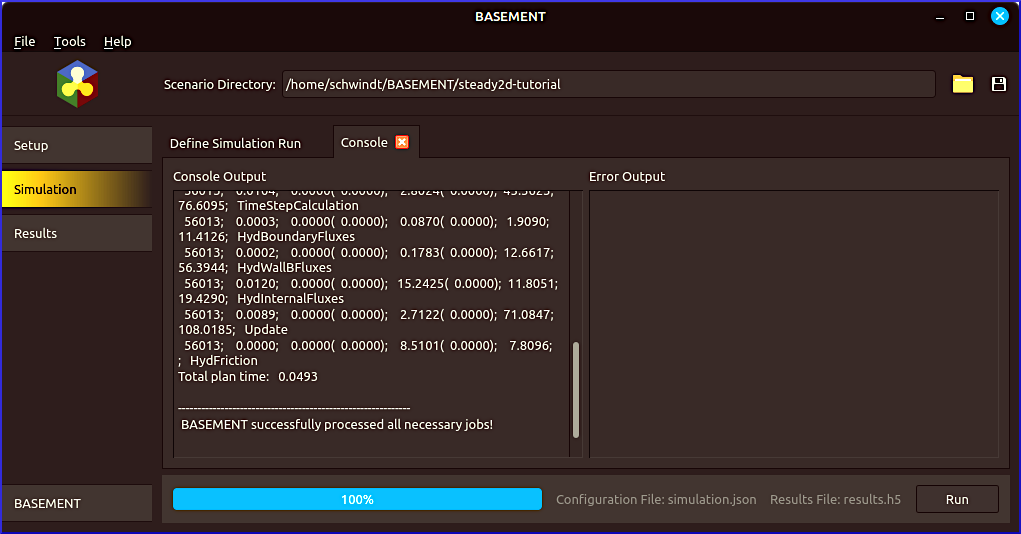
Figure 8:BASEMENT nach erfolgreicher Simulation.
Exportsimulationsergebnisse
Sobald die Simulation erfolgreich abgeschlossen ist, gehen Sie zu BASEMENT’s Results Band. Finden Sie die Gruppe **Ergebnisse ** in der Registerkarte **Export Simulation Ergebnisse ** und:
**Klicken Sie mit der rechten Maustaste auf die Gruppe **Ergebnisse ** und wählen Sie Hinzufügen Element ‘EXPORT’.
**Klicken Sie mit der rechten Maustaste auf das neue EXPORT-Element und wählen Sie Element hinzufügen.
Wählen Sie xdmf im Feld format des neuen Elements [0].
** Speichern Sie das Projekt** (Disk-Symbol in der oberen rechten Ecke) und finden Sie den Export, der unter Fig. 9 angegeben ist. Der Export der Simulationsausgaben nach results.xdmf wird im Console Output-Frame bestätigt.
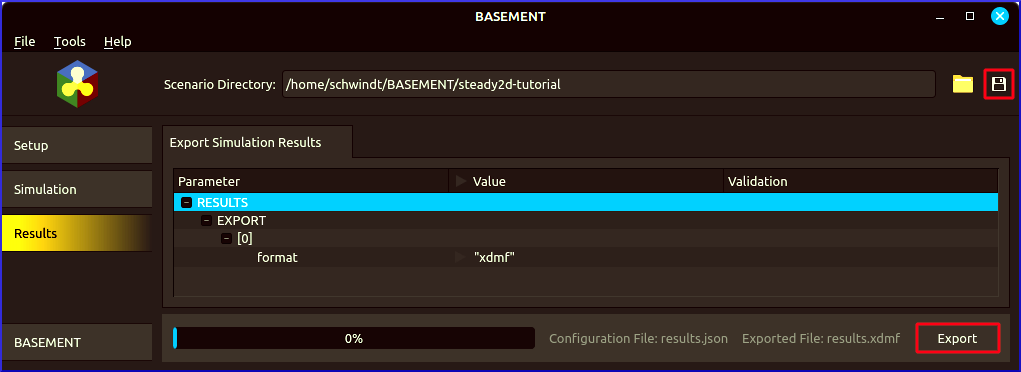
Figure 9:Einrichtung des Ergebnisbandes nach erfolgreicher Simulation.
Nachbearbeitung mit QGIS
Start QGIS and create a new project or re-use the project from the Vorverarbeitung mit QGIS tutorial. Save the new project with (a different) meaningful filename in the BASEMENT modeling folder (e.g., /Basement/steady2d/postpro-tutorial.qgz). Setup the project similarly as in the pre-processing:
Verwenden Sie das Koordinatenreferenzsystem Germany Zone 4 (QGIS Setup).
Add a satellite imagery basemap (XYZ tile) to facilitate the interpretation of the simulation results.
Importieren Sie das höheninterpolierte Qualitätsnetz prepro-tutorial_quality-mesh-interp.2dm (Layer > Layer hinzufügen > ** Mesh Layer...**).
Import results.xdmf
Die Simulationsergebnisdatei results.xdmf kann in QGIS als zusätzliche Datenquelle des höheninterpolierten Qualitätsgitters (prepro-tutorial_quality-mesh-interp.2dm) aus dem Vorverarbeitungs-Tutorial geladen werden:
Im Fenster Layers klicken Sie doppelklicken auf prepro-tutorial quality-mesh-interp.2dm, um das Fenster Layer Properties zu öffnen.
Gehen Sie im Fenster Layer Properties zum Source-Band.
Klicken Sie im Rahmen **Verfügbare Datensätze ** (siehe Fig. 10) auf die Schaltfläche **Zuweisen von zusätzlichem Datensatz zu Mesh **
 und wählen Sie
 results.xdmf.
Wählen Sie im Static Dataset-Rahmen eine Scalar Dataset Group aus und verwenden Sie den maximalen Zeitschritt (d.h.
625 d 00:00:00im Falle der Simulationszeit =15000 mit einem Ausgabeintervall von 1000).Klicken Sie auf Apply und OK.
Figure 10 zeigt einen beispielhaften Aufbau der Ausgangsdateninterpolation auf dem Rechennetz. Um andere Ausgabeparameter und/oder andere Simulationszeitschritte zu visualisieren, variieren Sie die Definitionen im Static Dataset-Rahmen.
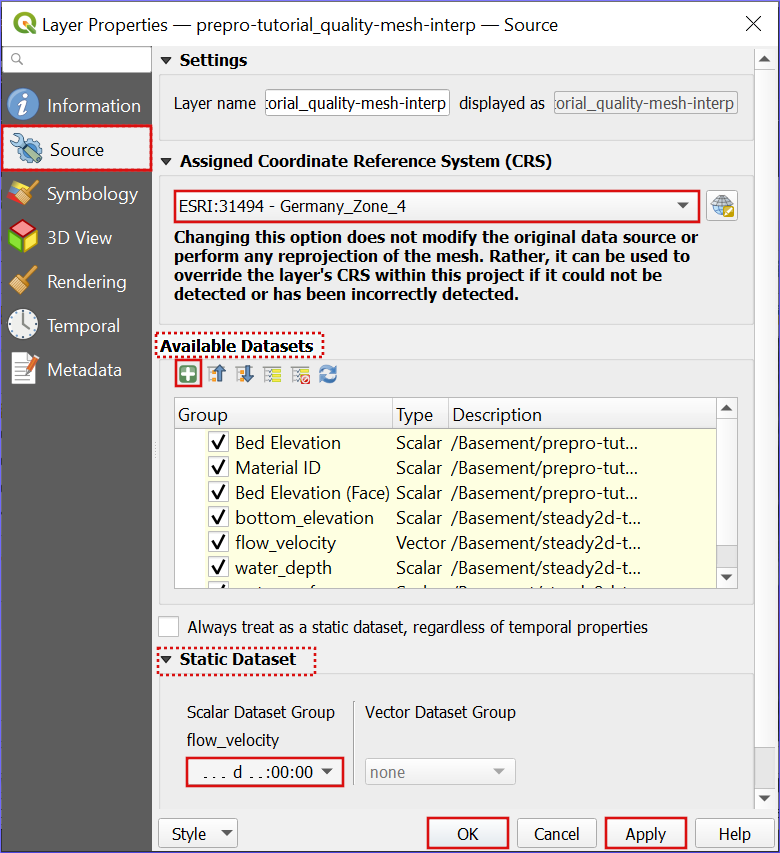
Figure 10:Weisen Sie Mesh-Daten dem Computer-Mesh zu.
Um die Visualisierung der Ergebnisse zu verbessern, öffnen Sie erneut die Layer Properties der Mesh-Schicht und gehen Sie zum Symbology-Band. Visualisieren Sie einen Simulationsausgabeparameter wie Fließgeschwindigkeit wie folgt:
In the Settings tab (hammer symbol in the top-left corner highlighted in Fig. 11) find the Groups listbox.
Suchen Sie in der Liste **Gruppen ** den zu visualisierenden Parameter (z. B. **Fließgeschwindigkeit **) und aktivieren Sie das Konturensymbol.
Switch to the Contours tab next to the Settings tab (highlighted box in the top-left of Fig. 11) and select a Color Ramp.
Nach dem Definieren einer Visualisierung klicken Sie auf Apply und OK.
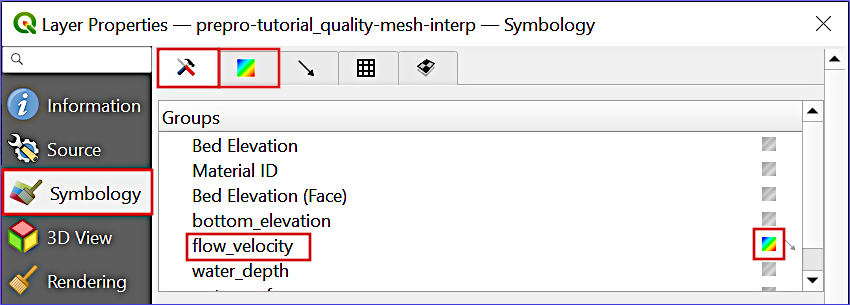
Figure 11:Visualisieren Sie den Parameter Fließgeschwindigkeit mit den Symbology-Steuerelementen. Die roten Kästchen markieren relevante Tabs und Einträge.
Figure 12 veranschaulicht eine Visualisierung der Strömungsgeschwindigkeit am Ende der Simulation. Die Strömungsgeschwindigkeitsergebnisse sind auch als Videosequenz (download]) verfügbar.
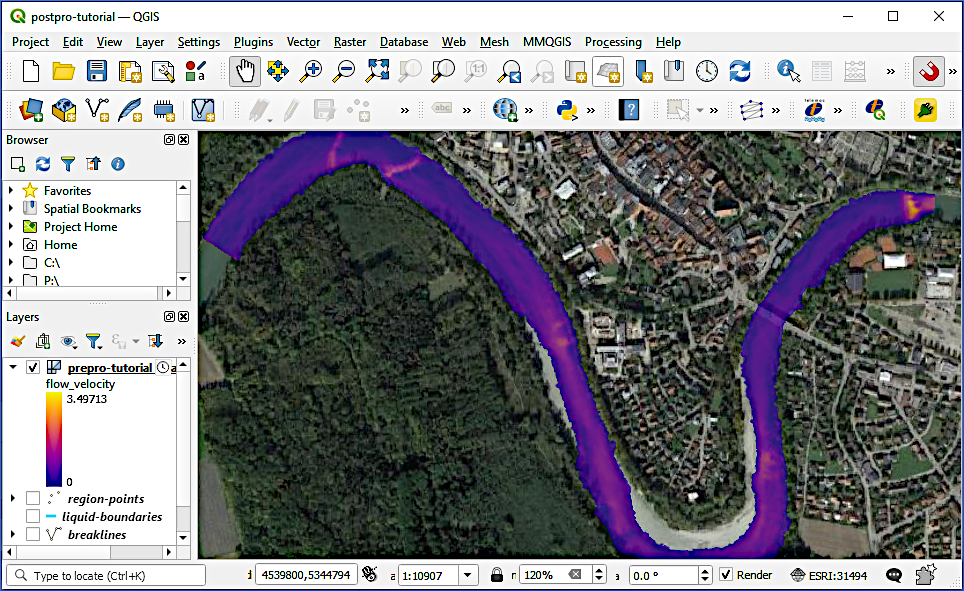
Figure 12:Nach Anwendung der oben genannten Symbologie-Einstellungen: Die Strömungsgeschwindigkeit ist in roten Tönen dargestellt.
Rasterisieren Outputs
The Gitterzellendaten (Raster) format is useful for many post-processing tasks such as map algebra (e.g., for habitat analysis or the assessment of inundation area and depth). To this end, QGIS provides the Rasterize mesh dataset tool for converting mesh data at any simulation timestep to a Raster (e.g., as GeoTIFF). To open the Rasterize mesh dataset tool, go to either Processing > Toolbox or make sure that the View > Panels > Processing Toolbox is checked. In the Processing Toolbox click on the Mesh group and double click on Rasterize mesh dataset (see also Fig. 13).
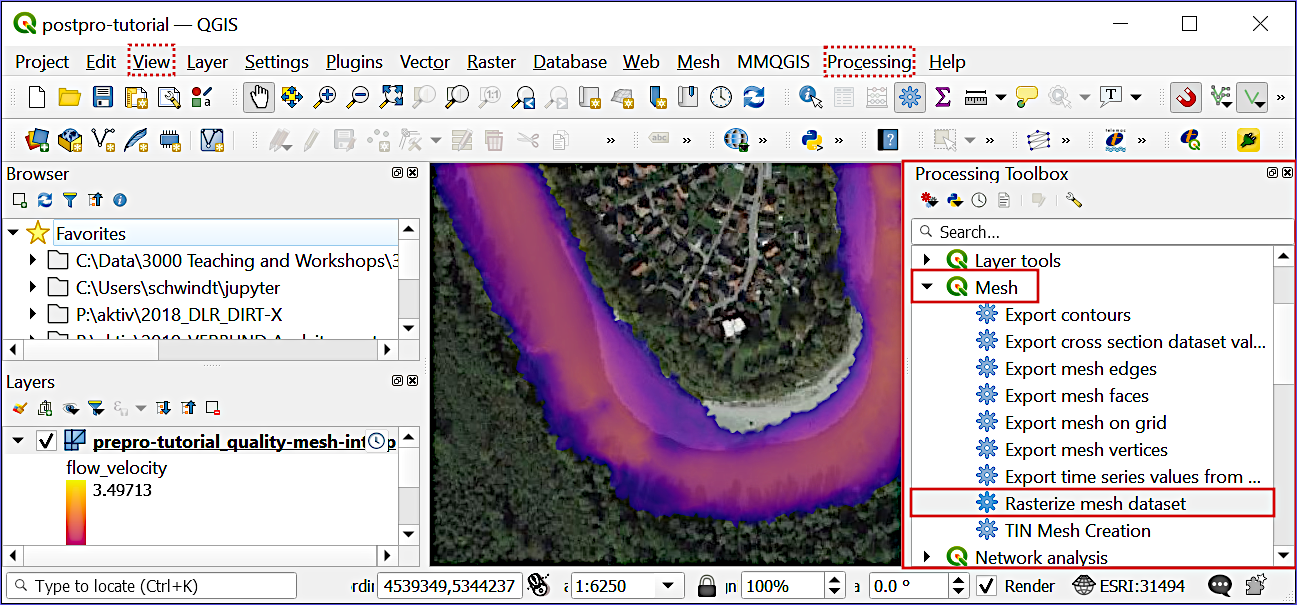
Figure 13:Öffnen Sie das Rasterize Mesh Tool in der QGIS Processing Toolbox.
Führen Sie die folgenden Einstellungen im Fenster Rasterize aus (siehe auch Fig. 14):
Stellen Sie die Input Mesh Layer auf
prepro-tutorial_quality-mesh-interp.In the Dataset groups frame, click on the ... button > Select in Available Dataset Groups and select one parameter (e.g., flow_velocity). Then, clicking on the Go back
 button. Make sure that the Dataset groups canvas contains only 1 selected option. Otherwise, the tool will create a messy multiband Raster.
Aktivieren Sie im Dataset time-Rahmen die Dataset group time step-Funktaste und wählen Sie den letzten Simulationszeitschritt aus (z. B.
625 d 00:00:00).Klicken Sie im Feld Extent [optional] auf die Schaltfläche ... > Berechnen aus Layer > prepro-tutorial quality-mesh-interp.
For Pixel size tap
2.0meters (the larger this number, the coarser will be the output raster).Für Ausgabe-Koordinatensystem wählen Sie
Project CRS: ESRI:31494 - Germany_Zone_4.Definieren Sie eine Output-Rasterschicht, indem Sie auf die Schaltfläche ... > In Datei speichern klicken. Gehen Sie zum Zielverzeichnis (z. B.
C:/Basement/steady2-tutorial/) und geben Sie einen Rasternamen ein, z. B.u-end.tif(ufür Flussgeschwindigkeit,endfür letzten Zeitschritt und.tiffür GeoTIFF). Klicken Sie auf Save.Klicken Sie auf die Schaltfläche Run, um das Rastern des Mesh-Datasets zu starten.
Schließen Sie nach der erfolgreichen Rasterung das Fenster Rasterize Mesh Dataset mit einem Klick auf die Schaltfläche Close.
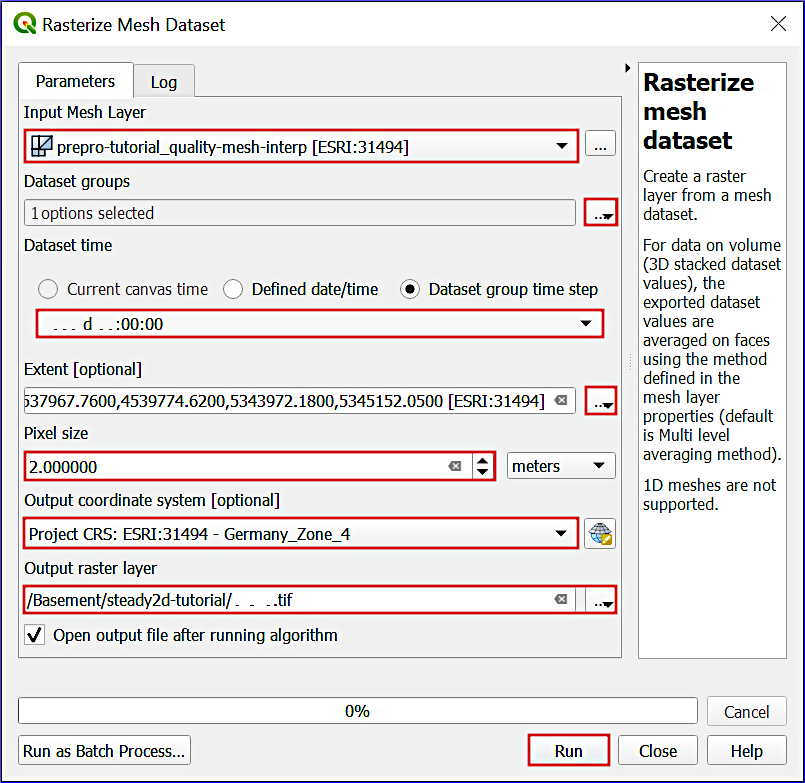
Figure 14:Einstellungen zum Export von Simulationsergebnissen mit dem Rasterize-Tool von QGIS.
Um die Visualisierung des neuen (Fließgeschwindigkeits-)Rasters zu verbessern, doppelklicken Sie auf das neue Raster im Layers-Panel und wechseln Sie zur Registerkarte Symbology. Wählen Sie Singleband pseudocolor für Rendertyp (im oberen Bereich des Fensters) und eine Farbrampe. Um Nullwertpixel zu unterdrücken, doppelklicken Sie auf die **Farbe ** des Feldes 0-**Wert ** und reduzieren Sie im ** Farbfenster **Opacity ** auf 0. Figure 15 zeigt eine Beispielvisualisierung des exportierten Strömungsgeschwindigkeitsrasters.
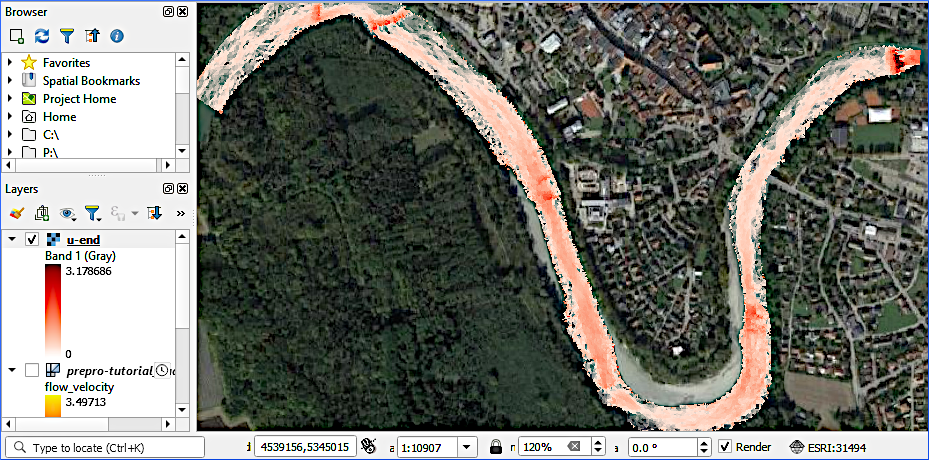
Figure 15:Eine Singleband-Pseudofarbe (Layer Properties > Symbology) stellt das exportierte GeoTIFF-Flussgeschwindigkeitsraster mit einer Reds-Farbrampe und Nullwertpixeln dar, die auf Null-Opazität eingestellt sind und auf Google-Satellitenbildern Google, n.d. überlagert werden.
Mesh Visualisierung mit Crayfish
Das Open-Source-Plugin Crayfish] ermöglicht die Visualisierung von Mesh-Werten (z. B. Änderung von Knotenwerten im Laufe der Zeit) mit vielen Funktionen, z. B. dem Export von Videoanimationen von Modellergebnissen. Um zum Beispiel ein Video der Ausgänge der Strömungsgeschwindigkeit in den 1 + 15 Simulationszeitschritten zu erstellen, verwenden Sie das Crayfish-Plugin wie folgt:
Stellen Sie in QGIS sicher, dass das Crayfish-Plugin installiert ist (rufen Sie QGIS instructions zurück).
Wählen Sie im Feld Layer prepro-tutorial quality-mesh-interp.
Mit prepro-tutorial quality-mesh-interp ausgewählt, gehen Sie zu Mesh (Top-Dropdown-Menü) > Crayfish > Export-Animation ... (wenn die Ebene nicht hervorgehoben ist, erscheint eine Fehlermeldung: Bitte wählen Sie eine Mesh-Ebene für den Export).
Gehen Sie im Fenster Export Animation zur Registerkarte Allgemein und definieren Sie einen Ausgabedateinamen, indem Sie auf die Schaltfläche ... klicken (z. B.
velocity-video.avi).Klicken Sie auf OK.
Beim ersten Export eines Videos benötigt Crayfish die Definition eines FFmpeg-Video-Encoders und führt durch die Installation (falls erforderlich). Befolgen Sie die Anweisungen und starten Sie den Export des Videos erneut.
Nachbearbeitung mit ParaView
ParaView ist eine frei verfügbare Visualisierungssoftware, die es ermöglicht, die Datei results.xdmf von BASEMENT für wissenschaftliche Zwecke zu zeichnen und zu verarbeiten. Download und Installation (erfordert Admin/sudo Rechte) der neuesten Version von ParaView von deren Website (falls noch nicht fertig).
Import results.xdmf
Öffnen Sie ParaView und klicken Sie auf das Ordnersymbol (oben links im Fenster, das unter Fig. 16 angezeigt wird), um die Simulationsergebnisse zu laden (results.xdmf). ParaView kann darum bitten, ein geeignetes XDMF-Lese-Plugin auszuwählen: Wählen Sie XDMF Reader und klicken Sie auf OK. Jetzt sollte der results.xdmf im Pipeline Browser sichtbar sein und der Apply Button ist grün geworden (klicken Sie darauf).
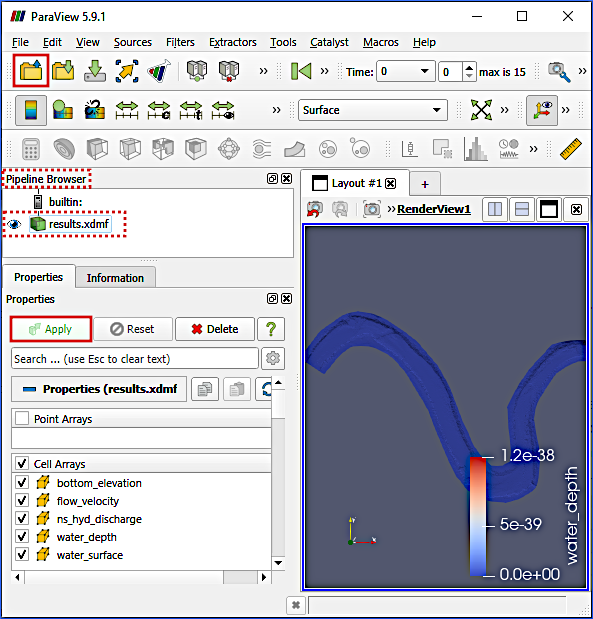
Figure 16:ParaView nach erfolgreichem Import der Modellergebnisse (results.xdmf).
Visualisieren von Parametern
ParaView shows by default one of the result parameters at timestep 0 (i.e., bare, dry terrain). To explore other parameters, select them in the dropdown menu of the Active Variable Controls menu bar (red highlight box in Fig. 17). The Active Variable Controls menu bar also contains options for manipulating the color range and legend. Toggle through the timesteps by using the video control buttons in the VCR Controls toolbar (light blue highlight box in Fig. 17).
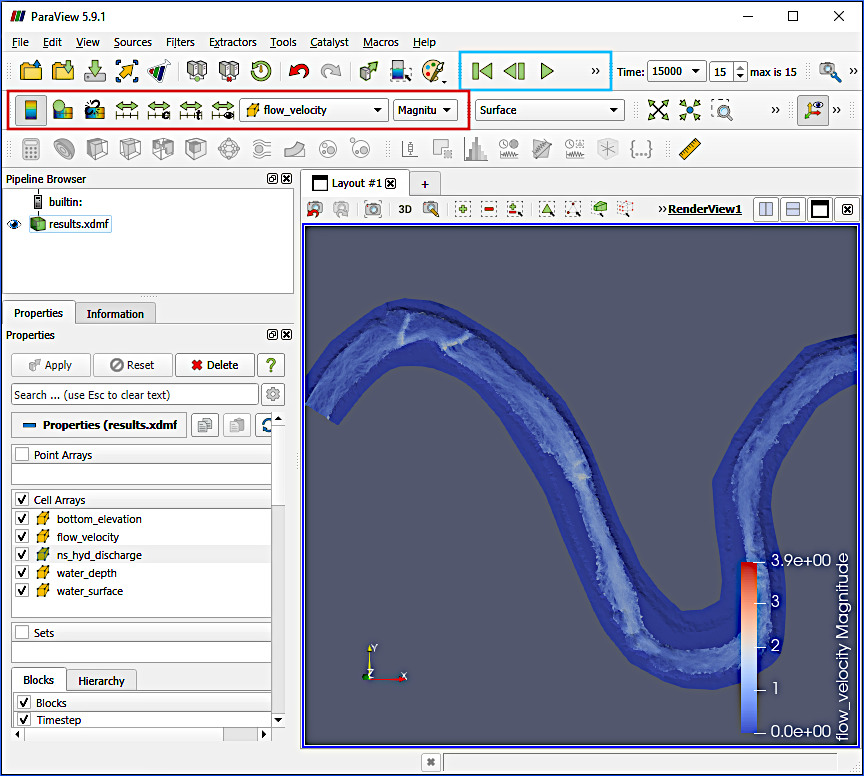
Figure 17:Die Active Variable Controls (rotes Feld) und VCR Controls (hellblaues Feld) in ParaView, um Ausgabeparameter in verschiedenen Zeitschritten zu visualisieren.
Um eine Animation eines Ausgabeparameters** über die Zeit als Film (z.B. avi) oder Bild (z.B. jpg, png, tiff) zu exportieren, gehen Sie zu File > Save Animation....
Projektpipeline retten
Mit seinem Ansatz von Sequenzen programmierbarer Filteranwendungen speichert ParaView einen Current State im PVSM-Format und nicht ein Projekt wie in QGIS. Der aktuelle Zustand eines Datensatzes in ParaView kann als pvsm Datei über File > Save State File gespeichert werden. Save den aktuellen Zustand des Tutorials ParaView Projekt, zum Beispiel im Simulationsordner als pv-project.pvsm. Um einen vorhandenen ParaView-Status (d.h. Projekt) zu laden, gehen Sie zu File > Load state.
Ausfuhrdaten
Similar to QGIS, output parameter datasets can be extracted, manipulated, or transformed in ParaView. For this purpose, programmable filters can be applied to the original dataset in ParaView to calculate (i.e., apply the Calculator  filter), for example, the Froude number from the water depth and flow velocity datasets (read more in the ParaView Wiki). This tutorial only features the export of mesh point data to a CSV file with programmable filters:
Make sure that the Time in the Current Time Controls toolbar (light blue box in Fig. 18) is set to 15000 (maximum timestep).
Im Pipeline-Browser klicken Sie mit der rechten Maustaste auf
results.xdmf> ** Filter** hinzufügen > Alphabetisch (d.h. eine Liste aller verfügbaren Filter) > Zellzentren.Aktivieren Sie im CellCenters1 Eigenschaften das Feld Vertex Cells und klicken Sie auf den jetzt wieder grünen Apply Button (siehe Fig. 18).
To save the currently active vertex data press
CTRL+Son the keyboard, which opens a Save File dialogue window. In the Save File window:Navigate to a target folder (e.g., the simulation folder
/Basement/steady2d-tutorial/)Geben Sie einen ** Dateinamen** ein (z. B.
flow_velocity.csv)Wählen Sie im Dropdown-Feld Files of type Comma oder Tab Delimited Files(
*.csv *.tsv *.txt) aus.Klicken Sie auf OK.
Das Fenster Configure Writer (CSV Writer) wird geöffnet:
Aktivieren Sie das Feld Choose Array To Write.
Wählen Sie nur Fließgeschwindigkeit points (oder mehr/andere Parameter).
Behalten Sie alle anderen Standardwerte.
Klicken Sie auf OK.
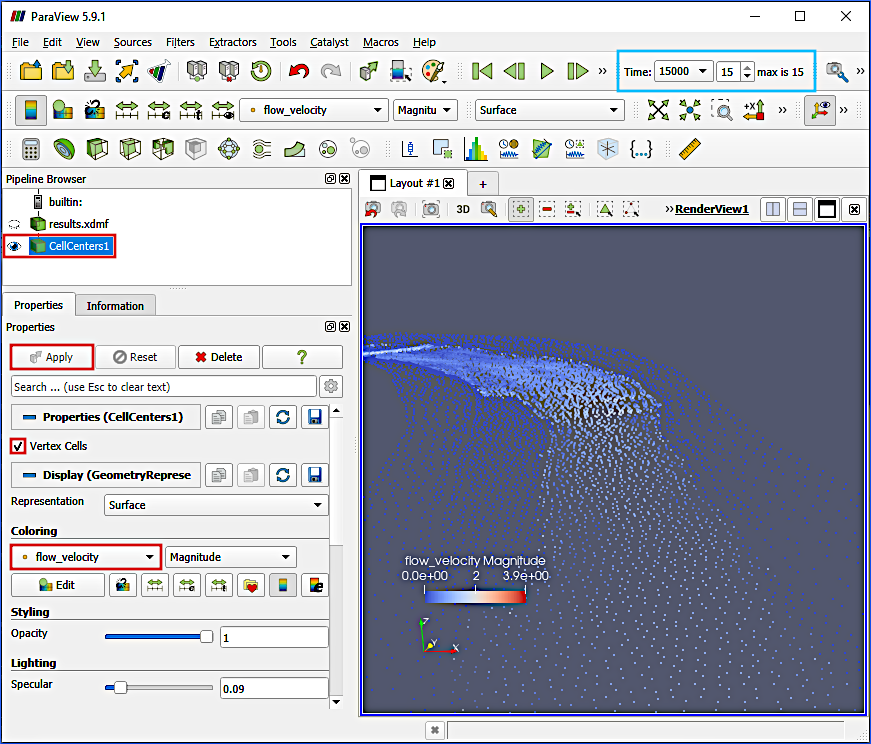
Figure 18:Anwendung des programmierbaren CellCenter-Filters in ParaView mit dem maximalen Zeitschritt, der in der Symbolleiste Aktuelle Zeitsteuerungen (hellblaues Feld) definiert ist.
Jetzt wurde eine Fließgeschwindigkeit.CSV Datei geschrieben, die Punktkoordinaten (x, y und z Koordinaten) und Fließgeschwindigkeit in x (Fließgeschwindigkeit:0) und y (Fließgeschwindigkeit:1) Richtungen enthält. Die Fließgeschwindigkeit:2 (z-Richtung) ist in dieser 2d-Simulation immer Null. Die Datei Fließgeschwindigkeit.CSV kann auch mit QGIS verwendet werden (z. B. in QGIS gehen Sie zu Layer >) Layer hinzufügen> Hinzufügen Delimited Text Layer... > wählen Sie Fließgeschwindigkeit.csv, weisen Sie die richtigen Spalten und Trennzeichen zu > klicken Sie auf Hinzufügen.
Python Simulation Verifizierung
Die Entwickler von BASEMENT an der ETH Zürich stellen eine Suite von Python scripts] zur Nachbearbeitung der Simulationsergebnisse zur Verfügung. Für das hier verwendete BASEMENT v3 laden Sie das Python-Skript BMv3NodestringResults
Um das Python-Skript auszuführen, install Python für Ihre Plattform zusammen mit den Paketen numpy und h5py.
Zum Ausführen des * Python * Skripts auf jeder Plattform:
Optional aktivieren Sie die entsprechende * Python * (Conda oder venv) Umgebung.
cd(Verzeichnis ändern) in den Simulationsordner.Führen Sie
python BMv3NodestringResults.py.
Im einzelnen sieht dies wie folgt aus:
Starten Sie Windows oder Anaconda Prompt und tippen Sie (erfordert, dass die conda-Umgebung flussenv installiert ist):
conda activate flussenv
cd C:\Basement\steady2d-tutorial\
python BMv3NodestringResults.py
Launch Linux Terminal and tap (requires that the pip environment vflussenv is installed in the HOME directory):
cd ~
source vflussenv/bin/activate
cd /Basement/steady2d-tutorial/
python BMv3NodestringResults.py
Wenn vflussenv in einem anderen Verzeichnis als HOME installiert ist, ersetzen Sie cd ~ in der ersten Zeile des obigen Codeblocks durch das übergeordnete Installationsverzeichnis von vflussenv.
Figure 19 illustriert das Ausführen von BMv3NodestringResults.py auf Windows in Anaconda Prompt.
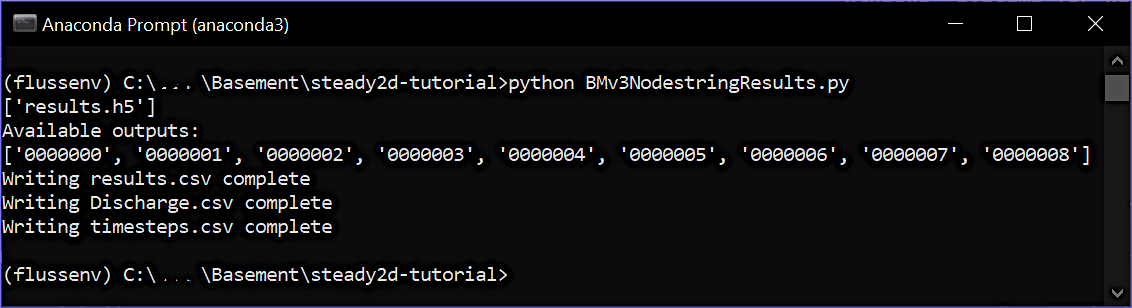
Figure 19:Ein Python Anaconda Prompt Fenster mit BMv3NodestringResults.py
Durch Ausführen des Python-Skripts werden drei CSV-Dateien generiert, die Werte unter dem benutzerdefinierten STRINGDEFs enthalten:
Discharge.csv enthält Zu- und Abflüsse.
results.csv enthält jeden OUTPUT-Parameter, der in simulation setup file definiert ist.
timestep.csv listet die Anzahl der OUTPUT-Parameter-Timesteps auf.
The primarily important file is Discharge.csv, from which can be read when inflow and outflow converge in a steady-state simulation (i.e., the simulation stabilizes). A steady simulation in which the sum of all inflows does not equal all outflows must be considered erroneous. For instance, if the sum of outflows in the last timestep is smaller than the sum of inflows, then the simulation time is too short. The diagram in Fig. 20 plots inflow and outflow for the simulation setup of this tutorial. The diagram suggests that the model reaches stability after timestep 11 (simulation time ). Thus, the simulation time could be limited to , but a simulation time of would be too short.
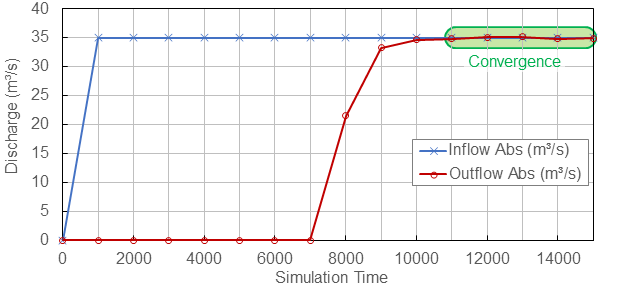
Figure 20:Konvergenz von Zu- und Abfluss an den Modellgrenzen.
- What next?
- The verification of the model stability represents only one step on the pathway to a useable model in practice. Before a numerical model can be used for simulating decision-making scenarios, it must be calibrated and validated with measurement data (similar to TELEMAC hydrodynamics).
- Strickler, A. (1923). Beiträge zur Frage der Geschwindigkeitsformel und der Rauhigkeitszahlen für Ströme, Kanäle und geschlossene Leitungen [Contributions to the question of the velocity formula and the roughness figures for streams, channels and closed pipes]. Mitteilungen Des Eidgenössischen Amtes Für Wasserwirtschaft, Switzerland, 16, 357.
- Google. (nd). Google Satellite Imagery. https://mt1.google.com/vt/lyrs=s&x=%7Bx%7D&y=%7By%7D&z=%7Bz%7D