This section introduces geospatial analysis of raster (gridded) data with gdal and rasterstats. For interactive reading and executing code blocks  , or install Python and JupyterLab locally.
Watch this section and the Python tutorials in video formats
Watch this section as a video on the @Hydro-Morphodynamics channel on YouTube.
Charger le raster
Ouvrir les données de raster existantes
Les données Raster peuvent être ouvertes en code Python en tant qu’exemple de gdal.Open("FILENAME"). Le bloc de code suivant fournit une fonction pour ouvrir tout raster spécifié avec l’argument d’entrée file_name. L’un des éléments les plus importants lors du traitement des données de raster est la bande de raster, qui assume un rôle de support de données similaire à GetLayer dans le traitement de shapefile. Pour accéder à la bande raster, la fonction open_raster ci-dessous :
Active l’erreur et la rétroaction d’avertissement avec
gdal.UseExceptions()(cette étape est vitale lorsque vous utilisez gdal).Ouvre les déclarations de raster
file_nameembrassées partry-exceptpour indiquer si et pourquoi une erreur potentielle s’est produite en ouvrant le raster.Ouvre le numéro de bande de raster indiqué dans le paramètre optionnel
band_numberavecraster_band = raster.GetRasterBand(band_number)(la valeur par défaut est1).Retourne les objets raster et raster band.
Run this notebook with marimo
Ce cahier est également disponible sous la forme d’un cahier marimo (un cahier Python réactif stocké comme un simple fichier .py) dans le dépôt marimo
Cloner le dépôt :
git clone https://github.com/sschwindt/marimo-python-course.gitCréer et activer l’environnement de cours :
conda env create -f environment.ymletconda activate hy-marimoDans le dossier du dépôt, démarrez le carnet avec
marimo edit geo02-raster.py
from osgeo import gdal
import numpy as np


def open_raster(file_name, band_number=1):
    """
    Open a raster file and access its bands
    :param file_name: STR of a raster file directory and name
    :param band_number: INT of the raster band number to open (default: 1)
    :output: osgeo.gdal.Dataset, osgeo.gdal.Band objects
    """
    gdal.UseExceptions()
    # open raster file or return None if not accessible
    try:
        raster = gdal.Open(file_name)
    except RuntimeError as e:
        print("ERROR: Cannot open raster.")
        print(e)
        return None
    # open raster band or return None if corrupted
    try:
        raster_band = raster.GetRasterBand(band_number)
    except RuntimeError as e:
        print("ERROR: Cannot access raster band.")
        print(e)
        return None
return raster, raster_bandPour utiliser la fonction open_raster, appelez-la avec un nom de fichier comme indiqué dans le bloc de code suivant avec le h001000.tif raster de l’échantillon River Architect data. Le script ferme immédiatement le raster à nouveau en écraseant la variable avec un None-instance pour éviter que le fichier GeoTIFF ne soit verrouillé par la suite.
import os
file_name = r"" + os.getcwd() + "/geodata/rasters/h001000.tif"
src, depth = open_raster(file_name)
print(src)
print(depth)
depth = None
<osgeo.gdal.Dataset; proxy of <Swig Object of type 'GDALDatasetShadow *' at 0x77015c0a7b70> >
<osgeo.gdal.Band; proxy of <Swig Object of type 'GDALRasterBandShadow *' at 0x77015c0f39b0> >
Statistiques des bandes de raster et scripts Toolbox
Une fois que le raster et sa bande sont chargés avec la fonction open_raster ci-dessus, nous pouvons accéder à des informations statistiques (p. ex., le minimum ou le maximum), identifier la valeur no-data (c.-à-d. une valeur prédéfinie qui est attribuée à des pixels sans valeur), ou le type d’unités utilisées.
Les scripts Python pour le traitement des données géospatiales peuvent également être intégrés en tant que plugins dans les applications de bureau SIG (par exemple, en tant que plugins dans QGIS ou Toolbox dans ArcGIS Pro). Pour exécuter un script Python dans une application de bureau SIG, il doit être écrit comme un script autonome qui peut recevoir des arguments d’entrée. Le lecteur intéressé peut en savoir plus sur la mise en oeuvre des plugins dans QGIS dans le QGIS docs.
Ici, nous n’écrirons que le prochain bloc de code afin qu’il puisse être exécuté dans une application console/terminale en tant que script autonome (appelez le instructions for writing standalone script).
import sys
from osgeo import gdal

# make sure to use exceptions
gdal.UseExceptions()

def how2use():
    # provide usage instructions for the script
    print("""
    $ raster_band_info.py [ band number ] input-raster
    """)
    # exit program if wrong input arguments provided
    sys.exit(1)


def get_color_bands(raster_band):
    """
    :param raster_band: osgeo.gdal.Band object
    :output: list of color bands used in raster_band
    """

    # get ColorTable and return False if None
    color_table = raster_band.GetColorTable()
    if color_table is None:
        print("Band has no ColorTable.")
        return None
    else:
        print("Found %i color definitions." % int(color_table.GetCount()))

    # iterate through color_table and append objects found to colors_bands list
    color_bands = []
    for c in range(0, color_table.GetCount() ):
        entry = color_table.GetColorEntry(c)
        if not entry:
            continue
        color_bands.append(str(color_table.GetColorEntryAsRGB(c, entry)))
    return color_bands

def main(band_number, input_file):
    src, band = open_raster(input_file)
    print("Band minimum: ", band.GetMinimum())
    print("Band maximum: ", band.GetMaximum())
    print("No-data value: ", band.GetNoDataValue())
    print("Band unit type: ", band.GetUnitType())

    try:
        print(", ".join(get_color_bands(band)))
    except TypeError:
        print("ColorTable: None")

if __name__ == '__main__':
    # make standalone
    if len( sys.argv ) < 3:
        print("""
        ERROR: Provide two arguments:
        1) the band number (int) and 2) input raster directory (str)
        """)
        how2use()

    main(int(sys.argv[1]), str(sys.argv[2]))
Pour exécuter ce script, enregistrez-le en tant que raster band info.py (par exemple, en C:\temp dans Windows ou ~/temp/ dans Linux) et naviguez vers le répertoire de script dans une interface terminal (par exemple, dans le Terminal de PyCharm, Anaconda Prompt ou le Terminal Linux) en utilisant la commande cd. Puis exécutez le script pour obtenir des statistiques de la profondeur d’eau raster h001000.tif avec (dans Windows):
C:\temp\ python raster_band_info.py 1 "C:\temp\geodata\rasters\h001000.tif"Sur Linux et avec le flussenv activated, par exemple:
python raster_band_info.py 1 "~/temp/geodata/rasters/h001000.tif"Band minimum: 0.0
Band maximum: 7.0613012313843
No-data value: -3.4028234663852886e+38
Band unit type:
Band has no ColorTable.
ColorTable: NoneCréer et enregistrer un raster (à partir du tableau)
Conducteurs de grille
Tout comme pour les fichiers shapefile, le pilote gdal approprié (analogue à ogr drivers) doit être chargé pour enregistrer un raster. Pour obtenir une liste complète des pilotes gdal raster :
driver_list = [str(gdal.GetDriver(i).GetDescription()) for i in range(gdal.GetDriverCount())]
driver_list.sort()
print(", ".join(driver_list[:]))
AAIGrid, ACE2, ADRG, AIG, AIVector, AVCBin, AVCE00, AirSAR, AmigoCloud, BIGGIF, BMP, BSB, BT, BYN, CAD, CALS, CEOS, COASP, COG, COSAR, CPG, CSV, CSW, CTG, Carto, DAAS, DERIVED, DGN, DIMAP, DOQ1, DOQ2, DTED, DXF, ECRGTOC, EDIGEO, EEDA, EEDAI, EHdr, EIR, ENVI, ERS, ESAT, ESRI Shapefile, ESRIC, ESRIJSON, Elasticsearch, FAST, FlatGeobuf, GDALG, GFF, GIF, GML, GMLAS, GNMDatabase, GNMFile, GPKG, GPSBabel, GPX, GRASSASCIIGrid, GS7BG, GSAG, GSBG, GSC, GTFS, GTI, GTX, GTiff, GXF, GenBin, GeoJSON, GeoJSONSeq, GeoRSS, HF2, HFA, HTTP, ILWIS, IRIS, ISCE, ISG, ISIS2, ISIS3, Idrisi, Interlis 1, Interlis 2, JAXAPALSAR, JDEM, JML, JPEG, JPEGXL, JSONFG, KML, KMLSUPEROVERLAY, KRO, L1B, LAN, LCP, LIBERTIFF, LIBKML, LOSLAS, LVBAG, Leveller, MAP, MBTiles, MEM, MFF, MFF2, MRF, MSGN, MVT, MapInfo File, MapML, MiraMonRaster, MiraMonVector, NAS, NDF, NGSGEOID, NGW, NITF, NOAA_B, NSIDCbin, NTv2, NUMPY, NWT_GRC, NWT_GRD, OAPIF, ODS, OGCAPI, OGR_GMT, OGR_PDS, OGR_VRT, OSM, OpenFileGDB, PAux, PCIDSK, PCRaster, PDS, PDS4, PGDUMP, PLMOSAIC, PLSCENES, PMTiles, PNG, PNM, PRF, RCM, RIK, RMF, ROI_PAC, RPFTOC, RRASTER, RS2, RST, S57, SAFE, SAGA, SAR_CEOS, SENTINEL2, SIGDEM, SNAP_TIFF, SNODAS, SQLite, SRP, SRTMHGT, STACIT, STACTA, SXF, Selafin, TGA, TIL, TSX, Terragen, TopoJSON, USGSDEM, VDV, VFK, VICAR, VRT, WAsP, WCS, WEBP, WFS, WMS, WMTS, XLSX, XYZ, ZMap, Zarr
Types de données raster
Les pixels raster de sortie peuvent être l’un des types de données suivants (source: gdal.org/doxygen/):
GDT_UnknownUnknown or unspecified typeGDT_Byte8 bits entier non signéGDT_UInt1616 bits entier non signéGDT_Int1616 bits signés entierGDT_UInt3232 bits entier non signéGDT_Int3232 bits signés entierGDT_Float3232 bits point flottantGDT_Float6464 bits point flottantGDT_CInt16Int16 complexeGDT_CInt32Complexe Int32GDT_CFloat32Complexe Float32GDT_CFloat64Complexe Float64
Créer un raster (array à raster)
Connaissant les bases de la manipulation de raster, les types de données et Python, nous pouvons créer un raster à partir d’un tableau numérique. Comme un raster est essentiellement un tableau géoréférencé, il est pratique de convertir un numpy array en raster (bande). Les blocs de fonctions disposent de la conversion d’un tableau numpy en un raster GeoTIF selon le workflow suivant:
Consultez le pilote GeoTIFF (
driver = gdal.GetDriverByName('GTiff')).Récupérer la taille du tableau et (nombre de lignes
rowset colonnescols).Créer un nouveau master GeoTIFF (
new_raster = driver.Create(file_name, cols, rows, 1, eType=rdtype)), oùfile_nameest le répertoire et le nom du nouveau fichier raster se terminant par.tif(par exemple,"C:\\temp\\rasters\\new.tif").cols,rowsreprésentent la forme du tableau, eteTypeest le type de données géospatiales (voir la liste ci-dessus)
Définir l’origine géographique, qui est stockée dans le paramètre
origin(tuple) et définir lepixel_widthetpixel_height(unités de pixels définies avecsrs- voir ci-dessous).Remplacer
np.nanvaleurs dans le tableau numpy parnan_value.Activer un objet
band, définir leNoDataValueànan_value, et écrire le tableau àband.Créez un objet système de référence spatiale (
srs) en fonction du paramètre d’entréeepsget exportez-le au format WKT.Relâchez le raster (flush from cache).
from osgeo import osr


def create_raster(file_name, raster_array, origin=None, epsg=4326, pixel_width=10, pixel_height=10,
                  nan_value=-9999.0, rdtype=gdal.GDT_Float32, geo_info=False):
    """
    Convert a numpy.array to a GeoTIFF raster with the following parameters
    :param file_name: STR of target file name, including directory; must end on ".tif"
    :param raster_array: np.array of values to rasterize
    :param origin: TUPLE of (x, y) origin coordinates
    :param epsg: INT of EPSG:XXXX projection to use - default=4326
    :param pixel_height: INT of pixel height (multiple of unit defined with the EPSG number) - default=10m
    :param pixel_width: INT of pixel width (multiple of unit defined with the EPSG number) - default=10m
    :param nan_value: INT/FLOAT no-data value to be used in the raster (replaces non-numeric and np.nan in array)
                        default=-9999.0
    :param rdtype: gdal.GDALDataType raster data type - default=gdal.GDT_Float32 (32 bit floating point)
    :param geo_info: TUPLE defining a gdal.DataSet.GetGeoTransform object (supersedes origin, pixel_width, pixel_height)
                        default=False
    """
    # check out driver
    driver = gdal.GetDriverByName('GTiff')

    # create raster dataset with number of cols and rows of the input array
    cols = raster_array.shape[1]
    rows = raster_array.shape[0]
    new_raster = driver.Create(file_name, cols, rows, 1, eType=rdtype)

    # apply geo-origin and pixel dimensions
    if not geo_info:
        origin_x = origin[0]
        origin_y = origin[1]
        new_raster.SetGeoTransform((origin_x, pixel_width, 0, origin_y, 0, pixel_height))
    else:
        new_raster.SetGeoTransform(geo_info)

    # replace np.nan values
    raster_array[np.isnan(raster_array)] = nan_value

    # retrieve band number 1
    band = new_raster.GetRasterBand(1)
    band.SetNoDataValue(nan_value)
    band.WriteArray(raster_array)
    band.SetScale(1.0)

    # create projection and assign to raster
    srs = osr.SpatialReference()
    srs.ImportFromEPSG(epsg)
    new_raster.SetProjection(srs.ExportToWkt())

    # release raster band
    band.FlushCache()
Pour appeler la fonction pour écrire un tableau aléatoire, nous pouvons maintenant utiliser la fonction create_raster() (également disponible à partir de geotools.create_raster()):
# set the name of the output GeoTIFF raster
raster_name = r"" + os.getcwd() + "/geodata/rasters/random_unis_dem.tif"
# create a random numpy array (DEM-like values) - can be replaced with any other numpy.array
unis_dem = np.random.rand(300, 300) + 455.0
# overwrite one pixel with np.nan
unis_dem[5, 7] = np.nan
# define a raster origin in EPSG:3857
raster_origin = (1013428.396233, 6231555.006177)
# call create_raster to create a 1-m-resolution raster in EPSG:4326 projection
create_raster(raster_name, unis_dem, raster_origin, pixel_width=1, pixel_height=1, epsg=3857) 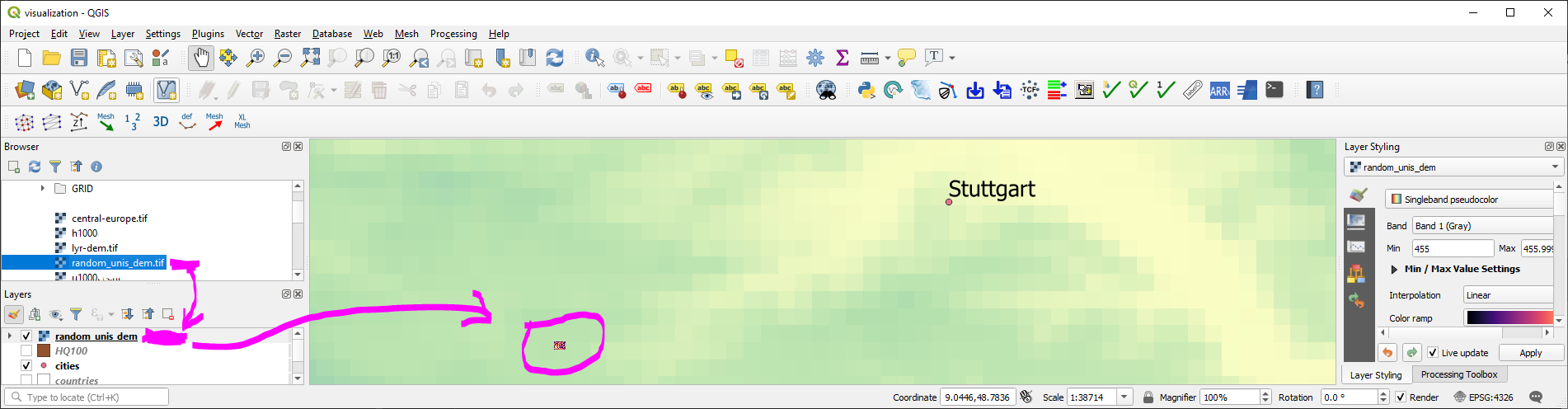
Figure 1:Le nouveau raster contenant une hauteur de point unis dem aléatoire.
Calcul raster (raster / bande à tableau)
La procédure décrite avec la fonction create_raster() peut être utilisée vice-versa, pour créer numpy array à partir des bandes raster. Le raster converti en un tableau numpy permet d’appliquer des opérations algébriques ou d’autres opérations logiques aux données de raster existantes.
Besoin d’un exemple ? Dans RiverArchitect SampleData, les unités de la profondeur d’eau raster h001000.tif sont en pieds habituels aux États-Unis et les unités de la vitesse d’écoulement raster u001000.tif sont en pieds par seconde. Cependant, pour calculer la Nombre de Froude (impliquant la constante de gravité) pour chaque pixel en fonction des deux rasters (profondeur d’eau et vitesse de débit), il est pratique de convertir les deux rasters en m et m/s, respectivement. À cette fin, le bloc de code suivant comporte une autre fonction réutilisable et personnalisée qui charge un raster en tant que tableau et écrase NoDataValues avec np.nan (raster et band peut être instantanée avec la fonction open_raster ci-dessus):
def raster2array(file_name, band_number=1):
    """
    :param file_name: STR of target file name, including directory; must end on ".tif"
    :param band_number: INT of the raster band number to open (default: 1)
    :output: (1) ndarray() of the indicated raster band, where no-data values are replaced with np.nan
             (2) the GeoTransformation used in the original raster
    """
    # open the raster and band (see above)
    raster, band = open_raster(file_name, band_number=band_number)
    # read array data from band
    band_array = band.ReadAsArray()
    # overwrite NoDataValues with np.nan
    band_array = np.where(band_array == band.GetNoDataValue(), np.nan, band_array)
    # return the array and GeoTransformation used in the original raster
    return raster, band_array, raster.GetGeoTransform()
La fonction raster2array() est également incluse dans Flusstools: geotools.raster2array()
Enfin, pour créer un nombre de Froude GeoTIFF raster, le bloc de code suivant utilise la fonction raster2array pour convertir la profondeur d’eau et la vitesse d’écoulement des rasters GeoTIFF en un tableau numpy, effectuant des calculs algébriques simples pour convertir les rasters en m et m/s, respectivement, et enregistrer le fichier GeoTIFF résultant. En détail, le workflow consiste à :
Définir les noms de fichiers master avec les répertoires (
h_fileetu_file),Charger les rasters originaux comme
ndarrayavec la fonctionraster2array()et obtenir la descriptionGeoTransformoriginale,Convertir toutes les valeurs des pieds habituels des États-Unis en unités métriques S.I. (appeler la fonction feet_to_meter() à partir des bases de Python), et
Enregistrez une nouvelle copie du raster.
h_file = r"" + os.getcwd() + "/geodata/rasters/h001000.tif"
u_file = r"" + os.getcwd() + "/geodata/rasters/u001000.tif"

# load both rasters as arrays
h_ras, h, h_geo_info = raster2array(h_file)
u_ras, u, u_geo_info = raster2array(u_file)

#convert to metric system
h *= 0.3048
u *= 0.3048

# calculate the Froude number as array and avoid zero-division warning messages
with np.errstate(divide="ignore", invalid="ignore"):
    Froude = u / np.sqrt(h * 9.81)

# create Froude raster from array
create_raster(file_name= r"" + os.path.abspath("") + "/geodata/rasters/Fr1000cfs.tif",
              raster_array=Froude, epsg=6418, geo_info=h_geo_info)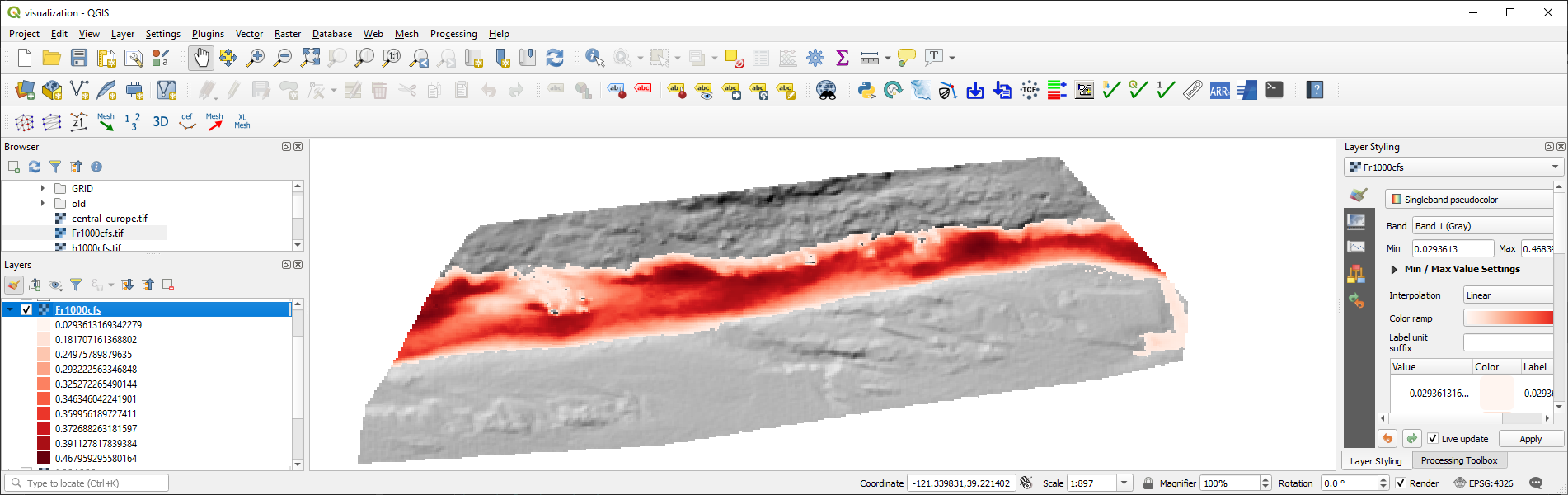
Figure 2:Le nombre de Froude raster calculé avec la vitesse d’écoulement et la profondeur d’eau rasters.
Reprojeter un raster
La transformation (et la reprojection) d’un raster en un autre système de coordonnées implique la rotation, le déplacement et le cisaillement des pixels. Si l’une de ces opérations est ignorée, le raster reprojecté peut être serré, tordu ou placé n’importe où dans le monde, mais pas où il devrait être placé. Par conséquent, l’approche pour la reprojection d’un raster dans un autre système de référence de coordonnées implique les étapes suivantes:
Récupérer les systèmes de référence spatiale source et cible (p. ex., dériver d’un code d’autorité
gdal.DatasetouEPSG).Lire la transformation géographique de l’ensemble de données source (
gdal.Dataset.GetGeoTransform()).Calculer le nombre de pixels et l’espacement entre les pixels dans le nouvel ensemble de données (réaménagé).
Activez le nouvel ensemble de données (réaménagé).
Projeter une image de l’ensemble de données source sur le nouvel ensemble de données (réaménagé) (
gdal.ReprojectImage()).
Le système de référence spatiale peut être dérivé d’un ensemble de données avec les explications dans la section shapefile en écrivant une fonction get_srs(). Le bloc de code suivant indique la fonction get_srs() (utilise la bibliothèque osr de osgeo / gdal ), qui est également intégrée dans flusstools (geotools.get_srs()).
def get_srs(dataset):
    """
    Get the spatial reference of any gdal.Dataset
    :param dataset: osgeo.gdal.Dataset (raster)
    :output: osr.SpatialReference
    """
    sr = osr.SpatialReference()
    sr.ImportFromWkt(dataset.GetProjection())
    # auto-detect epsg
    auto_detect = sr.AutoIdentifyEPSG()
    if auto_detect != 0:
        sr = sr.FindMatches()[0][0]  # Find matches returns list of tuple of SpatialReferences
        sr.AutoIdentifyEPSG()
    # assign input SpatialReference
    sr.ImportFromEPSG(int(sr.GetAuthorityCode(None)))
    return sr
Avec les fonctions open_raster() et get_srs(), nous avons tous les ingrédients nécessaires pour accomplir le travail de reprojection de raster dans une autre fonction appelée reproject_raster(). Une autre caractéristique de la fonction est qu’elle assure l’utilisation correcte de osr.CoordinateTransformation, qui se comporte différemment sous gdal 3.0 par rapport aux anciennes versions gdal (lire plus sur la page GitHub de l’OSGeo).
def reproject_raster(source_dataset, source_srs, target_srs):
    """
    Reproject a raster dataset to an in-memory warped VRT.
    :param source_dataset: osgeo.gdal.Dataset (instantiate with gdal.Open(RASTER-FILE))
    :param source_srs: osgeo.osr.SpatialReference (instantiate with get_srs(source_dataset))
    :param target_srs: osgeo.osr.SpatialReference for the target CRS
    """
    # use traditional GIS axis order for GDAL 3 and later
    source_srs.SetAxisMappingStrategy(osr.OAMS_TRADITIONAL_GIS_ORDER)
    target_srs.SetAxisMappingStrategy(osr.OAMS_TRADITIONAL_GIS_ORDER)


    return gdal.AutoCreateWarpedVRT(
        source_dataset,
        source_srs.ExportToWkt(),
        target_srs.ExportToWkt(),
        gdal.GRA_Bilinear,
    )
L’utilisation de la fonction reproject_raster() dans un script Python nécessite un jeu de données source et un autre ensemble de données (orientation) avec le nouveau système de coordonnées dans lequel le jeu de données source sera projeté. L’exemple suivant montre comment re-projecter le raster Froude-numéro créé ci-dessus dans le système de coordonnées EPSG=3857 pour le visionner en QGIS sur une carte de base Google Satellite (recall basemaps in QGIS tutorial). Comme ensemble de données d’orientation, utilisez web frame.tif, qui a été créé sur la carte de base Google Satellite.
Avec la fonction get_srs() qui détecte automatiquement la projection de raster et le système de référence spatiale, nous pouvons utiliser la fonction create_raster() pour reprojecter la fonction Fr1000cfs.tif raster (par exemple, epsg=4326).
# load original and orientation rasters
source_file_name = r"" + os.path.abspath("") + "/geodata/rasters/Fr1000cfs.tif"
orientation_file_name = r"" + os.path.abspath("") + "/geodata/rasters/web_frame.tif"

src_dataset, src_band = open_raster(source_file_name)
ort_dataset, ort_band = open_raster(orientation_file_name)

src_srs = get_srs(src_dataset)
new_srs = get_srs(ort_dataset)

print("Source EPSG: " + str(src_srs.GetAuthorityCode(None)))
print("Target EPSG: " + str(new_srs.GetAuthorityCode(None)))

# flush orientation dataset
ort_dataset, ort_band = None, None

# create re-projected raster and save as GeoTIFF
reproj_dataset = reproject_raster(src_dataset, src_srs, new_srs)
reproj_file_name = r"" + os.path.abspath("") + "/geodata/rasters/Fr1000cfs_reproj.tif"
array_data = reproj_dataset.ReadAsArray()
new_epsg = int(new_srs.GetAuthorityCode(None))
geo_transformation = reproj_dataset.GetGeoTransform()
create_raster(reproj_file_name, raster_array=array_data, epsg=new_epsg, geo_info=geo_transformation)
reproj_dataset = None
Source EPSG: 6418
Target EPSG: 3857
Plotté dans QGIS, le reprojected Froude-number raster ressemble à ceci:
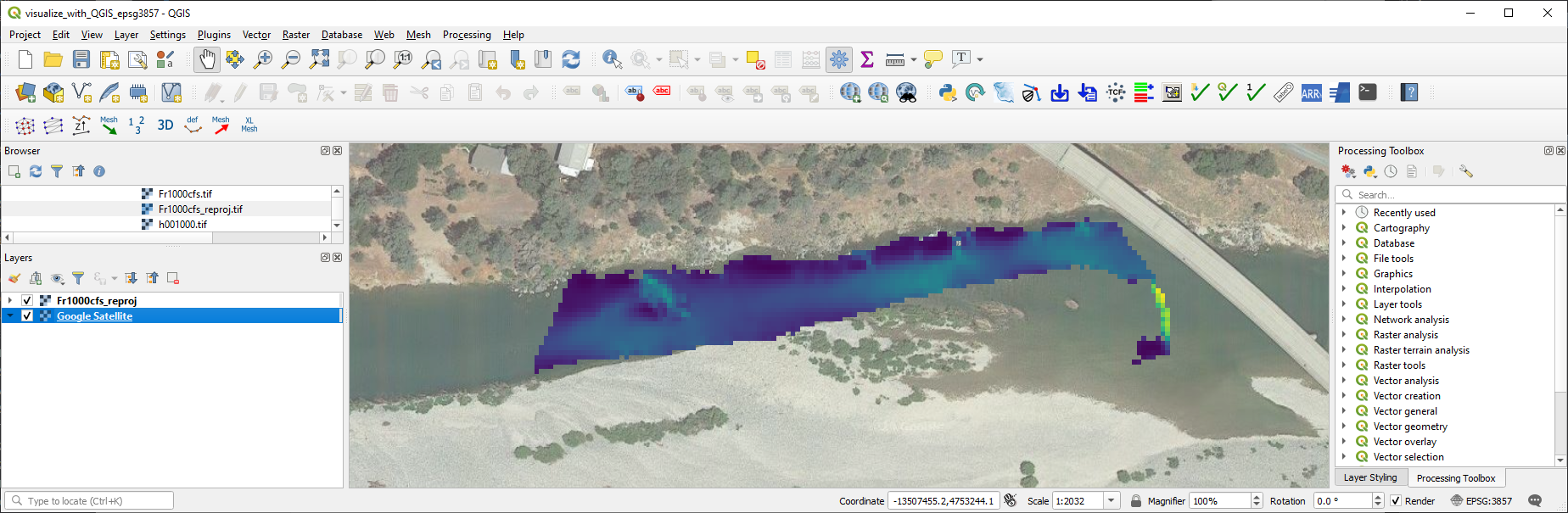
Figure 3:Le raster prévu des numéros Froude.
La fonction reproject_raster est également disponible (légèrement modifiée) dans flusstools (geotools.reproject_raster()), où la sauvegarde du nouveau raster reprojecté est intégrée dans la fonction (Appendise automatiquement la syllabe "_epsg[NO]" au nom du fichier original).
Statistiques zonales pour les unités morphologiques
Dans les analyses hydrauliques et géospatiales, la question des valeurs statistiques de certaines zones d’un ou de plusieurs rasters se pose souvent. Par exemple, nous pourrions nous intéresser aux valeurs moyennes et aux écarts types dans des zones spécifiques d’un plan d’eau. À cette fin, les statistiques zonales* permettent de délimiter une zone de raster en utilisant un fichier de forme polygone.
L’ensemble de données River Architect comprend une zone d’eau douce et des statistiques zonales permettant d’identifier la profondeur moyenne d’eau et la vitesse d’écoulement des eaux douces, qui sont une unité morphologique (recall the create-shapefile section).
Pour analyser une unité d’eau douce apparente visuellement, nous pouvons dessiner un polygone dans un nouveau shapefile qui délimite les unités morphologiques. Les figures suivantes guident à travers la création d’un fichier de forme polygone et la délimitation de la trémie avec QGIS. Commencez par ouvrir QGIS et créez un nouveau projet. Importez la profondeur d’eau et la vitesse d’écoulement des rasters montrant la zone d’eau lente et peu profonde. Suivez ensuite le flux de travail dans les illustrations ci-dessous.
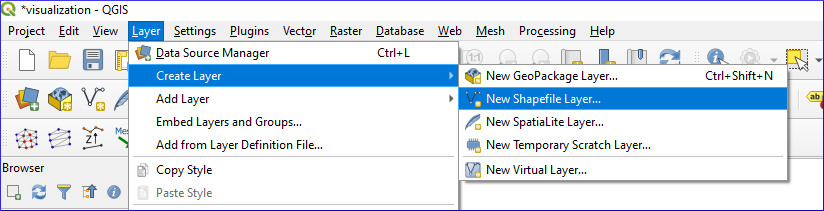
Figure 4:QGIS : Créer un calque > Nouveau calque...
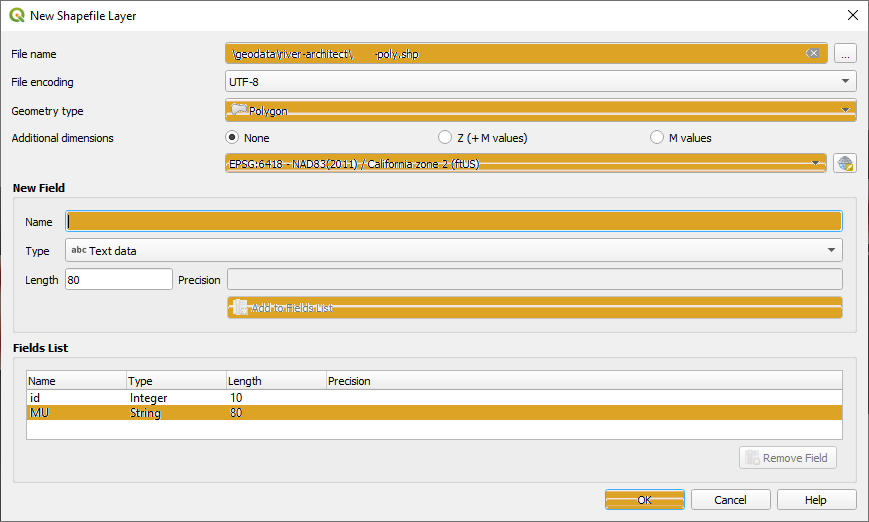
Figure 5:Définir le nouveau calque Shapefile

Figure 6:Activer l’édition de shapefile
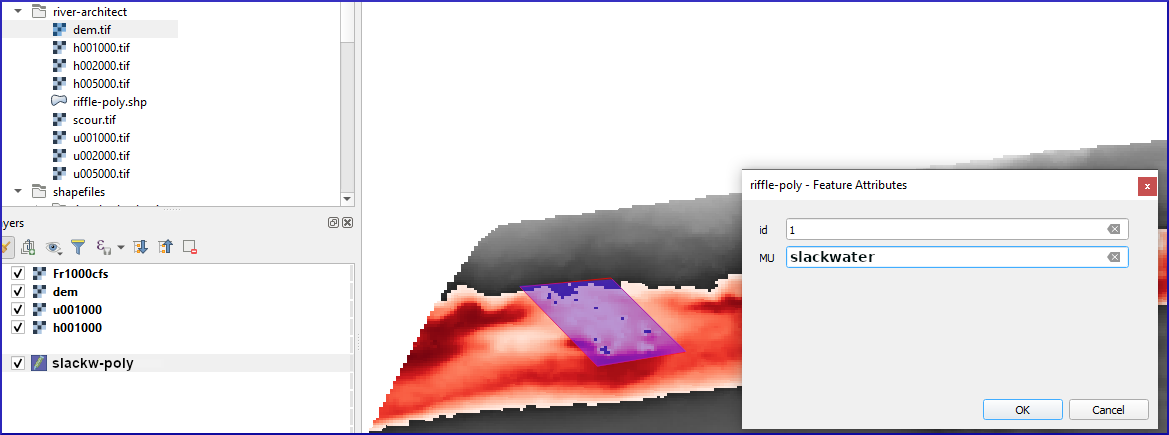
Figure 7:Dessiner les polygones dans un fichier de forme en QGIS.
Finalisez le dessin en cliquant sur le bouton de disque Enregistrer Éditions (entre Toggle Editing et Ajouter Polygon). Juste au cas où, le polygone de délimitation de l’eau shapefile est également disponible à le dépôt jupyter-python de ce livre électronique.
Les statistiques zonales peuvent être calculées en utilisant les bibliothèques gdal et ogr, mais c’est un peu lourd. La bibliothèque rasterio (conda install -c conda-forge rasterio) offre une méthode beaucoup plus pratique pour calculer les statistiques zonales avec sa méthode rasterstats.zonal_stats(SHP-FILE, RASTER, STATISTICS-TYPES). Avec zonal_stats, nous pouvons facilement obtenir des statistiques sur la profondeur d’eau et la vitesse d’écoulement rasters dans les limites du nouveau polygone d’eau de relâche.
import rasterstats as rs
# make file names
h_file = r"" + os.getcwd() + "/geodata/rasters/h001000.tif"
u_file = r"" + os.getcwd() + "/geodata/rasters/u001000.tif"
zone = r"" + os.getcwd() + "/geodata/shapefiles/slackw-poly.shp"

# get water depth stats in zone
h_stats = rs.zonal_stats(zone, h_file, stats=["min", "max", "median", "majority", "sum"])
# get flow velocity stats in zone - note the different stats assignment
u_stats = rs.zonal_stats(zone, u_file, stats="min max median majority sum")

print(h_stats)
print(u_stats)
[{'min': 0.0, 'max': 5.423915386199951, 'sum': 1709.34521484375, 'median': 1.6403688192367554, 'majority': 0.0}]
[{'min': 0.0, 'max': 5.139162540435791, 'sum': 1609.26318359375, 'median': 1.879171371459961, 'majority': 0.0}]
Rappelons que les deux rasters sont dans le système d’unité habituel américain (c.-à-d. pieds et pieds par seconde). D’autres statistiques peuvent être calculées avec zonal_stats:
min, max, mean, count, sum, std, median, majority, minority, unique, range, nodata, percentile_<q> (où <q> peut être n’importe quel numéro de flotteur entre 0 et 100).
En outre, des statistiques définies par l’utilisateur peuvent être ajoutées, où le module numpy.ma est particulièrement utile avec ses capacités de gestion de tableaux, par exemple pour transposer ou spécifier des statistiques le long d’un axe. Par exemple, nous pouvons définir une fonction spécifique pour calculer l’écart type comme suit:
def raster_std(raster_array):
    return np.ma.std(raster_array)
Pour utiliser la fonction raster_std dans zonal_stats, écrivez quelque chose de similaire à ceci :
u_stats = rs.zonal_stats(
    zone, u_file,
    stats="min max",
    add_stats={"stdev": raster_std}
)
print(u_stats)
[{'min': 0.0, 'max': 5.139162540435791, 'stdev': np.float64(1.1065991101701524)}]
Couper un raster
La méthode ci-dessus introduite rasterstats.zonal_stats fonctionne avec “Mini-Rasters”, qui représentent des clips du raster d’entrée au fichier de forme polygone défini par l’utilisateur. De plus, un mini-raster lui-même peut être obtenu en définissant le paramètre optionnel raster_out=True. Dans le cas où nous voulons obtenir le raster original clippé sans et opération statistique, nous pouvons utiliser un petit truc en définissant une fonction statistique supplémentaire qui retourne le tableau original:
def original(raster_array):
    return raster_array
Avec raster_out=True et la fonction original(), nous pouvons récupérer le raster clippé dans les types de tableau suivants:
mini_raster_array- un tableau de numpy coupé et masqué,mini_raster_affine- une transformation en tant qu’objetAffine(c.-à-d. avec la transformation de affine 6 paramètres), etmini_raster_nodata-NoDatavaleurs.
Le bloc de code suivant illustre l’utilisation pour récupérer un tableau numpy :
import rasterstats as rs

h_file = r"" + os.getcwd() + "/geodata/rasters/h001000.tif"
h_stats = rs.zonal_stats(zone, h_file, stats="count",
                         add_stats={"original": original},
                         raster_out=True)
print(h_stats[0].keys())
print(h_stats[0]["mini_raster_array"])
dict_keys(['count', 'original', 'mini_raster_array', 'mini_raster_affine', 'mini_raster_nodata'])
[[-- -- -- ... -- -- --]
[-- -- -- ... -- -- --]
[-- -- -- ... -- -- --]
...
[-- -- -- ... -- -- --]
[-- -- -- ... -- -- --]
[-- -- -- ... -- -- --]]
Slope / cartes d’aspect et scripts de ligne de commande intégrés
Les cartes des pentes sont un paramètre important en hydraulique, en hydrologie et en écologie. Par exemple, la pente détermine la direction d’écoulement de l’eau et c’est aussi un critère de délimitation de l’habitat de nombreuses espèces. Pour calculer les pentes et les directions, gdal a un outil en ligne de commande appelé gdaldem , qui nécessite un raster Modèle numérique de terrain (MNT) (Modèle d’élévation numérique). L’utilisation générale de gdaldem dans la ligne de commande est (les arguments entre parenthèses sont facultatifs):
gdaldem slope input_dem output_slope_map [-p use percent slope (default=degrees)] [-s scale* (default=1)] [-alg ZevenbergenThorne] [-compute_edges] [-b Band (default=1)] [-of format] [-co "NAME=VALUE"]* [-q]To call the command-line tool, we can either use a terminal/command prompt or Python’s standard library subprocess. The following code block illustrates the usage of the gdaldem command line tool through subprocess.call() to create a slope raster (in percent) from the River Architect sample data’s dem.tif. Note that subprocess.call() returns 0 if the command execution was successful and any other return value indicates an error.
import subprocess, os

cmd_create_slope = "gdaldem slope {0}/geodata/rasters/dem.tif {0}/geodata/rasters/slope-percent.tif -p".format(os.path.abspath(""))
subprocess.call(cmd_create_slope, shell=True)
0...10...20...30...40...50...60...70...80...90...100 - done.
0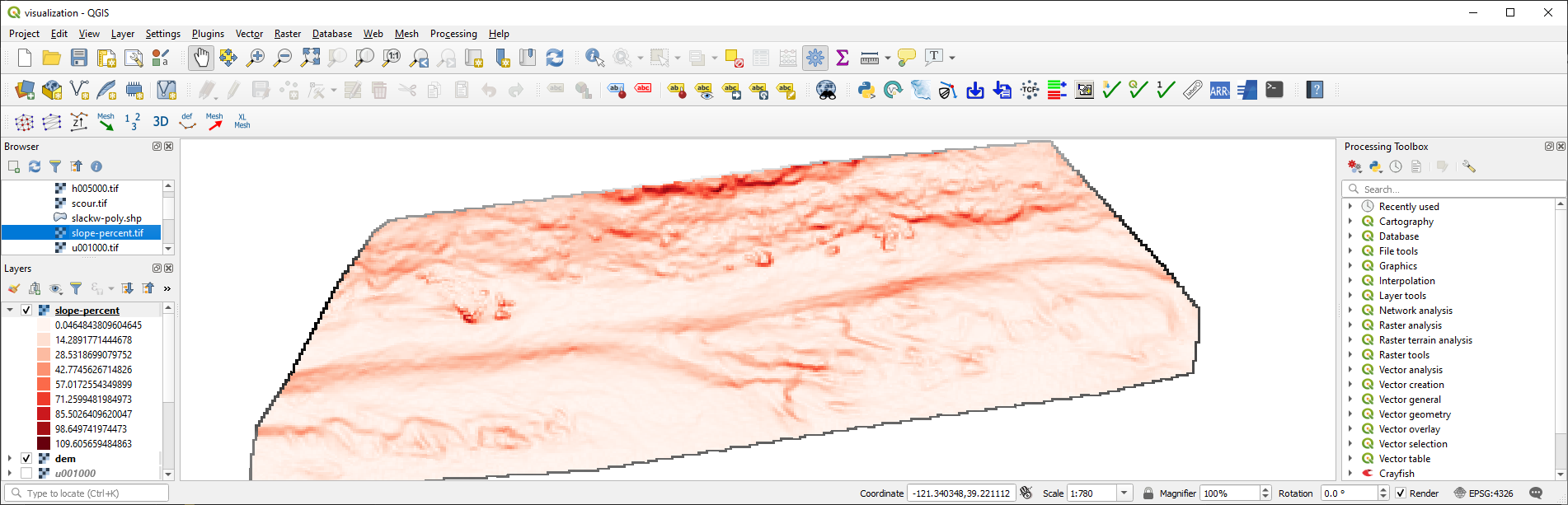
Figure 8:La nouvelle pente raster.
En plus de la pente absolue (c.-à-d., inclinaison en degrés), ou au lieu de la pente, il peut être important de connaître la direction de la pente (p. ex., inclinaison vers le sud, l’ouest, l’est ou le nord). Un raster indiquant la direction de la pente s’appelle aspect raster, où le sud correspond à 0° (et 360°), à l’ouest à 90°, au nord à 180° et à l’est à 270°. Un aspect raster peut également être créé avec gdaldem:
gdaldem aspect input_dem output_aspect_map [-trigonometric] [-zero_for_flat] [-alg ZevenbergenThorne] [-compute_edges] [-b Band (default=1)] [-of format] [-co "NAME=VALUE"]* [-q]Pour créer un aspect raster de l’échantillon de données River Architect exécuter Modèle numérique de terrain (MNT):
cmd_create_aspect = "gdaldem aspect {0}/geodata/rasters/dem.tif {0}/geodata/rasters/slope-aspect.tif".format(os.path.abspath(""))
subprocess.call(cmd_create_aspect, shell=True)
0...10...20...30...40...50...60...70...80...90...100 - done.
0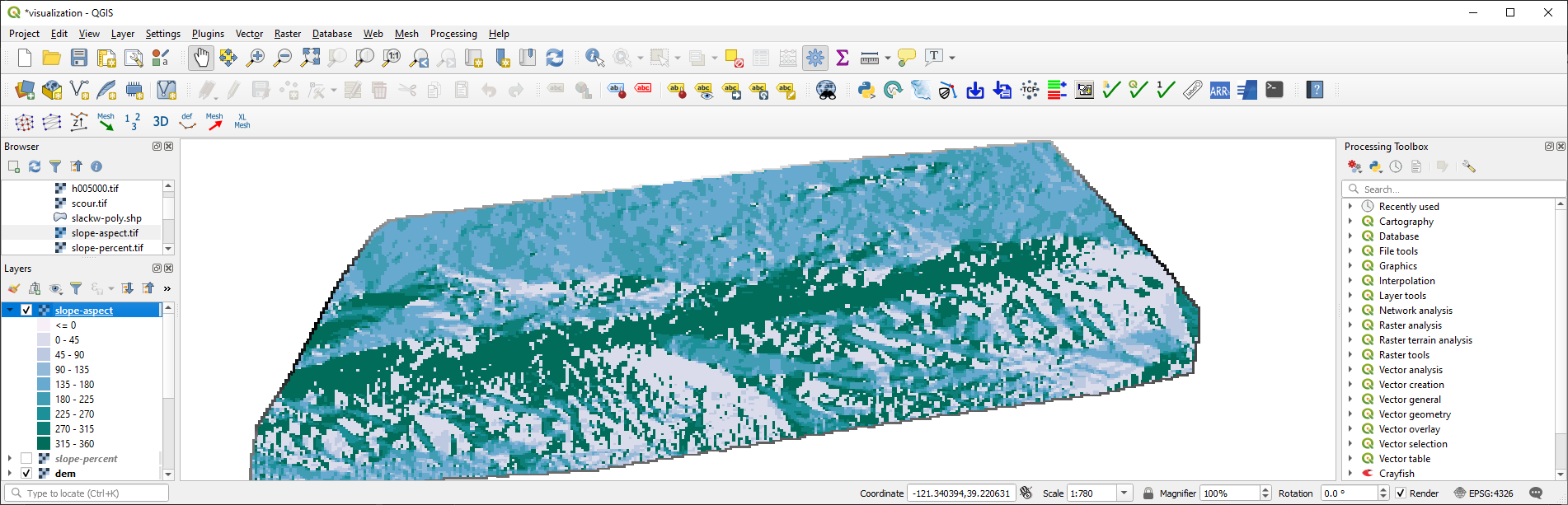
Figure 9:Le nouvel aspect raster.
Chemin le moins cher entre pixels (et une autre manière de reprojection)
Contexte écohydraulique
Les itinéraires les moins coûteux sont importants pour planifier des itinéraires efficaces pour la navigation (par exemple, dans une voiture) et ils peuvent également être utiles en écohydraulique. Prenons un instant la position d’un poisson qui, après une inondation avec une décharge décroissante, veut nager aussi vite que possible de la plaine inondable de nouveau dans le chenal principal où il y a assez d’eau. Dans la figure ci-dessous, le point 1 indique le point de départ de la plaine inondable et le point 2 la destination du chenal principal. Le fond rougeâtre représente le raster de pente (p. cent.tif) et la profondeur d’eau au débit annuel moyen est colorée en bleu.
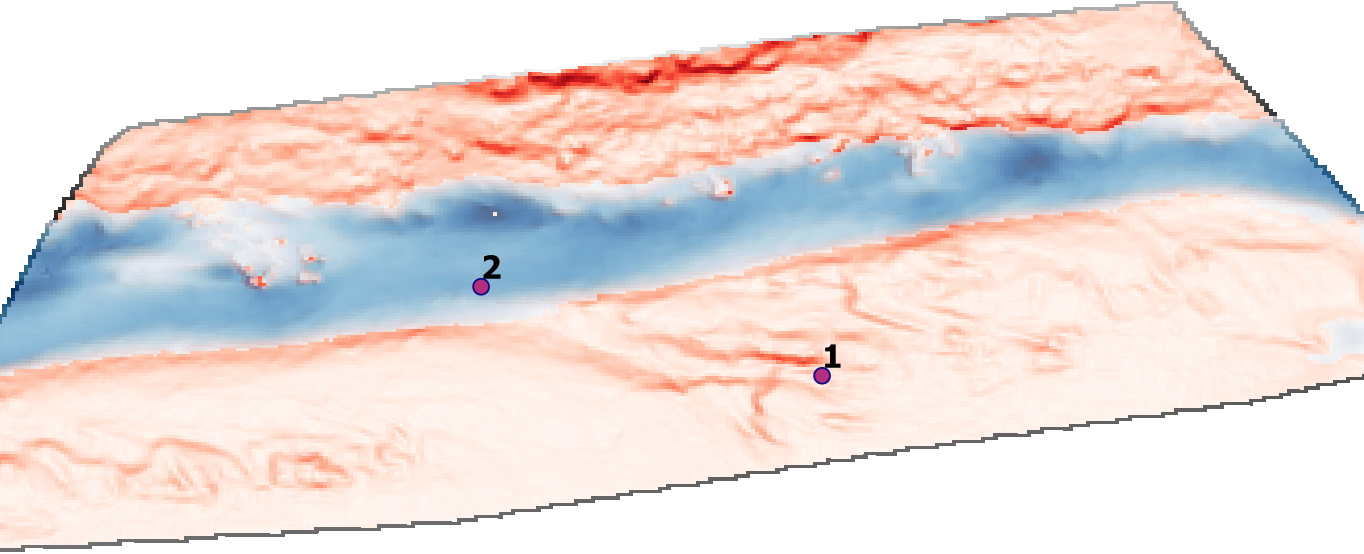
Figure 10:La pente raster avec les points 1 et 2 surligné.
Naturellement, la trajectoire des moindres coûts correspond à celle de la pente la plus raide et la plus monotone vers le bas et nous supposerons qu’un poisson est capable de la trouver.
Fonctions et bibliothèques concernées
The skimage (scikit-image) library (cf. Other packages in the Open source libraries section) provides with skimage.graph.route_through_array a smart method to calculate the least cost path by summing up pixel-wise connections from point 1 to point 2.
Voici comment ça marche : Supposez un tableau numpy (par exemple, avec des valeurs aléatoires de pente) qui ressemble à ceci :
slope_image = np.random.randint(100, size=(3, 5))
slope_image
array([[43, 68, 67, 88, 60],
[22, 95, 90, 97, 0],
[38, 18, 83, 65, 83]])Pour trouver le moyen le plus rapide de l’index de tableau [0][0] (en haut à gauche point_1 = (0, 0)) à l’index de tableau [2][4] (en bas à droite point_2 = (2, 4)), nous pouvons utiliser route_through_array() pour obtenir une list (least_cost_path_indices) avec les coordonnées de tableau du chemin à parcourir, et les coûts (weight) impliqués (somme de tous les pixels du chemin le moins coûteux):
from skimage.graph import route_through_array

point_1 = (0, 0)
point_2 = (2, 4)
least_cost_path_indices, weight = route_through_array(slope_image, point_1, point_2)
least_cost_path_indices, weight
([(0, 0), (1, 0), (2, 1), (2, 2), (2, 3), (2, 4)],
np.float64(259.2842712474619))Pour intégrer la liste du chemin le moins coûteux dans un tableau que nous pouvons * rastériser* (geotools.create_raster()), nous pouvons coller least_cost_path_indices dans un tableau numpy-zeros du raster de pente original (image) comme liste transposée.
least_cost_path_indices = np.array(least_cost_path_indices).T
least_cost_path_array = np.zeros_like(slope_image)
least_cost_path_array[least_cost_path_indices[0], least_cost_path_indices[1]] = 1
least_cost_path_array
array([[1, 0, 0, 0, 0],
[1, 0, 0, 0, 0],
[0, 1, 1, 1, 1]])Dans la pratique, le raster de pente est géoréférencé, et par conséquent, nous devons utiliser les coordonnées de pixel par rapport à l’origine du système de coordonnées. À cette fin, nous avons besoin de deux autres fonctions :
Une fonction pour calculer le décalage lié à l’index pixel que nous nommerons
coords2offset: La fonctioncoords2offset()retournera le décalage x-y sous la forme du « nombre de pixels » (deux integers, un pour x et un pour y shift).La fonction above-defined get_srs() (i.e.,
geotools.get_srs()).
La fonction coords2offset() ressemble à ceci :
def coords2offset(geo_transform, x_coord, y_coord):
    """
    Returns x-y pixel offset
    :param geo_transform: osgeo.gdal.Dataset.GetGeoTransform() object
    :param x_coord: FLOAT of x-coordinate
    :param y_coord: FLOAT of y-coordinate
    :return: offset_x, offset_y (both integer of pixel numbers)
    """
    origin_x = geo_transform[0]
    origin_y = geo_transform[3]
    pixel_width = geo_transform[1]
    pixel_height = geo_transform[5]
    offset_x = int((x_coord - origin_x) / pixel_width)
    offset_y = int((y_coord - origin_y) / pixel_height)
return offset_x, offset_yLa fonction coords2offset() convertit un tableau raster (par exemple, produit avec la fonction geotools.raster2array() ci-dessus) en un tableau qui peut être utilisé avec route_through_array() avec le workflow suivant :
Utilisez les coordonnées
geo_transform(gdal.Dataset.GetGeoTransform = (origin_x, pixel_width, 0, origin_y, 0, pixel_height)) et les coordonnées de début et de fin (i.e.,start_coorddu point 1 etstop_coorddu point 2) àcoords2offset()pour obtenir leurs indices de pixel (start_index_x,start_index_y,stop_index_xetstop_index_y) dans le tableau de raster.Remplacer les valeurs
np.nandans le tableau raster par des valeurs supérieures à la valeur maximale du tableau. N’utilisez pas de zéros, parce que nous voulons exclure lenp.nanpixels du chemin le moins cher plus tard en écraseantnp.nanavec des coûts de pixel très élevés.Utiliser
route_through_array()comme expliqué ci-dessus avec les arguments optionnelsgeometric=True(utiliser la MCP Geometric class plutôt que MCP base pour calculer les coûts) etfully_connected=True(enable en utilisant des pixels diagonaux comme voisins directs).Intégrer la liste des chemins les moins coûteux (
index_path) dans un tableau numpy-zeros (enfant deraster_array, comme expliqué ci-dessus) et retourner lepath_array.
def create_path_array(raster_array, geo_transform, start_coord, stop_coord):
    # transform coordinates to array index
    start_index_x, start_index_y = coords2offset(geo_transform, start_coord[0], start_coord[1])
    stop_index_x, stop_index_y = coords2offset(geo_transform, stop_coord[0], stop_coord[1])

    # replace np.nan with max raised by an order of magnitude to exclude pixels from least cost
    raster_array[np.isnan(raster_array)] = np.nanmax(raster_array) * 10

    # create path and costs
    index_path, cost = route_through_array(raster_array, (start_index_y, start_index_x),
                                               (stop_index_y, stop_index_x),
                                               geometric=True, fully_connected=True)


    index_path = np.array(index_path).T
    path_array = np.zeros_like(raster_array)
    path_array[index_path[0], index_path[1]] = 1
return path_arrayDemande
Rappelons, nous avons défini les fonctions suivantes (toutes sont disponibles dans flusstools via from flusstools import geotools) que nous pouvons utiliser pour le calcul du chemin le moins coûteux pour obtenir du point 1 au point 2 dans le raster slope-percent.tif:
geotools.raster2array()geotools.create_path_array()geotools.get_srs()geotools.create_raster()
Le bloc de code ci-dessous utilise ces fonctions comme suit:
Définir les entrées (slope-percent.tif) et les sorties (least cost.tif) les noms de raster (avec répertoires).
Définir les coordonnées des points 1 et 2 comme tuples (x, y) dans la projection EPSG:6418.
Charger l’entrée raster(
src_raster), sa bande en tableau (raster_array) et la géotransformation (geo_transform) avec la fonctionraster2array().Obtenez le chemin le moins cher indiqué avec ceux dans un tableau de zéros (c.-à-d. un
path_array) avec la fonctioncreate_path_array().Obtenez le
osgeo.osr.SpatialReferencede l’entrée raster (src_raster = osgeo.gdal.Dataset("slope-percent.tif")).Créer le chemin le moins coûteux GeoTIFF raster avec la fonction
create_raster()comme une bandegdal.GDT_Byte.
from skimage.graph import route_through_array

# define raster input and out names
in_raster_name = r"" + os.path.abspath("") + "/geodata/rasters/slope-percent.tif"
out_raster_name = r"" + os.path.abspath("") + "/geodata/rasters/least_cost.tif"
# define coordinates of points 1 and 2 (in EPSG:6418)
point_1_coord = (6749261.94092826917767525, 2206970.35179582564160228)
point_2_coord = (6749016.82820663042366505, 2207050.61491037486121058)

# get source raster (osgeo.gdal.Dataset), the raster as nd.array, and the geotransformation tuple
src_raster, raster_array, geo_transform = raster2array(in_raster_name)
# get the zeros-like array with least cost pixels = 1
path_array = create_path_array(raster_array, geo_transform, point_1_coord, point_2_coord)
# get the spatial reference system of the input raster (slope-percent.tif)
src_srs = get_srs(src_raster)
# project the least cost path_array into a Byte (only zeros and ones) raster
create_raster(out_raster_name, path_array, epsg=int(src_srs.GetAuthorityCode(None)),
              rdtype=gdal.GDT_Byte, geo_info=geo_transform)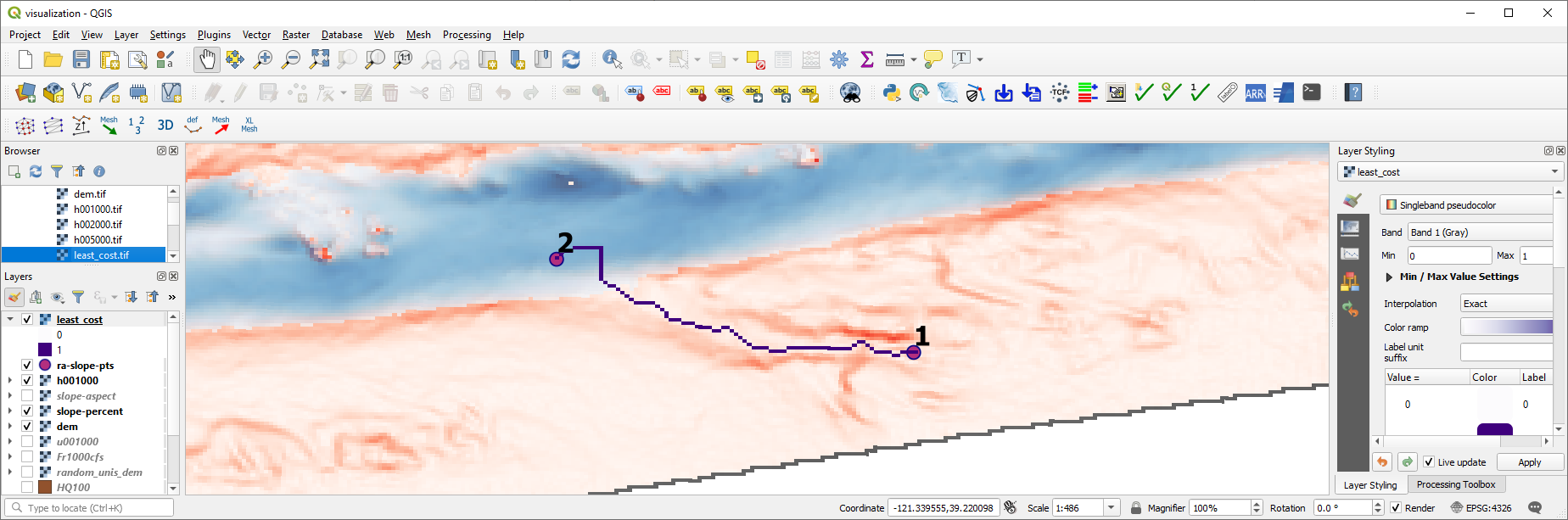
Figure 12:Le chemin le moins coûteux illustré dans QGIS.
On peut légitimement se demander s’il valait mieux représenter le chemin le moins coûteux en tant que ligne. Bien sûr, c’est exact. Cependant, cette opération est une conversion d’un raster en un fichier de forme de ligne, qui est expliqué dans la section suivante sur geodata conversion. Les lecteurs curieux peuvent également utiliser directement la fonction raster2line() de flusstools (ou jeter un coup d’oeil dans le script flusstools.geotools/dataset mgmt.py).
- Wyrick, J. R., & Pasternack, G. B. (2014). Geospatial organization of fluvial landforms in a gravel-cobble river: Beyond the riffle-pool couplet. Geomorphology, 213(Supplement C), 48–65. 10.1016/j.geomorph.2013.12.040
- Schwindt, S., Larrieu, K., Pasternack, G. B., & Rabone, G. (2020). River Architect. SoftwareX, 11, 100438. 10.1016/j.softx.2020.100438