This section introduces geospatial dataset conversion with Python. In particular, the goal of this section is to guide to an understanding of conversions from raster to vector data formats and vice versa. For interactive reading and executing code blocks  , or install Python and JupyterLab locally.
Watch this section as a video
Watch this section as a video on the @Hydro-Morphodynamics channel on YouTube.
Importer les bibliothèques pertinentes
Assurez-vous d’importer les paquets pertinents pour la manipulation des rasters, des shapefiles et des références géospatiales:
Run this notebook with marimo
Ce cahier est également disponible sous la forme d’un cahier marimo (un cahier Python réactif stocké comme un simple fichier .py) dans le dépôt marimo
Cloner le dépôt :
git clone https://github.com/sschwindt/marimo-python-course.gitCréer et activer l’environnement de cours :
conda env create -f environment.ymletconda activate hy-marimoDans le dossier du dépôt, démarrez le carnet avec
marimo edit geo03-convert.py
from osgeo import gdal
from osgeo import osr
from osgeo import ogrVecteurs
Raster à la ligne
Dans cette section, nous convertissons l’ensemble de données least cost path raster (least cost.tif) en un fichier de forme (poly). À cette fin, nous écrivons d’abord une fonction appelée offset2coords(), qui représente l’inverse de la fonction coords2offset(), et convertit x/y offset (en numéros de pixel integer) en coordonnées de la géo-transformation d’un ensemble de données géospatial :
def offset2coords(geo_transform, offset_x, offset_y):
    # get origin and pixel dimensions from geo_transform (osgeo.gdal.Dataset.GetGeoTransform() object)
    origin_x = geo_transform[0]
    origin_y = geo_transform[3]
    pixel_width = geo_transform[1]
    pixel_height = geo_transform[5]

    # calculate x and y coordinates
    coord_x = origin_x + pixel_width * (offset_x + 0.5)
    coord_y = origin_y + pixel_height * (offset_y + 0.5)

    # return x and y coordinates
return coord_x, coord_yEnsuite, nous pouvons écrire une fonction de base pour convertir un jeu de données raster en un fichier de forme de ligne. Nous nommons cette fonction raster2line() et elle s’appuie sur le workflow suivant:
Ouvrir un
raster, son groupe commearray, etgeo_transform(géo-transformation) défini avec l’argumentraster_file_namedans la fonction open_raster de la section raster.Calculer la distance maximale (
max_distance) entre deux pixels qui sont considérés comme connectables, selon l’hypothèse que la hauteur du pixel Δy et la largeur Δx sont les mêmes.Obtenez le
trajectorydes pixels qui ont un paramètre utilisateur définipixel_value(par exemple,1pour tracer 1-pixels dans le binaire least cost.tif) et lancez une erreur si la trajectoire est vide (i.e.,np.count_nonzero(trajectory) == 0).Utilisez la fonction
offset2coordsci-dessus pour ajouter les coordonnées des points à une listepoints.Créer un objet
multi_line(installation deogr.Geometry(ogr.wkbMultiLineString)), qui représente le chemin (éviter) final le moins cher.Iterate through all possible combinations of points (excluding combinations of points with themselves) with
itertools.combinations(iterable, r=number-of-combinations=2).Les points sont stockés dans la liste
points.point1etpoint2sont nécessaires pour obtenir la distance entre les paires de points.Si le
distanceentre les points est plus petit quemax_distance, la fonction crée un objet en ligne à partir des deux points et l’ajoute à l’objetmulti_line.
Créer un nouveau shapefile (nommé
out_shp_fn) en utilisant la fonction create_shp() (avec vérification intégrée de la longueur du nom du shapefile à partir de flusstoolsgeotools.create_shp()).Ajouter l’objet
multi_linecomme nouvelle fonctionnalité au shapefile (selon les descriptions dans le shapefile section).Créer un fichier de projection
.prj(rappelez les descriptions dans le shapefile section) en utilisant le système de référence spatiale de l’entréerasteravec la fonction get_srs().
The raster2line function is also implemented in the flusstools.geotools.geotools script.
import itertools
import numpy as np
from flusstools.geotools import raster2array
from flusstools.geotools import create_shp
from flusstools.geotools import get_srs
from flusstools.geotools import make_prj


def raster2line(raster_file_name, out_shp_fn, pixel_value):
    """
    Convert a raster to a line shapefile, where pixel_value determines line start and end points
    :param raster_file_name: STR of input raster file name, including directory; must end on ".tif"
    :param out_shp_fn: STR of target shapefile name, including directory; must end on ".shp"
    :param pixel_value: INT/FLOAT of a pixel value
    :return: None (writes new shapefile).
    """

    # calculate max. distance between points
    # ensures correct neighbourhoods for start and end pts of lines
    raster, array, geo_transform = raster2array(raster_file_name)
    pixel_width = abs(geo_transform[1])
    pixel_height = abs(geo_transform[5])
    max_distance = np.hypot(pixel_width, pixel_height) * 1.001

    # extract pixels with the user-defined pixel value from the raster array
    trajectory = np.where(array == pixel_value)
    if trajectory[0].size == 0:
        print("ERROR: The defined pixel_value (%s) does not occur in the raster band." % str(pixel_value))
        return None

    # convert pixel offset to coordinates and append to nested list of points
    points = []
    count = 0
    for offset_y in trajectory[0]:
        offset_x = trajectory[1][count]
        points.append(offset2coords(geo_transform, offset_x, offset_y))
        count += 1

    # create multiline (write points dictionary to line geometry (wkbMultiLineString)
    multi_line = ogr.Geometry(ogr.wkbMultiLineString)
    for i in itertools.combinations(points, 2):
        point1 = ogr.Geometry(ogr.wkbPoint)
        point1.AddPoint(i[0][0], i[0][1])
        point2 = ogr.Geometry(ogr.wkbPoint)
        point2.AddPoint(i[1][0], i[1][1])

        distance = point1.Distance(point2)
        if distance < max_distance:
            line = ogr.Geometry(ogr.wkbLineString)
            line.AddPoint(i[0][0], i[0][1])
            line.AddPoint(i[1][0], i[1][1])
            multi_line.AddGeometry(line)

    # write multiline (wkbMultiLineString2shp) to shapefile
    new_shp = create_shp(out_shp_fn, layer_name="raster_pts", layer_type="line")
    lyr = new_shp.GetLayer()
    feature_def = lyr.GetLayerDefn()
    new_line_feat = ogr.Feature(feature_def)
    new_line_feat.SetGeometry(multi_line)
    lyr.CreateFeature(new_line_feat)

    # create projection file
    srs = get_srs(raster)
    make_prj(out_shp_fn, int(srs.GetAuthorityCode(None)))

    # close the output shapefile and release the input raster
    new_line_feat = None
    lyr = None
    new_shp = None
    raster = None
    print("Success: Wrote %s" % str(out_shp_fn))
La fonction raster2line() peut être appelée comme suit pour convertir le chemin le moins cher du pixel (raster) au format ligne (vecteur) :
source_raster_fn = r"" +  os.path.abspath("") + "/geodata/rasters/least-cost.tif"
target_shp_fn = r"" + os.path.abspath("") + "/geodata/shapefiles/least-cost.shp"
pixel_value = 1
raster2line(source_raster_fn, target_shp_fn, pixel_value)
Success: Wrote /home/schwindt/jupyter/geodata/shapefiles/least_cost.shp
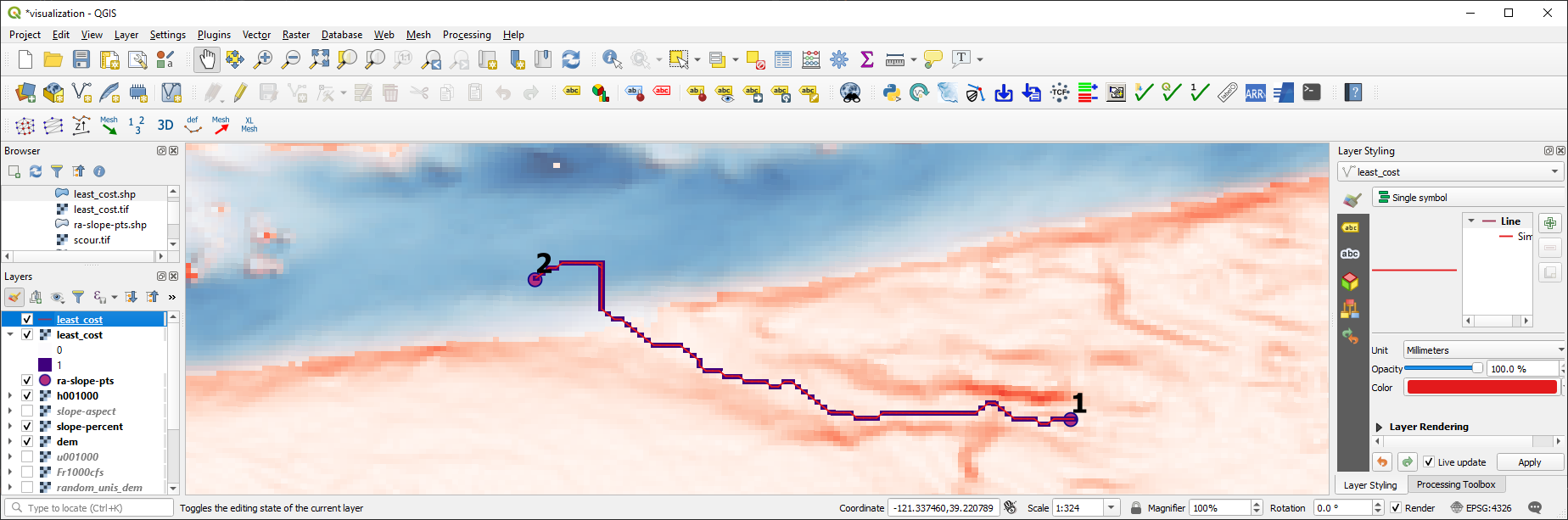
Figure 1:Le raster du chemin le moins coûteux converti en un fichier de forme de ligne, montré dans QGIS.
Grille au polygone
gdal.Polygonize convertit les régions de raster connectées en polygones. Il lit les valeurs de source à travers un tampon entier, de sorte que les valeurs de point flottant sont tronquées à moins qu’elles ne soient mises à l’échelle et converties en premier; gdal.FPolygonize est l’alternative de point flottant. Le float2int() helper ci-dessous applique un facteur d’échelle optionnel avant d’arrondir afin de conserver la précision décimale dans les classes entières stockées. Il utilise les fonctions raster2array() et create_raster() de la section raster:
from flusstools.geotools import *def float2int(raster_file_name, band_number=1, scale_factor=1):
"""
:param raster_file_name: STR of target file name, including directory; must end on ".tif"
:param band_number: INT of the raster band number to open (default: 1)
:param scale_factor: positive numeric factor applied before rounding (default: 1)
:output: new_raster_file_name (STR)
"""
# use raster2array function to get raster, np.array and the geo transformation
raster, array, geo_transform = raster2array(raster_file_name, band_number=band_number)
# scale, round, and convert valid pixels to integers
try:
if scale_factor <= 0:
raise ValueError("scale_factor must be positive")
array = np.where(np.isnan(array), -9999, np.rint(array * scale_factor)).astype(np.int32)
except (TypeError, ValueError):
print("ERROR: Invalid raster pixel values.")
return raster_file_name
# get spatial reference system
src_srs = get_srs(raster)
# create integer raster
new_name = raster_file_name.split(".tif")[0] + "_int.tif"
create_raster(new_name, array, epsg=int(src_srs.GetAuthorityCode(None)),
rdtype=gdal.GDT_Int32, geo_info=geo_transform)
# return name of integer raster
return new_nameEnsuite, nous allons créer la fonction raster2polygon() qui implémente le workflow suivant:
Utilisez la fonction
float2int()pour vous assurer que tout rasterfile_namefourni peut être converti en valeurs purement entières.Créer un nouveau shapefile (nommé
out_shp_fn) en utilisant la fonction create_shp() (également disponible à partir de flusstools:geotools.create_shp()).Ajouter un nouveau champ
ogr.OFTInteger(rappeler how field creation works) dans la section shapefile) nommé par l’argument optionnelfield_nameen entrée.Run
gdal.Polygonizewith:hSrcBand=raster_bandhMaskBand=None(bande de raster optionnelle pour définir les polygones)hOutLayer=dst_layeriPixValField=0(si aucun champ n’a été ajouté, fixer à-1afin de créer un champFID; si d’autres champs ont été ajoutés, fixer à1,2, ... )papszOptions=[](aucun effet pour le type de piloteESRI Shapefile)callback=Nonepour ne pas utiliser l’algorithme de déclaration (GDALProgressFunc())
Créer un fichier de projection
.prj(rappelez les descriptions dans le shapefile section) en utilisant le système de référence spatiale de l’entréerasteravec la fonction get_srs().
def raster2polygon(file_name, out_shp_fn, band_number=1, field_name="values"):
    """
    Convert a raster to polygon
    :param file_name: STR of target file name, including directory; must end on ".tif"
    :param out_shp_fn: STR of a shapefile name (with directory e.g., "C:/temp/poly.shp")
    :param band_number: INT of the raster band number to open (default: 1)
    :param field_name: STR of the field where raster pixel values will be stored (default: "values")
    :return: None
    """
    # ensure that the input raster contains integer values only and open the input raster
    file_name = float2int(file_name)
    raster, raster_band = open_raster(file_name, band_number=band_number)

    # create new shapefile with the create_shp function
    new_shp = create_shp(out_shp_fn, layer_name="raster_data", layer_type="polygon")
    dst_layer = new_shp.GetLayer()

    # create new field to define values
    new_field = ogr.FieldDefn(field_name, ogr.OFTInteger)
    dst_layer.CreateField(new_field)

    # Polygonize(band, hMaskBand[optional]=None, destination lyr, field ID, papszOptions=[], callback=None)
    gdal.Polygonize(raster_band, None, dst_layer, 0, [], callback=None)

    # create projection file
    srs = get_srs(raster)
    make_prj(out_shp_fn, int(srs.GetAuthorityCode(None)))
print("Success: Wrote %s" % str(out_shp_fn))La fonction raster2polygon() peut être implémentée, par exemple, pour convertir le raster de profondeur d’eau pour 1000 CFS (h001000.tif de l’échantillon River Architect datasets) en un fichier de forme polygone :
src_raster = r"" +  os.path.abspath("") + "/geodata/rasters/h001000.tif"
tar_shp = r"" + os.path.abspath("") + "/geodata/shapefiles/h_poly_cls.shp"
raster2polygon(src_raster, tar_shp)
Success: Wrote /home/schwindt/jupyter/geodata/shapefiles/h_poly_cls.shp
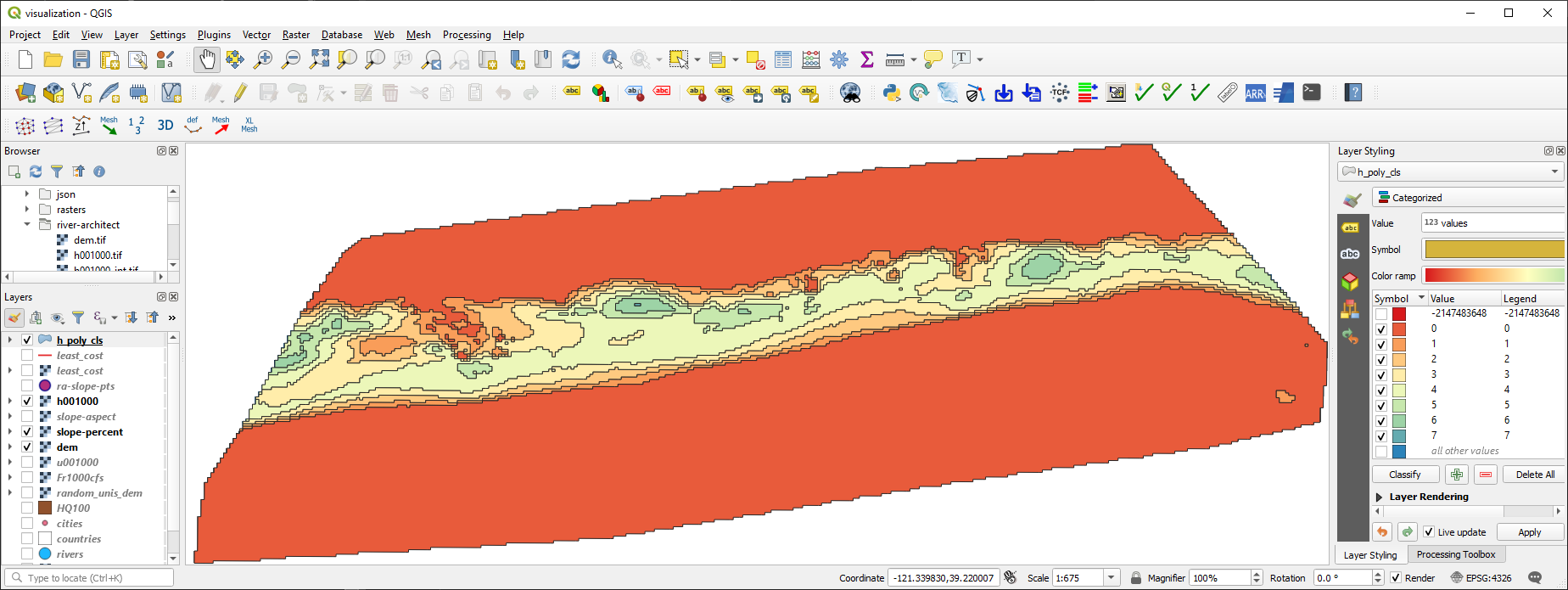
Figure 2:Le raster des profondeurs d’eau converti en des zones contenant un fichier polygone, montré dans QGIS.
Rasterize (fichier vectoriel à raster)
Similar to gdal.Polygonize, gdal.RasterizeLayer represents a handy option to convert a shapefile into a raster. However, to be precise, a shapefile is not really converted into a raster but burned onto a raster. Thus, values stored in a field of a shapefile feature are used (burned) as pixel values for creating a new raster. Attention is required to ensure that the correct values and data types are used. To this end, the below shown rasterize() function implements the following workflow that avoids potential conversion headaches:
Ouvrez le nom et la couche de shapefile fournis par l’utilisateur.
Lisez l’étendue spatiale de la couche.
Dériver la résolution x-y en fonction de l’étendue spatiale et d’une définition utilisateur
pixel_size(mot-clé optionnel avec valeur par défaut).Créer un nouveau master GeoTIF en utilisant le
définition de l’utilisateur
output_raster_file_name,résolution x et y calculée, et
eType(par défaut estgdal.GDT_Float32- rappeler toutes les options de type de données énumérées dans le raster section.
Appliquer la géotransformation définie par l’étendue de la couche source et le
pixel_size.Créez un raster
band, remplissez lebandavec leno_data_value(par défaut est-9999), et définissez leno_data_value.Définissez le système de référence spatiale du raster comme le fichier de forme source.
Appliquer
gdal.RasterizeLayeravecdataset=target_ds(ensemble de données de raster ciblé),bands=[1](list(integer) - augmenter pour définir plus de bandes de raster et attribuer d’autres valeurs, par exemple, à partir d’autres champs du fichier de formes source),layer=source_lyr(couche avec des fonctionnalités à graver au raster),pfnTransformer=None(en savoir plus dans les documents gdal),pTransformArg=None(en savoir plus dans les documents gdal),burn_values=[0](une valeur par défaut qui est brûlée dans le raster),options=["ALL_TOUCHED=TRUE"]définit que tous les pixels touchés par un polygone obtiennent la valeur de champ du polygone - sinon définie: seuls les pixels qui sont entièrement dans le polygone obtiennent une valeur attribuée,options=["ATTRIBUTE=" + str(kwargs.get("field_name"))]définit le nom du champ avec des valeurs à graver.
def rasterize(in_shp_file_name, out_raster_file_name, pixel_size=10, no_data_value=-9999,
              rdtype=gdal.GDT_Float32, **kwargs):
    """
    Converts any shapefile to a raster
    :param in_shp_file_name: STR of a shapefile name (with directory e.g., "C:/temp/poly.shp")
    :param out_raster_file_name: STR of target file name, including directory; must end on ".tif"
    :param pixel_size: INT of pixel size (default: 10)
    :param no_data_value: Numeric (INT/FLOAT) for no-data pixels (default: -9999)
    :param rdtype: gdal.GDALDataType raster data type - default=gdal.GDT_Float32 (32 bit floating point)
    :kwarg field_name: name of the shapefile's field with values to burn to the raster
    :return: None (writes the raster defined by out_raster_file_name)
    """

    # open data source
    source_ds = ogr.Open(in_shp_file_name)
    if source_ds is None:
        print("Error: Could not open %s." % str(in_shp_file_name))
        return None
    source_lyr = source_ds.GetLayer()

    # read extent
    x_min, x_max, y_min, y_max = source_lyr.GetExtent()

    # get x and y resolution
    x_res = int(np.ceil((x_max - x_min) / pixel_size))
    y_res = int(np.ceil((y_max - y_min) / pixel_size))

    # create destination data source (GeoTIff raster)
    target_ds = gdal.GetDriverByName('GTiff').Create(out_raster_file_name, x_res, y_res, 1, eType=rdtype)
    target_ds.SetGeoTransform((x_min, pixel_size, 0, y_max, 0, -pixel_size))
    band = target_ds.GetRasterBand(1)
    band.Fill(no_data_value)
    band.SetNoDataValue(no_data_value)

    # get spatial reference system and assign to raster
    srs = source_lyr.GetSpatialRef()
    if srs is None:
        raise ValueError("The input layer has no spatial reference.")
    target_ds.SetProjection(srs.ExportToWkt())

    field_name = kwargs.get("field_name")
    if not field_name:
        raise ValueError("field_name is required when burning attribute values.")

    gdal.RasterizeLayer(
        target_ds, [1], source_lyr,
        options=["ALL_TOUCHED=TRUE", "ATTRIBUTE=" + str(field_name)],
    )

    # flush and close datasets
    band.FlushCache()
    band = None
    target_ds = None
    source_lyr = None
source_ds = NoneEnfin, la fonction rasterize() peut être appelée pour convertir le polygone de profondeur d’eau polygone shapefile /geodata/shapefiles/h poly cls.shp (téléchargez-le sous forme de fichier zip) en un raster (ceci est pratiquement inutile mais un exercice illustratif). Faites attention au type de données, qui est gdal.GDT_Int32 en combinaison avec l’argument field_name correctement défini.
src_shp = r"" + os.path.abspath("") + "/geodata/shapefiles/h_poly_cls.shp"
tar_ras = r"" +  os.path.abspath("") + "/geodata/rasters/h_re_rastered.tif"
rasterize(src_shp, tar_ras, pixel_size=5, rdtype=gdal.GDT_Int32, field_name="values")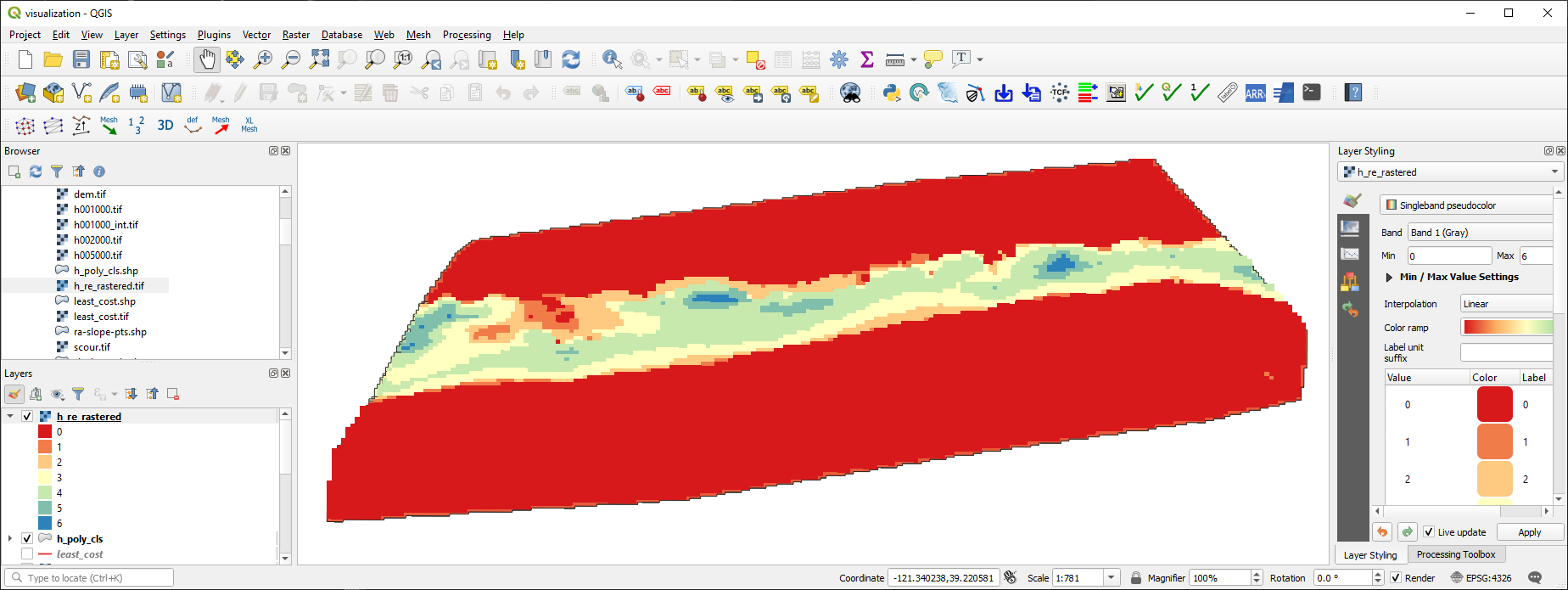
Figure 3:Le raster re-converti des profondeurs d’eau basé sur le polygone shapefile contenant des zones de profondeur, montré dans QGIS.