Acquérir des images de drones aériens
La collecte d’images aériennes est devenue incroyablement facile grâce aux drones contrôlés par pilote automatique. Aujourd’hui, la plupart des drones sont équipés de programmes de tournage d’images aériennes et de modèles numériques d’élévation basés sur la structure-from-Motion (SfM) (Modèle numérique de terrains). Comme le contrôle des drones est dépendant du modèle (p. ex., nous utilisons un dji Phantom 4 RTK drone pour les levés aériens), ce tutoriel ne décrit que les paramètres de base pour la prise d’images aériennes et se concentre sur le traitement d’images pour créer des Modèle numérique de terrain (MNT).
Recommandations pour les vols d’arpentage avec drones:
Utiliser des modes de relevés terrestres prédéfinis pour un chevauchement suffisant
Travaillez de préférence avec l’orthoimagerie; utilisez seulement le mode 3d lorsque des vents forts soufflent
Compter environ 20-30 minutes de vol par batterie (environ 2 heures de recharge), ce qui signifie que 8 batteries permettent une cartographie en douceur
Les points de contrôle au sol peuvent être omis si les données RTK sont disponibles, mais nous recommandons d’utiliser les points de contrôle au sol
De plus, on peut aussi construire un Modèle numérique de terrain (MNT) basé sur l’imagerie pour les eaux peu profondes et claires (c.-à-d. les bathymétries), mais d’autres techniques de mesure (p. ex. Lidar ou Sonar) sont nécessaires pour les eaux plus profondes (> 0,5 m de profondeur d’eau). De plus, la bathymétrie à base d’images devrait être validée ou corrigée au moyen de mesures DGPS locales ou de stations totales.
Métaforme
La figure ci-dessous montre l’interface Metashape au démarrage du programme, prêt à jouer avec l’imagerie de drone et SfM.
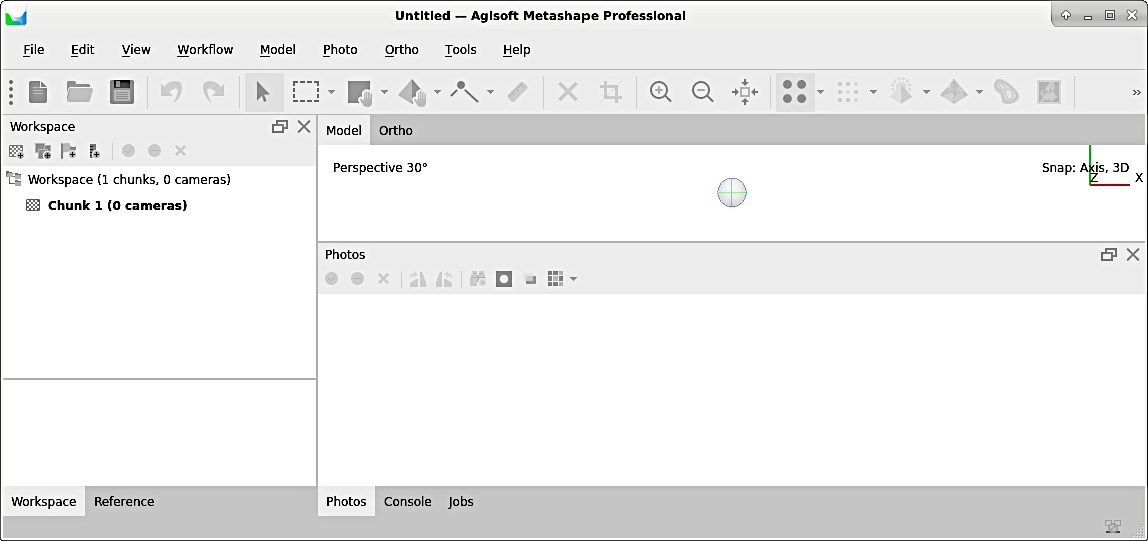
Figure 1:L’interface Metashape initiale.
Créer un nouveau projet
Pour commencer, create a new project and save it (sous forme de fichier .psx) de préférence un niveau de dossier au-dessus du répertoire des images. Ensuite, familiarisez-vous avec l’interface et explorez les nombreux workflows fournis dans le menu Workflow.
Charger les images
Les images peuvent être chargées fichier par fichier, ou beaucoup plus facilement, à partir d’un répertoire entier. Pour ajouter un répertoire (c.-à-d. dossier) contenant des images aériennes d’un drone monocaméra, allez dans le menu Workflow > Ajouter un dossier > Choisissez un dossier contenant des images > Cameras uniques.
Alignez les images
Lorsque le drone survole des terrains, il doit parfois changer de direction ou de position, mais il sait toujours où il se trouve (absoluement ou par rapport à une station au sol) si les données RTK-GPS sont disponibles. Par conséquent, les images peuvent avoir été prises à des angles et des positions différents. Pour fusionner les images en une seule grande image du terrain, les images doivent être alignées par des points correspondants visibles sur plusieurs images. L’image peut être créée avec l’outil d’alignement de Metashape : allez à Workflow > Alignez Fotos et considérez les paramètres suivants dans la fenêtre contextuelle (voir la figure ci-dessous) avec le cadre Avancé élargi:
Régler le Accuracy à high pour un équilibre acceptable de résolution et de temps de calcul. Notez que toute augmentation supplémentaire de la précision donne lieu à un ordre de grandeur plus long de calculs.
Dans Présélection de référence sélectionnez Source et assurez-vous d’utiliser les données GPS.
** Cadre avancé** :
l’option Key point limit permet de définir points caractéristiques (c’est-à-dire des points que l’algorithme d’alignement peut clairement identifier sur plusieurs images): assurez-vous de permettre l’identification de 10.000 à 40.000 points caractéristiques.
la limite Tie point définit un nombre minimum pour les points de liaison (c.-à-d. des points que l’algorithme d’alignement identifie sur deux images voisines): assurez-vous de permettre l’identification d’au moins 1.000 à 5.000 points de liaison.
utiliser l’option enable exclusion des points stationnaires, ce qui permet de s’assurer que les pixels ayant les mêmes caractéristiques (couleur) sur toutes les images (c.-à-d. qui sont stationnaires) sont exclus de l’identification d’alignement. Ainsi, par exemple, les taches de saleté sur l’objectif de la caméra seront exclues comme points clés d’alignement.
Activer module de montage de caméra adapté pour une distorsion de caméra non corrigée.
Laissez tous les autres champs par défaut comme-est et cliquez sur OK pour démarrer l’alignement. Selon la quantité et la taille des images ainsi que la capacité de calcul de votre ordinateur, l’alignement prend 5-30 minutes.
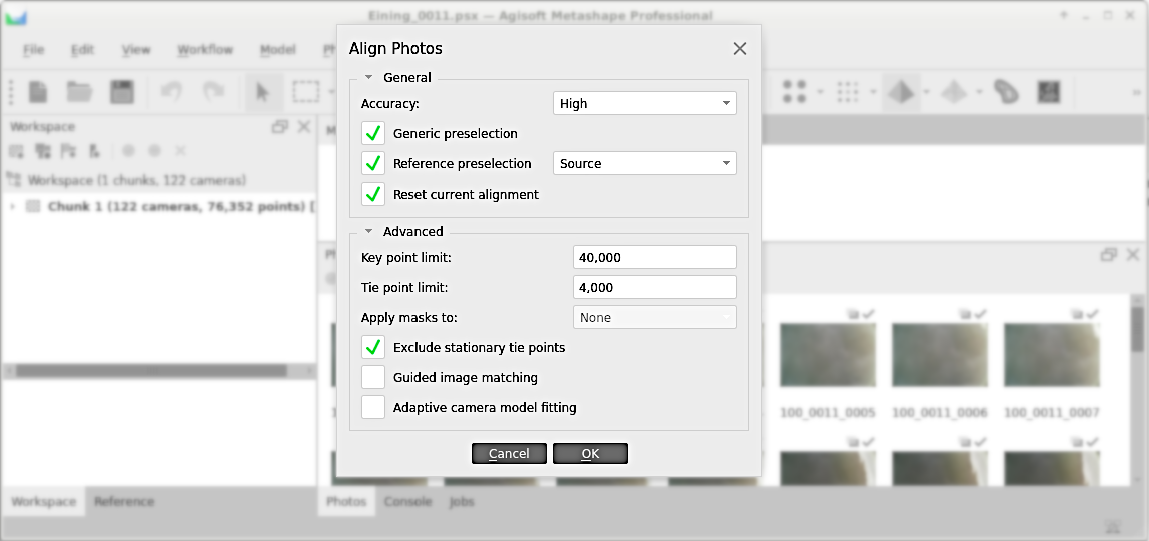
Figure 2:La fenêtre popup fotos aligne dans Metashape.
Lorsque l’alignement est effectué, produire un nuage de point grossier (choisir dans le menu Outils). Un nuage grossièrement bon se caractérise par au moins 100 points de liaison par m ou plus de 50 000 points de liaison par 100 images (avec une résolution de 4605x3227). De plus, vérifier les erreurs en cliquant sur le ruban Référence (généralement en bas à gauche de la fenêtre Metashape). L’erreur de longitude/latitude doit être 2 cm.
Construire un nuage point dense
Lorsque la qualité est suffisante et que l’erreur est acceptablement faible, procédez à la construction d’un nuage point dense (choisir dans le menu Workflow). Dans la fenêtre popup nuage point dense (voir aussi la figure ci-dessous), effectuez les réglages suivants:
Régler la qualité **** à haut
Choisissez remplissage en profondeur en fonction de la densité de végétation:
si non à très peu de végétation, sélectionnez modéré / agressif
si la végétation est présente, une bonne performance (qualité du nuage par rapport au temps de calcul) peut être obtenue en choisissant l’option mild
dans le cas d’une végétation très dense, le remplissage en profondeur peut être désactivé, bien que cela puisse entraîner des temps de calcul très longs
Cliquez sur OK pour créer le nuage point dense (peut prendre encore 5-30 minutes)
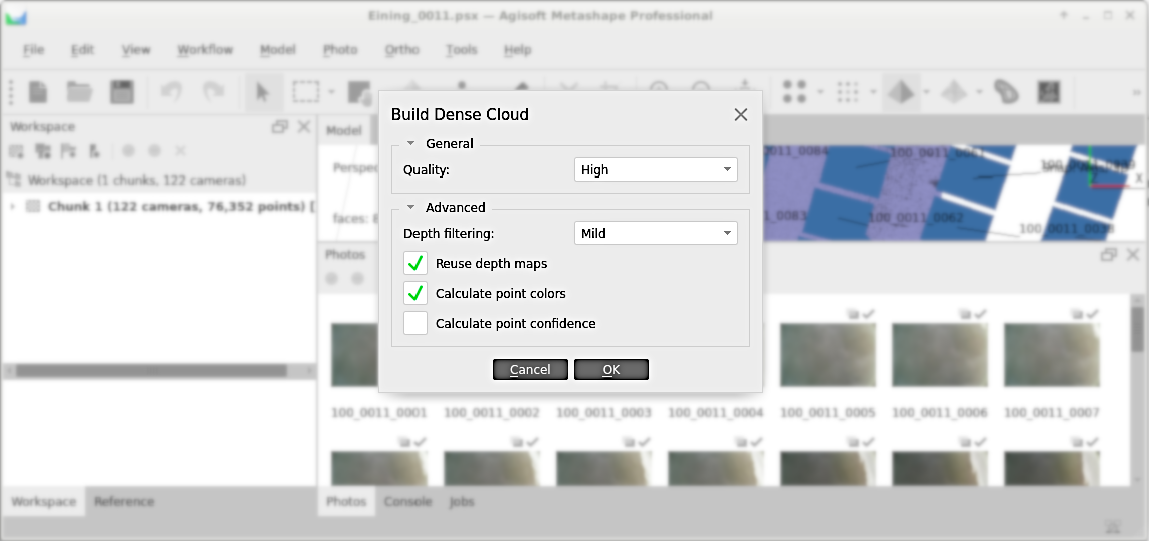
Figure 3:Le dialogue de nuage point dense dans Metashape.
La qualité **** du nuage de points denses peut être considérée comme bonne si le processus trouvé:
Au moins 20 à 30 voisins.
Environ 10 millions de points pour 100 images (avec une résolution de 4605x3227).
Créer modèle numérique de terrain (MNT)
Le nuage point dense ou grossier peut être utilisé avec beaucoup d’autres workflows et la création d’un Modèle numérique de terrain n’est qu’une option. Pour créer un Modèle numérique de terrain (MNT), allez à Travail > Construire Modèle numérique de terrain (MNT) et considérer les aspects suivants dans la fenêtre contextuelle de build Modèle numérique de terrain (MNT) (voir figure ci-dessous):
Projection:
utiliser un type géographique pour la projection sur un raster GeoTIFF, qui est compatible avec la plupart des logiciels SIG, comme QGIS.
La projection par défaut de Metashape est
EPSG:4326(en savoir plus dans la section projections in this eBook), ce qui correspond à la projection couramment utilisée avec les interfaces d’imagerie aérienne (par exemple, GoogleEarth).
Source:
l’option tie points conduit à la résolution la plus basse.
l’option cartes approfondies est un bon compromis entre résolution et temps de calcul.
l’option dense Cloud conduit à la meilleure qualité mais aussi à un temps de calcul très long.
Cadre avancé : conservez automatiquement les valeurs proposées pour assurer la cohérence.
Le bouton OK lance la création Modèle numérique de terrain (MNT), qui peut prendre encore 5-30 minutes.
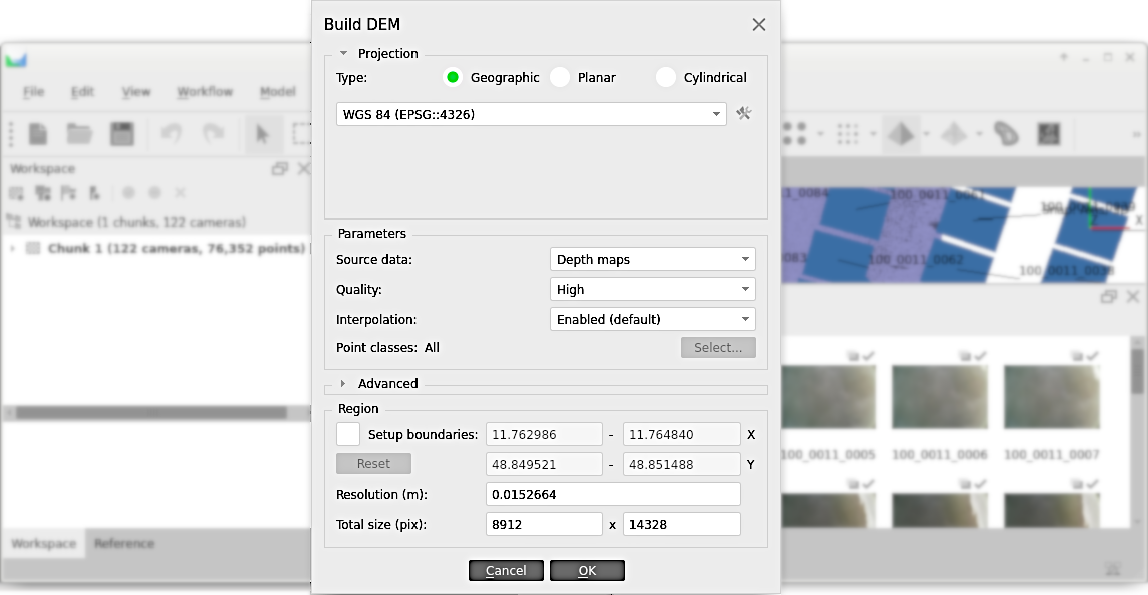
Figure 4:Le dialogue popup création Modèle numérique de terrain (MNT) dans Metashape.
Enfin, exportez le Modèle numérique de terrain (MNT) avec un ** clic droit** sur le Modèle numérique de terrain (MNT) dans l’espace de travail** (si le Modèle numérique de terrain (MNT) n’est pas visible, étendez l’entrée Chunk 1 - ou quel que soit le nom qu’il a - dans l’espace de travail) et sélectionnez Exporter Modèle numérique de terrain (MNT).... Nous vous recommandons de sauvegarder le Modèle numérique de terrain (MNT) au format GeoTIFF (.tif), qui est compatible avec QGIS. Si .tif a été sélectionné, une fenêtre contextuelle pour exporter le Modèle numérique de terrain (MNT) s’ouvre. Dans la fenêtre contextuelle, vérifiez l’option exporter le fichier mondial et gardez toutes les autres valeurs par défaut (en option, créez un fichier .kml pour travailler avec GoogleEarth). Le fichier mondial sera important pour QGIS (et tout autre logiciel SIG) pour savoir où se trouve le Modèle numérique de terrain (MNT) géographiquement par rapport à la projection sélectionnée.
Créer un maillage
Comme pour le workflow Modèle numérique de terrain (MNT), Metashape fournit un workflow pour créer un maillage (Workflow > Build Mesh) sous la forme d’un réseau irrégulier triangulé (TIN). Les options Source data sont similaires à celles du workflow Modèle numérique de terrain (MNT), avec une option supplémentaire d’utilisation du Modèle numérique de terrain (MNT) pour le maillage. Aussi pour un maillage, La qualité élevée et les comptes de visage se traduisent par la meilleure représentation du terrain et des coûts de calcul élevés. Si l’objectif de la génération de mailles est son utilisation avec un modèle numérique, la qualité inférieure et le nombre de visages pourraient être un bon choix pour garder le temps pour exécuter le modèle numérique bas. La génération de mailles prend encore 5-30 minutes.
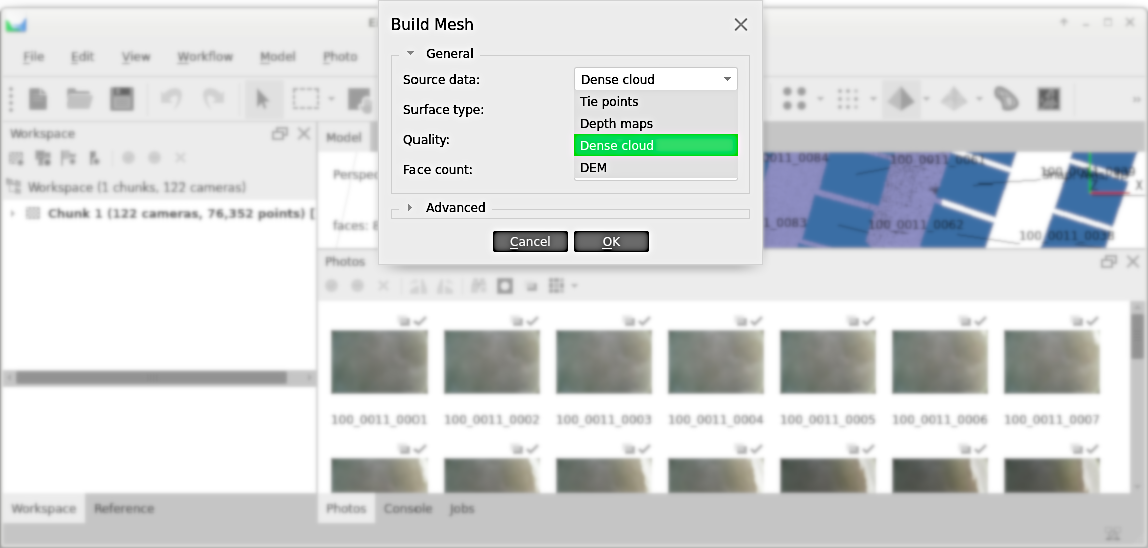
Figure 5:Le dialogue popup de création de maillage dans Metashape.
Une fois la création du maillage terminée, elle peut être exportée avec un clic droit sur l’entrée 3D Model dans le Workspace et un clic gauche sur Export Model.... Si le modèle 3D n’est pas visible dans l’espace de travail, étendez l’entrée Chunk 1 (ou quel que soit le nom qu’il possède). Pour une utilisation avec un modèle numérique (p. ex. OpenFOAM), le format STL (.stl) est un bon choix.