Machen Sie sich bereit, indem Sie das Übungsrepository klonen:
git clone https://github.com/Ecohydraulics/Exercise-gui.git
Before getting started with the exercise, make sure to copy the code from the Python sediment transport exercise into the sediment_transport sub-folder of the GUI exercise repository (i.e., overwrite bedload.py, fun.py, grains.py, hec.py, .py, main.py, and mpm.py with your code). If the file names are different from the default names used in the sediment transport exercise, adapt the __init__.py file in the sediment_transport sub-folder. Thus, we created a module called sediment_transport, where the main.py file requires some modifications.
Remove the
get_char_grain_sizefunction (will be replaced in the GUI).Fügen Sie der Funktion
main()drei optionale Argumente hinzu:grain_file, um die Auswahl einer benutzerdefinierten csv-Datei für"grains.csv"zu ermöglichenhec_fileum die Auswahl einer benutzerdefinierten Arbeitsmappe für HEC-RAS Ausgabe zu ermöglichen.out_folder, um die Definition eines benutzerdefinierten Ausgabeverzeichnisses für die Arbeitsmappe “Geschiebefracht” zu ermöglichen.
Ändern Sie die Aufrufe in der Funktion
main:
@log_actions
def main(D_char, hec_file, out_folder):
    hec = HecSet(hec_file)

    mpm_results = calculate_mpm(hec.hec_data, D_char)
    mpm_results.to_excel(out_folder + "\\bed_load_mpm.xlsx")
Machen Sie den Anwendungsrahmen
Erstellen Sie eine neue Python-Datei, rufen Sie sie gui.py auf und importieren Sie die folgenden Bibliotheken:
import os
import tkinter as tk  # standard widgets (Label, Button, etc.)
from tkinter import ttk  # for Combobox widget
from tkinter.messagebox import askokcancel, showinfo  # infoboxes
from tkinter.filedialog import askopenfilename, askdirectory  # select files or folders
import webbrowser  # open files or URLs from string-type directories
Darüber hinaus müssen wir den Sedimenttransportcode importieren (konvertiert in ein Modul über die __init__.py-Datei im Ordner sediment_transport):
import sediment_transport as sedtkinter ist auf objektorientierte Anwendungen zugeschnitten und deshalb erstellen wir eine neue Klasse namens SediApp als Kind von tk.Frame:
class SediApp(tk.Frame):
    def __init__(self, master=None):
        tk.Frame.__init__(self, master)
Fenstergeometrie einstellen
Die Initialisierung der tk.Frame-Elternklasse ist der erste und wichtigste Schritt, den wir oben bereits umgesetzt haben. Als nächstes definieren Sie einen Fenstertitel und ein Fenstersymbol (verwenden Sie zum Beispiel das bereitgestellte Symbol graphs/icon.ico im Übungsrepository):
  def __init__(self, master=None):
      ...
      self.master.title("Sedi App")
self.master.iconbitmap("graphs/icon.ico")Weisen Sie eine Fenstergeometrie mit Fensterbreite und -höhe sowie x und y Position auf dem Bildschirm in Pixeleinheiten zu:
  def __init__(self, master=None):
      ...
      ww = 628  # width
      wh = 382  # height
      # screen position
      wx = (self.master.winfo_screenwidth() - ww) / 2
      wy = (self.master.winfo_screenheight() - wh) / 2
      # assign geometry
      self.master.geometry("%dx%d+%d+%d" % (ww, wh, wx, wy)
Um das Layout zu entspannen, verwenden wir später x- und y-Pads für die Widgets (Tasten, Etiketten und Combobox). Erstellen Sie zu diesem Zweck zwei * ganzzahlige * Variablen, die einen Puffer von 5 Pixeln um die Widgets herum definieren.
  def __init__(self, master=None):
      ...
      self.padx = 5
      self.pady = 5
Erstellen von Kinder-Widgets (Buttons, Labels und Combobox)
Um die Auswahl der Grain- und HEC-RAS-Ausgabedatendateien zu ermöglichen, verwenden wir tk.Buttons und tk.Labels informieren den Benutzer über ausgewählte Dateien und Verzeichnisse. Ein tk.WIDGET (Button, Label, etc.) kann entweder direkt ohne Instanziierung eines Objekts (z.B. tk.Button(...).grid(...)) oder als Objekt (z.B. a_button = tk.Button(...)) erstellt werden, das später konfiguriert werden kann (z.B. a_button.grid(...) oder a_button.configure(...)).
Wir erstellen drei Schaltflächen, damit der Benutzer auswählen kann:
An input
csvfile for grain size classification,eine HEC-RAS-Ausgabe-Arbeitsmappe (
xlsx) undAn output directory where the resulting
bed_load_mpm.xlsxworkbook will be stored.
Every button triggers a method of SediApp, which we will define later on. The methods to trigger are defined with the command=self.METHOD() keyword (recall the instructions for creating a button).
The file and folder directories need to be initialized before we can use them in the button texts. Therefore, add to __init__:
  def __init__(self, master=None):
      ...
      self.grain_file = "SELECT"
      self.grain_info = None  # will be a sed.GrainReader object when the user defined grains.csv
      self.hec_file = "SELECT"
      self.out_folder = "SELECT"
The three buttons for selecting files and directories do not need to be modified or re-configured later and we can directly place them in the __init__ method:
  def __init__(self, master=None):
      ...
      # grain file button
      tk.Button(master, text="Select grain csv file", width=30,
                command=lambda: self.set_grain_file()).grid(column=0, row=0,
                                                            padx=self.padx, pady=self.pady,
                                                            sticky=tk.W)

      # hec file button
      tk.Button(master, text="Select HEC-RAS data workbook", width=30,
                command=lambda: self.set_hec_file()).grid(column=0, row=2,
                                                          padx=self.padx, pady=self.pady,
                                                          sticky=tk.W)

      # output folder button
      tk.Button(master, text="Select output folder", width=30,
                command=lambda: self.select_out_directory()).grid(column=0, row=4,
                                                                  padx=self.padx, pady=self.pady,
                                                                  sticky=tk.W)
To run the program (bed load transport calculation), we need another button, which we want to modify later on to communicate that the program ran successfully. Add the run button to __init__:
  def __init__(self, master=None):
      ...
      self.b_run = tk.Button(master, bg="white", text="Compute", width=30,
                             command=lambda: self.run_program()
self.b_run.grid(sticky=tk.W, row=7, column=0, padx=self.padx, pady=self.pady)To let the user know (approve) the selected files and directories, create tk.Label objects, which need to be configurable (the selected directories will change). Add the following labels to __init__:
  def __init__(self, master=None):
      ...
      self.grain_label = tk.Label(master, text="Grain file (csv): " + self.grain_file)
      self.grain_label.grid(column=0, columnspan=3, row=1, padx=self.padx, pady=self.pady, sticky=tk.W)
      self.hec_label = tk.Label(master, text="HEC-RAS data file (xlsx): " + self.hec_file)
      self.hec_label.grid(column=0, columnspan=3, row=3, padx=self.padx, pady=self.pady, sticky=tk.W)
      self.out_label = tk.Label(master, text="Output folder: " + self.out_folder)
      self.out_label.grid(column=0, columnspan=3, row=5, padx=self.padx, pady=self.pady, sticky=tk.W)
      self.run_label = tk.Label(master, fg="forest green", text="")
      self.run_label.grid(column=0, columnspan=3, row=8, padx=self.padx, pady=self.pady, sticky=tk.W)
Add a ttk.Combobox that lists grain sizes and lets the user choose which value to use for characteristic grain size. Place the combobox (with a void list) and put a label in front of the combobox (does not need to be modified) in the __init__ method:
  def __init__(self, master=None):
      ...
      # Label for Combobox
      tk.Label(master, text="Select characteristic grain size:").grid(column=0, row=6, padx=self.padx, pady=self.pady, sticky=tk.W)
      # Combobox
      self.cbx_D_char = ttk.Combobox(master, width=5)
      self.cbx_D_char.grid(column=1, row=6, padx=self.padx, pady=self.pady, sticky=tk.W)
      self.cbx_D_char['state'] = 'disabled'
      self.cbx_D_char['values'] = [""]
Methoden (Befehle) hinzufügen und mit Widgets anrufen
The above-defined buttons call methods to open file names and directories (as string). As file selection dialogues are required twice (grains and HEC-RAS data), it makes sense to have a general function for selecting files. Therefore, add a new method to SediApp and call it select_file. The method uses askopenfilename from tkinter.filedialog and takes two input arguments. The first argument (description) should be a (very) short description of the file to select. The second argument (file_type) represents the file type (ending) that the user should look for. Both arguments are bound as a Tupel into a Liste of filetypes that askopenfilename uses to narrow down and clarify file selection options.
The initialdir keyword argument defines the directory that opens up in the file dialogue window. The title keyword argument sets the dialog window’s title and parent defines the parent window or tk.Frame (important when working with multiple tk.Frame objects such as ttk.Notebook tabs).
    def select_file(self, description, file_type):
        return askopenfilename(filetypes=[(description, file_type)],
                               initialdir=os.path.abspath(""),
                               title="Select a %s file" % file_type,
                               parent=self)
To enable the selection of a grain csv file, write a set_grain_file method as used with the above tk.Button. The set_grain_file method opens a file selection dialog and tries to open the file as a GrainReader object (recall the sediment transport exercise). If it cannot open the selected grain size csv file, the method falls into an OSError statement and opens a showinfo box (from tkinter.messagebox) that notifies the user about the error. Otherwise (if everything is OK), the method updates the grain label (self.grain_label) and the combobox (self.cbx_D_char) with the information read from the grain size csv file.
    def set_grain_file(self):
        self.grain_file = self.select_file("grain file", "csv")
        try:
            self.grain_info = sed.GrainReader(self.grain_file)
        except OSError:
            showinfo("ERROR", "Could not open %s." % self.grain_file)
            self.grain_file = "SELECT"
            return -1

        # update grain label
        self.grain_label.config(text="Grain file (csv): " + self.grain_file)

        # update and enable combobox
        self.cbx_D_char['state'] = 'readonly'
        self.cbx_D_char['values'] = list(self.grain_info.size_classes.index)
        self.cbx_D_char.set('D84')
To enable the selection of a HEC-RAS U.S. Army Corps of Engineeers, 2016 output workbook, define a set_hec_file method as used in the above tk.Button. After the user’s file selection, the method needs to update the hec-label object (self.hec_label).
    def set_hec_file(self):
        self.hec_file = self.select_file("HEC-RAS output file", "xlsx")
        # update hec label
        self.hec_label.config(text="HEC-RAS output file (xlsx): " + self.hec_file)
The selection of an output directory uses askdirectory, which is another method from tkinter.filedialog. After the user’s folder selection, the method needs to update the output folder label object (self.out_label).
    def select_out_directory(self):
        self.out_folder = askdirectory()
        # update output folder label
        self.out_label.config(text="Output folder: " + self.out_folder)
Sind alle Benutzereingaben korrekt definiert?
Before running the bed load computation, we need to make sure that a grain size file, HEC-RAS workbook, and output directory are defined because the user can press the self.b_run button at any time. To ensure that the necessary inputs are provided, parse self.grain_file, self.hec_file, and self.out_folder for the string "SELECT", which is the default value of these variables (i.e., if the user did not make a choice, the variables contain the string "SELECT"). Implement the validity check in a method called valid_selections:
   def valid_selections(self):
       if "SELECT" in self.grain_file:
           showinfo("ERROR", "Select grain size file.")
           return False
       if "SELECT" in self.hec_file:
           showinfo("ERROR", "Select HEC-RAS output file.")
           return False
       if "SELECT" in self.out_folder:
           showinfo("ERROR", "Select output folder.")
           return False
       return True
Definieren Sie die laufende Programmmethode
To finalize the app, add a self.run_program method corresponding to the command function of the "Compute" button (self.b_run) . The run_program method must ensure that the user has specified the necessary files and folders by calling the valid_selections method (and return -1 otherwise). Then, the characteristic grain size selected by the user in the combobox is determined by self.cbx_D_char.get(). If the provided grain csv file has no valid numeric entry for the selected characteristic grain size, run_program should fall into a ValueError statement and inform the user about the issue in a showinfo box.
An askokcancel pop-up window (from tkinter.messagebox) asks the user to press OK/Cancel to run/abort the program. If the user clicks OK, the pop-up window returns True and starts the bed load computation through the main() function of sed (see above import of the sediment_transport module).
Nach dem erfolgreichen Ablauf des Programms setzt die run_program-Methode die Vordergrund (Text) Farbe des self.b_run-Buttons auf "forest green" und fügt den Text "Success: Created %s" % str(self.out_folder + "/bed_load_mpm.xlsx") zu self.run_label hinzu (definiert in der __init__-Methode). Die webbrowser-Modul open-Methode öffnet die neu produzierte Meyer-Peter & Müller (1948) Geschiebetransport-Arbeitsmappe (Ergebnis von sed.main(...)).
    def run_program(self):
        # ensure that user selected all necessary inputs
        if not self.valid_selections():
            return -1

        # get selected characteristic grain size
        try:
            D_char = float(self.grain_info.size_classes["size"][str(self.cbx_D_char.get()])
        except ValueError:
            showinfo("ERROR", "The selected characteristic grain size is not correctly defined in the csv file (float?).")
            return -1
        if askokcancel("Start calculation?", "Click OK to start the calculation."):
            sed.main(D_char, self.hec_file, self.out_folder)
            self.b_run.config(fg="forest green")
            self.run_label.config(text="Success: Created %s" % str(self.out_folder + "/bed_load_mpm.xlsx")
            webbrowser.open(self.out_folder + "/bed_load_mpm.xlsx")
Machen Sie das Skript stand-alone
Um das Fenster zu erstellen, machen Sie gui.py stand-alone ausführbar, indem Sie die folgende Anweisung zum Dateiboden hinzufügen (rufen Sie stand-alone descriptions an):
if __name__ == '__main__':
    SediApp().mainloop()
Starten Sie die GUI
Run the gui.py script (e.g., in PyCharm right-click in the gui.py script and click > Run 'gui'). If the script crashes or raises error messages, trace them back, and fix the issues. Otherwise, a tkinter window opens:
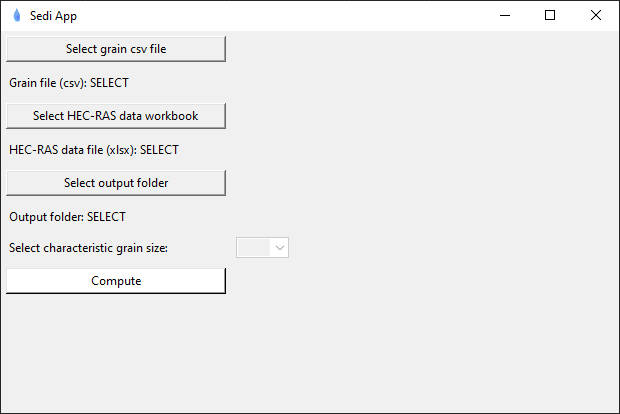
Verwenden Sie die Schaltflächen, um eine Grain-csv-Datei auszuwählen (z. B. grains.csv aus der Sedimenttransportübung), eine HEC-RAS-Ausgabe xlsx-Arbeitsmappe (z. B. HEC-RAS/output.xlsx aus der Sedimenttransportübung) und ein Ausgabeverzeichnis zu definieren (z. B. .../Exercise-gui/). Stellen Sie sicher, dass Sie eine charakteristische Korngröße in der Combobox auswählen (z. B. D84) und klicken Sie auf die Schaltfläche Compute.
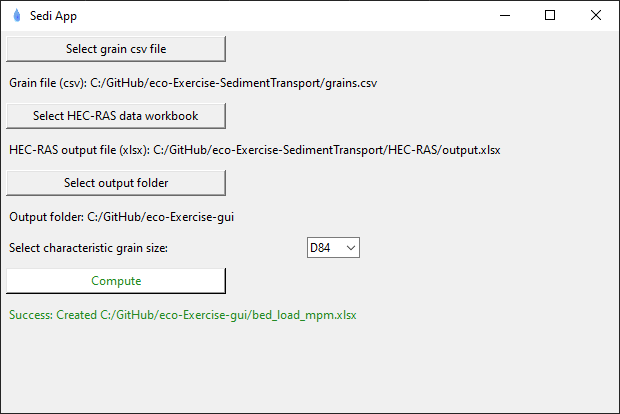
Nach einem erfolgreichen Durchlauf öffnet sich die Datei bed_load_mpm.xlsx, der Compute-Button wird grün und das Label unter dem Button bestätigt den erfolgreichen Durchlauf (sonst werden Rückverfolgungsfehler behoben). Die GUI sollte nun so aussehen:
- U.S. Army Corps of Engineeers. (2016). Hydrologic Engineering Centers River Analysis System (HEC-RAS). U.S. Army Corps of Engineeers (USACE). http://www.hec.usace.army.mil/software/hec-ras/
- Meyer-Peter, E., & Müller, R. (1948). Formulas for Bed-Load transport. IAHSR, Appendix 2, 2nd meeting, 39–65. http://resolver.tudelft.nl/uuid:4fda9b61-be28-4703-ab06-43cdc2a21bd7