Run this notebook in your web browser: 
Le lien ouvre b10-xml.py en tant que portable interactif marimo qui fonctionne entièrement dans votre navigateur Web, sans rien installer.
Attendez un moment jusqu’à ce que Python ait chargé dans le navigateur (cela ne prend plus que le premier départ).
Cliquez sur le bouton d’exécution jaune (en bas à droite) pour exécuter toutes les cellules.
Modifier et ré-exécuter n’importe quelle cellule de code pour expérimenter: marimo met automatiquement à jour toutes les cellules qui en dépendent.
Vos modifications restent dans l’onglet du navigateur seulement. Pour les conserver, enregistrez le carnet dans le menu (-) > Exporter... > Python.
Run this marimo notebook locally
Pour lancer b10-xml.py sur votre propre machine, obtenez-le du marimo
Cloner le dépôt :
git clone https://github.com/sschwindt/marimo-python-course.gitCréer et activer l’environnement de cours :
conda env create -f environment.ymletconda activate hy-marimoDans le dossier du dépôt, démarrez le carnet avec
marimo edit b10-xml.py
Run this notebook with Jupyter
This page is also available as the Jupyter notebook b10-xml.ipynb in the jupyter , or install Python and JupyterLab locally to run b10-xml.ipynb on your own machine.
Créer, manipuler et copier des fichiers de données semi-structurés sous forme de livres de travail xlsx et de fichiers JSON : Ce chapitre commence par des informations générales sur le XML et ce que le XML a à voir avec les cahiers de travail, et JSON: XML est une abréviation pour Extensible Markup Language qui définit les règles pour l’encodage des documents. Le XML est un langage de balisage texte pour représenter la structure et les données des documents. Un classeur XLSX est un paquet Office Open XML : il est normalement stocké comme une archive ZIP contenant des parties XML et d’autres ressources. Les applications telles que les programmes de tableur interprètent ces parties et présentent le cahier aux utilisateurs. HTML a ses propres règles de syntaxe et d’analyse, bien que HTML peut également être sérialisé avec la syntaxe XML. D’autres formats de fichiers structurés comme JSON (JavaScript Object Notation) est un format de texte séparé qui peut représenter des données structurées avec des objets, des tableaux, des chaînes, des nombres, des valeurs booléennes et null.
Le traitement des données structurées est important dans le domaine de l’ingénierie des ressources en eau, où, dans la pratique, nous sommes souvent intéressés par l’échange d’informations avec les gestionnaires qui préfèrent les cahiers de travail de bureau (.xlsx fichiers). En outre, les fichiers JSON peuvent stocker efficacement les configurations de modèles numériques (p. ex. pour BASEMENT).
Watch this section as a video
Watch this section as a video on the @Hydro-Morphodynamics channel on YouTube.
Manipulation des cahiers (xlsx)
Pourquoi voulons-nous communiquer avec les cahiers ? Nous avons déjà vu que Python est beaucoup plus puissant que les programmes de bureau pour l’analyse systématique des données. Cependant, Python exige l’abstraction des données dans notre esprit pour visualiser, par exemple, la structure d’une liste imbriquée. Pour cette raison, les données de et pour le marketing, votre patron, ou les autorités publiques sont souvent nécessaires pour avoir visuellement facile à utiliser des formats de cahiers, qui peuvent être négligés rapidement. Néanmoins, nous voulons tirer parti efficacement du contenu de ces informations de cahier de travail avec Python et nous voulons produire une sortie visuellement simpliste que tout le monde peut lire sans aucune connaissance de Python.
Nous avons déjà vu que pandas fournit des routines faciles pour l’importation et l’exportation des données à partir et vers les cahiers, respectivement (cf. file reading and writing with pandas). Pandas utilise principalement openpyxl selon ce qui est disponible dans l’environnement Python actif. openpyxl est l’une des options les plus puissantes pour gérer les cahiers de travail avec Python (note: cette affirmation est subjective) et cette section introduit openpyxl.
Cette introduction utilise les termes relatifs au cahier de travail suivants:
le carnet de travail est le fichier principal xlsx avec lequel nous travaillons (également appelé spreadsheet);
sheet est le contenu tabulaire d’un cahier et un cahier peut comporter plusieurs feuilles;
les colonnes sont des lignes verticales dans une feuille;
row sont des lignes horizontales dans une feuille;
cell sont des éléments d’une feuille.
Créer un cahier de travail
openpyxl possède une classe Workbook qui permet de créer et de remplir des cahiers de travail avec des données. Généralement, une instance de la classe Workbook est appelée wb, et les variables de feuille de travail sont appelées ws.
import numpy as np
import openpyxl as oxl


wb = oxl.Workbook()  # create a Workbook instance
ws = wb.active  # activate worksheet
ws.title = "Gaussian 2D"  # name worksheet
ws["A1"] = "Gaussian sample data"  # write to cell A1

# generate some data
x, y = np.meshgrid(np.linspace(-1, 1, 20), np.linspace(-1, 1, 20))
dis = np.sqrt(x * x + y * y)
sigma, mu = 1.0, 0.0
gaussian = np.exp(-((dis - mu) ** 2 / (2.0 * sigma ** 2)))

# write data to worksheet
m, n = gaussian.shape
for i in range(1, m + 1):
  for j in range(1, n + 1):
	  ws.cell(row=i + 1, column=j, value=gaussian[i - 1, j - 1])

print("Workbook data in cell A2: "+ str(ws["A2"].value))
print("Corresponds to np.array value: " + str(gaussian[0, 0]))

# save and close (destruct object) workbook
wb.save(filename="data/python_workbook.xlsx")
wb.close()
Workbook data in cell A2: 0.3678794411714422
Corresponds to np.array value: 0.3678794411714422
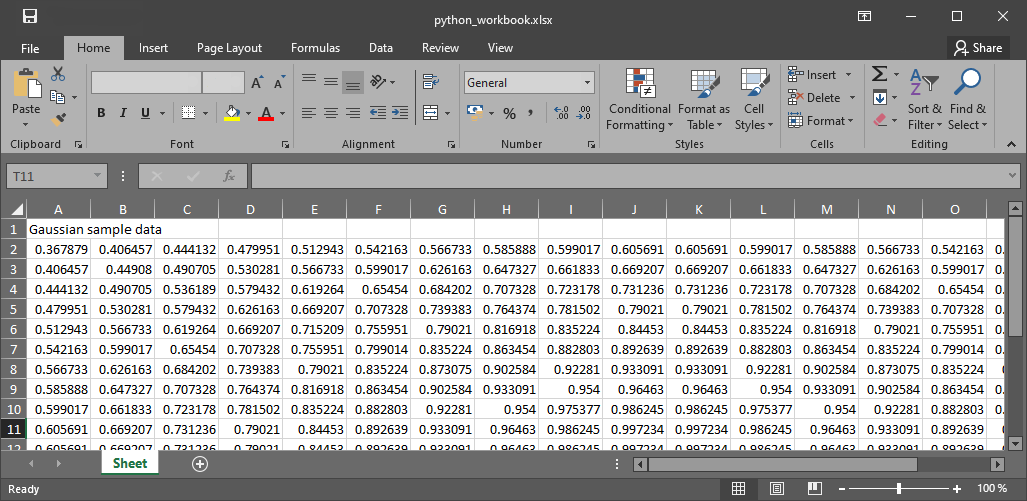
Figure 1:Le cahier qui en résulte.
Lire et manipuler un manuel existant
openpyxl.load_workbook(...) accepte les options suivantes :
read_only=Truepour une vue en lecture seule et efficace d’un manuel existant;data_only=Falsepour exposer le texte de la formule, oudata_only=Truepour exposer la valeur cache enregistrée en dernier lieu par une application de tableur;keep_vba=Truepour préserver le contenu VBA sans le rendre modifiable.
Le mode écrit s’applique lors de la création d’un nouveau cahier : openpyxl.Workbook(write_only=True).
Si read_only=False, nous pouvons manipuler les valeurs cellulaires et aussi les formats cellulaires, y compris les formats de données (p. ex., date, heure, et plusieurs plus), propriétés de la Font (et beaucoup plus de styles cellulaires), ou les couleurs dans HEX Color Code (trouvez votre couleur préférée ici). L’exemple suivant ouvre le fichier python_workbook.xlsx, ajoute une nouvelle feuille de travail, illustre l’implémentation des styles cellulaires et remplit le cahier de travail avec des mesures de décharge aléatoires.
import datetime
from openpyxl.styles import Font, Alignment, PatternFill
wb = oxl.load_workbook(filename="data/python_workbook.xlsx", read_only=False)
ws = wb.create_sheet(title="Discharge")

# define title styles
title_font = Font(name="Tahoma", size="11", bold=True, italic=True, color="C1D0DE")
title_fill = PatternFill(fill_type="solid", start_color="050505", end_color="073AD4")
title_align = Alignment(horizontal='center', vertical='bottom', text_rotation=0,
                        wrap_text=False, shrink_to_fit=False, indent=0)

date_time_format = "yyyy-mm-dd hh:mm:ss"
ws["A1"] = "Date-Time (%s)" % date_time_format

title_cell_flow = ws["B1"]
title_cell_flow.value = "Discharge (CMS)"
title_cell_flow.font = title_font
title_cell_flow.fill = title_fill
title_cell_flow.alignment = title_align

# define time period and time delta of 1 hour = 3600 seconds
current_date_time = datetime.datetime(2040, 12, 24, 0, 0)
dt = datetime.timedelta(seconds=3600)

# write random discharges to workbooks
for row in ws.iter_rows(min_row=2, max_row=26, min_col=1, max_col=2):
    row[0].value = current_date_time
    row[0].number_format = date_time_format
    row[1].value = np.random.random_sample(size=None) * 100
    row[1].number_format = "0.00"
    current_date_time += dt

wb.save("data/python_workbook_reloaded.xlsx")
wb.close()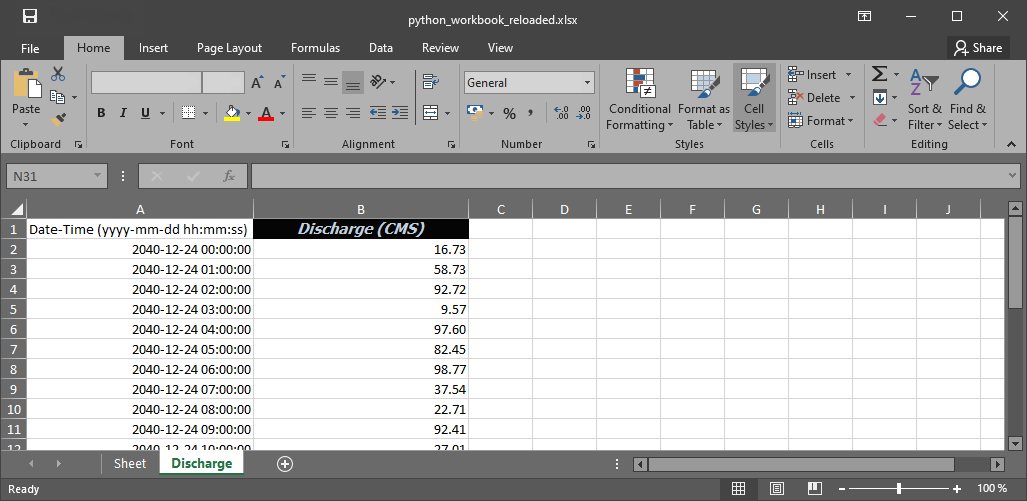
Figure 2:Le cahier mis à jour.
Le bloc de code ci-dessous fournit la fonction d’aide courte read_columns pour lire seulement une ou plusieurs colonnes dans une list (lise jusqu’à ce que le nombre maximum de lignes, défini par ws.rows, dans un cahier de travail soit atteint). Une fonction similaire peut être écrite pour la lecture des lignes.
def read_columns(ws, start_row=1, columns="ABC"):
  """Return one list per requested worksheet column."""
  return [
	  [ws[f"{column}{row}"].value
	   for row in range(start_row, ws.max_row + 1)]
	  for column in columns
  ]


# example usage:
wb = oxl.load_workbook(filename="data/python_workbook.xlsx", read_only=False)
ws = wb.active
col_D = read_columns(ws, start_row=2, columns="D")
col_F = read_columns(ws, start_row=2, columns="F")
wb.close()
Challenge: Add a random test set to modified-data-wb.xlsx
Le pandas file handling section propose la création d’un cahier de travail contenant 4 colonnes de données de test (télécharger modified-data-wb.xlsx). Pour une comparaison aléatoire, vous voulez ajouter une colonne de valeurs aléatoires. À cette fin:
Ouvrir modifié-data-wb.xlsx avec openpyxl
wb = oxl.load_workbook(filename="data/modified-data-wb.xlsx", read_only=False)Obtenez la feuille de travail active
ws = wb.activeAjouter un nouveau nom dans la colonne F:
ws["F1"].value = "Random values"Créer une liste (c.-à-d. un tableau 1d) de nombres aléatoires avec numpy (n’oubliez pas
import numpy as np)rnd_data = np.random.random(18)Itérer sur le tableau de données aléatoires et écrire les valeurs à la colonne F du cahier de travail
Commencez l’itération par
for row, val in enumerate(rnd_data):In every iteration add the next random value of
rnd_datawithws["F" + str(row + 2)].value = val
Note the usage ofrow + 2(one header column and different absolutes of Python and the workbook)
Enregistrer et fermer le cahier
wb.save(os.getcwd() + "/data/re-modified-data-wb.xlsx"(n’oubliez pasimport os)wb.close()Alternativement, utilisez un espace de noms pour la manipulation du cahier!
Formules dans les cahiers
openpyxl peut lire et écrire des chaînes de formule, mais il ne les calcule pas. Avec data_only=False, une cellule de formule expose son texte de formule. Avec data_only=True, il expose le dernier résultat mis en cache stocké par une application de tableur, qui peut être manquante ou périmée. L’adhésion à openpyxl.utils.FORMULAE peut être informative, mais elle n’évalue ni ne valide aucune formule. Cependant, toutes les formules du cahier de travail ne sont pas reconnues par openpyxl et, en cas de doute, une mauvaise approche d’essai et d’erreur est le seul remède. Par exemple, changez SQRT dans l’exemple ci-dessous pour la formule en question. Cependant, toutes les formules du cahier de travail ne sont pas reconnues par openpyxl et, en cas de doute, une mauvaise approche d’essai et d’erreur est le seul remède. Par exemple, changez SQRT dans l’exemple ci-dessous pour la formule en question.
from openpyxl.utils import FORMULAE
print("SQRT" in FORMULAE)
True
Cellules de fusion
Les cellules de fusion et de désintégration sont une fonction de bureau populaire à des fins de style et openpyxl fournit également des fonctions pour effectuer des opérations de fusion:
ws.merge_cells(start_row=1, end_row=3, start_column=1, end_column=2)
ws.unmerge_cells(start_row=1, end_row=3, start_column=1, end_column=2)
Tableaux (plots)
Dans le cas peu probable où vous souhaitez insérer des tracés directement dans les cahiers de travail avec Python (matplotlib est de toute façon plus puissant), openpyxl fournit également des fonctionnalités à cet effet. Pour illustrer la création d’un graphique régional, le bloc de code ci-dessous réutilise la première colonne de valeurs aléatoires dans le python_workbook.xlsx.
from openpyxl.chart import AreaChart, Reference, Series

wb = oxl.load_workbook(filename="data/python_workbook.xlsx", read_only=False)
ws = wb.active

chart = AreaChart()
chart.title = "Random Gaussian"
chart.style = 10
chart.x_axis.title = "Cell row"
chart.y_axis.title = "Random value (-)"

col_D = Reference(ws, min_col=4, min_row=2, max_row=20)
col_F = Reference(ws, min_col=6, min_row=2, max_row=20)

chart.add_data(col_F, titles_from_data=False)
chart.add_data(col_D, titles_from_data=False)

ws.add_chart(chart, "B2")

wb.save("data/python_workbook_chart.xlsx")
wb.close()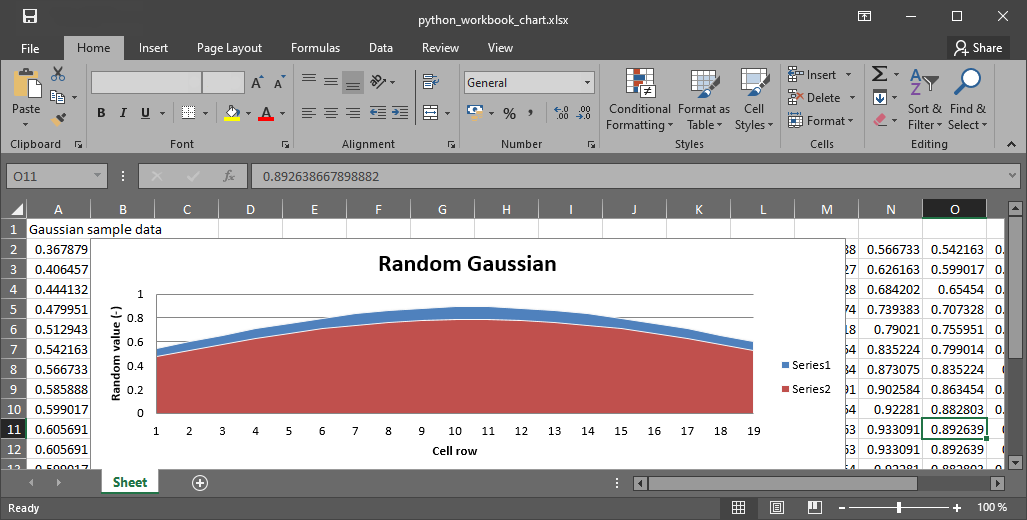
Figure 3:Le cahier avec l’intrigue créée en Python.
D’autres diagrammes de cahiers sont disponibles et leur mise en œuvre (toujours: pourquoi le feriez-vous?) est expliquée dans le openpyxl docs.
Personnaliser la manipulation des cahiers
Il existe de nombreuses façons de modifier les cahiers de travail et openpyxl fournit des méthodes « prêtes à partir » pour manipuler un cahier de travail. Néanmoins, pour éviter de relire cette leçon chaque fois que vous voulez manipuler un cahier, il est plus pratique d’avoir vos propres classes de manipulation de cahiers prêts à travailler. À cette fin, le bloc de code suivant définit les classes Read et Write, où Read est la classe mère de la classe Write (appelez la section sur inheritance of classes). La classe Read peut contenir des fonctions sur mesure pour lire des colonnes, des lignes ou des tableaux spécifiques. Le bloc de code ci-dessous utilise également la fonction read_columns définie ci-dessus, mise en œuvre comme méthode de la classe Read.
import openpyxl as oxl


class Read:
  def __init__(self, workbook_name, *, read_only=False,
			   data_only=False, sheet_name=None):
	  self.wb = oxl.load_workbook(
		  filename=workbook_name,
		  read_only=read_only,
		  data_only=data_only,
	  )
	  self.ws = self.wb[sheet_name] if sheet_name else self.wb.active

  def read_columns(self, start_row=1, columns="ABC"):
	  return [
		  self.ws[f"{column}{row}"].value
		  for row in range(start_row, self.ws.max_row + 1)
		  for column in columns
	  ]


  def __call__(self):
	  print(dir(self))


class Write(Read):
  def __init__(self, workbook_name, *, data_only=False,
			   sheet_name=None):
	  super().__init__(
		  workbook_name,
		  read_only=False,
		  data_only=data_only,
		  sheet_name=sheet_name,
	  )
Un script d’exemple étendu avec des classes plus complexes Read et Write peut être téléchargé à partir du course depositary.
Un exemple de l’ingénierie des ressources en eau et de la recherche
La restauration ou l’amélioration écologique des rivières nécessite, entre autres, des données sur les profondeurs d’eau et les vitesses d’écoulement préférées des espèces de poissons ciblées. Cette information est établie par des biologistes, puis souvent fournie sous la forme de ce que l’on appelle indice d’aptitude à l’habitat (HSI) courbes en format de classeur. Généralement, nous produisons des données géospatiales explicites sur la profondeur d’eau et la vitesse du débit avec des modèles numériques. La production de modèles numériques à deux ou trois dimensions est beaucoup trop grande pour être traitée avec des applications bureautiques. Nous avons donc besoin d’un outil avancé, comme Python, pour gérer les données géospatialement explicites, et lire et interpoler les courbes HSI à partir des cahiers de travail. A quoi ça ressemble techniquement ? Le exercises on geospatial Python vous permettra de plonger dans l’habitat aquatique (évaluations).
JSON
Les fichiers JavaScript Object Notation (JSON) ont une structure similaire au XML et permettent le stockage structuré des données (à lire humaine). Par exemple, le code numérique BASEMENT v.3.x (read more in the numerical modeling chapter) utilise un fichier model.json et un fichier simulation.json pour stocker les paramètres de configuration du modèle tels que les propriétés matérielles. Ainsi, automatiser les configurations de modèles numériques avec Python implique la modification des paramètres de modèles stockés dans les fichiers json. C’est là que Python intervient avec le module standard json qui code et décode JSON. Les valeurs JSON peuvent être des objets, des tableaux, des chaînes, des numéros, true, false ou null. Un objet contient des noms de chaînes jumelés à des valeurs, par exemple {"name": "Vanilla Flow"}. Un tableau est une séquence ordonnée de valeurs, par exemple [1, 3, 7, 31].
Structure du fichier JSON
Un fichier JSON se compose de deux types de structures de données, qui sont des objets dictionnaires et array sous forme de listes de valeurs. Les objets dictionnaire dans un fichier JSON correspondent au format que nous connaissons déjà en Python : Paires de keys (noms) et values embrassées par des crochets bouclés (braces) {"name": value}. Le value peut être un string, numérique, une list séparée par des virgules* [] (array) de données, ou un autre dictionnaire.
L’exemple suivant montre un fichier JSON appelé river_struct.json avec une clé RIVER qui a un dictionnaire imbriqué comme valeur. La valeur-dictionnaire contient trois clés (NAME, GEOMETRY et HYDRAULICS).
{
	"RIVER": {
		"NAME": "Vanilla Flow",
		"GEOMETRY": {
			"REGIONS": [
				{
				  "type": "wet",
				  "name": "riverbed"
				},
				{
				  "type": "dry",
				  "name": "floodplain"
				}
			],
			"FLOWBOUNDARIES": [
				{
				  "name": "Inflow",
				  "nodes": [1, 3, 7, 31]
				},
				{
				  "name": "Outflow",
				  "nodes": [89, 90, 76, 69, 95]
				}
			]
		},
		"HYDRAULICS": {
			"BOUNDARY": [
				{
					"discharge_file": "/simulation/directory/Inflow.txt",
					"name": "Inflow",
					"slope": 0.005,
					"type": "hydrograph"
				},
				{
					"name": "Outflow",
					"type": "zero_gradient"
				}
			],
			"FRICTION": {
				"cobble": 20.0,
				"gravel": 26.0,
				"sand": 41
			}
		},
		"LOCATION": [48.744079, 9.103928]
	}
}
{'RIVER': {'NAME': 'Vanilla Flow',
'GEOMETRY': {'REGIONS': [{'type': 'wet', 'name': 'riverbed'},
{'type': 'dry', 'name': 'floodplain'}],
'FLOWBOUNDARIES': [{'name': 'Inflow', 'nodes': [1, 3, 7, 31]},
{'name': 'Outflow', 'nodes': [89, 90, 76, 69, 95]}]},
'HYDRAULICS': {'BOUNDARY': [{'discharge_file': '/simulation/directory/Inflow.txt',
'name': 'Inflow',
'slope': 0.005,
'type': 'hydrograph'},
{'name': 'Outflow', 'type': 'zero_gradient'}],
'FRICTION': {'cobble': 20.0, 'gravel': 26.0, 'sand': 41}},
'LOCATION': [48.744079, 9.103928]}}Lire (décoder) et écrire (encoder) les fichiers JSON avec la bibliothèque json
Les fichiers JSON peuvent être implémentés dans de nombreux langages de programmation, y compris HTML et Python. Python possède une bibliothèque json intégrée qui permet le décodage et l’encodage JSON. La bibliothèque json fournit une méthode json.dumps(DATA) pour “dump” (i.e., encoder) les données au format JSON. Vice versa, la fonction json.load() lit les données des fichiers JSON.
L’exemple suivant illustre l’encodage et le décodage d’un ensemble de données niché arbitrairement avec la bibliothèque json.
import json
# create arbitrary nested data (list, dictionary, tuple)
data_for_json = [
  "list_element1",
  {"dict_key": ("tuple_element", "text", 1.0, None)},
]

# create a json file
json_file = open("data/my-first.json", mode="w+")
# encode the random nested data list in json format and write to file
json_file.write(json.dumps(data_for_json))
# close file
json_file.close()

# re-open the json file to read data
with open("data/my-first.json", mode="r") as re_opened_file:
    raw_data = re_opened_file.readline()

# decode json data in a Python variable
data_from_json = json.loads(raw_data)
print(json.dumps(data_from_json))
["list_element1", {"dict_key": ["tuple_element", "text", 1.0, null]}]
La Python docs fournit d’autres options et descriptions sur l’utilisation de la bibliothèque json. Cependant, ici, nous allons (une fois de plus) utiliser la bibliothèque pandas, qui offre des fonctionnalités puissantes pour traiter les données de json.
Lire (décoder) et écrire (encoder) des fichiers JSON avec pandas
pandas (recall data and file handling with pandas) enables reading JSON files into its convenient table format with an embedded usage of the json library. The following code block uses the pandasRIVER sample file (download river_struct.json).
import pandas as pd
river = pd.read_json("data/river_struct.json")
print(river)
RIVER
NAME Vanilla Flow
GEOMETRY {'REGIONS': [{'type': 'wet', 'name': 'riverbed...
HYDRAULICS {'BOUNDARY': [{'discharge_file': '/simulation/...
LOCATION [48.744079, 9.103928]
Comme une rivière sans données est comme une glace sans goût, nous ajouterons des données aléatoires sur les caractéristiques du débit à la structure des données. Supposons que nous avons utilisé les données de river_struct.json pour simuler une décharge stationnaire dans un modèle numérique bidimensionnel. En conséquence, nous avons deux grilles régulières (arrays) avec des données sur la vitesse d’écoulement et la profondeur d’eau. Maintenant, nous voulons ajouter à la fois les réseaux de vitesse d’écoulement et de profondeur d’eau sous la forme d’une structure de résultat (dictionnaire) à river_struct.json et donner un nouveau nom à la rivière.
# create random data
import numpy as np
h = np.random.weibull(np.arange(0,100)).reshape(10, 10)
u = np.random.weibull(np.arange(0,100)).reshape(10, 10)

# append RESULTS row to pandas dataframe
river_dict = river.to_dict()
river_dict["RIVER"].update({"RESULTS": {"water_depth": h, "flow_velocity": u}})
updated_river = pd.DataFrame.from_dict(river_dict)

# re-NAME RIVER
updated_river.loc["NAME", "RIVER"] = "Honey river"
print(updated_river)

# export to JSON
updated_river.to_json("data/river_results.json")
RIVER
NAME Honey river
GEOMETRY {'REGIONS': [{'type': 'wet', 'name': 'riverbed...
HYDRAULICS {'BOUNDARY': [{'discharge_file': '/simulation/...
LOCATION [48.744079, 9.103928]
RESULTS {'water_depth': [[0.0, 1.4016850027236283, 0.6...
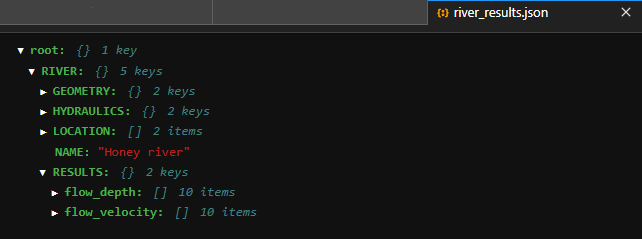
Figure 4:Le cahier qui en résulte.
Évaluation du succès d’apprentissage
Prenez le test de réussite d’apprentissage pour ce carnet Jupyter.
Unfold QR Code