Les premières étapes de la modélisation numérique d’une rivière avec TELEMAC consistent en la conversion d’un modèle d’élévation numérique (Modèle numérique de terrain) en maillage informatique. Ce tutoriel guide la création de:
Un projet QGIS pour la création d’un maillage informatique (similaire au prétraitement BASEMENT).
En option, la génération de mailles avec le logiciel BlueKenueTM est présentée.
A BlueKenue espace de travail pour interpoler les élévations de terrain à partir d’un Modèle numérique de terrain, y compris l’exportation d’un maillage vers le format de géométrie SELAFIN/SERAFIN (
.slf) pour Telemac, et les bordures de définition.
À la fin de ce tutoriel, les utilisateurs TELEMAC auront généré un maillage de calcul dans le format de fichier *.slf, qui est prêt à utiliser pour le tutoriel de simulation Telemac2d steady. Des documents supplémentaires et des produits de données intermédiaires sont fournis dans le dépôt de données de ce livre électronique telemac.
QGIS
Créer et configurer un nouveau projet
Lancez QGIS et create a new QGIS project pour commencer avec ce tutoriel. Comme indiqué dans le Tutoriel QGIS, mettre en place un système de référence de coordonnées (Système de coordonnées) pour le projet. Cet exemple utilise les données d’une rivière en Bavière (Allemagne, zone UTM 33N), qui nécessite le Système de coordonnées:
Dans le menu supérieur QGIS, allez à Project > Propriétés.
Activez l’onglet Système de coordonnées.
Entrez
UTM zone 33Net sélectionnez le CS Ex affiché à Fig. 1: EPSG 32633.Cliquez sur Appliquer et OK.
Notez que le CS Ex utilisé avec TELEMAC diffère de celui utilisé avec BASE pour permettre la compatibilité des produits de données géospatiales de QGIS avec BlueKenue. En outre, EPSG 32633 n’est pas un grand choix en raison de sa faible précision (au mieux 2 m), mais il fera le travail pour ce tutoriel.
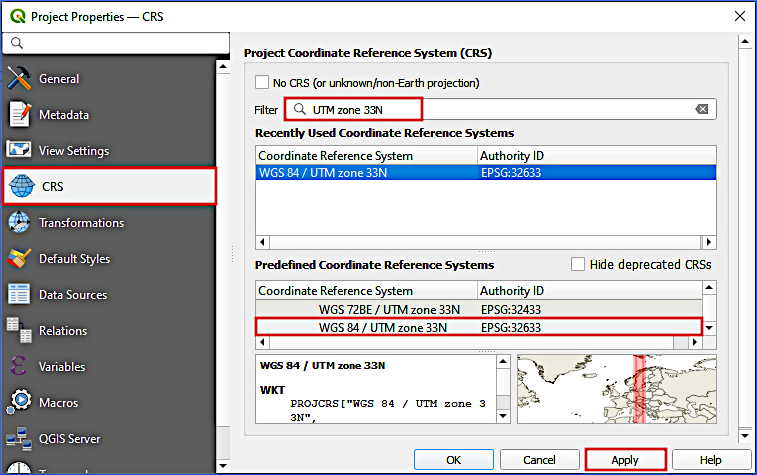
Figure 1:Définir la zone UTM 33N (WGS84) comme projet Système de coordonnées.
Greffons tiers
Les tutoriels TELEMAC s’appuient sur le plugin BASEmesh et le plugin PostTelemac. À cette fin, ouvrir le gestionnaire de plugins QGIS (** Menu Plugins** > ** Gérer et installer des plugins**) pour ouvrir la fenêtre Plugins (Fig. 2).

Figure 2:Ouvrez QGIS’ Plugins Manager.
Dans la fenêtre Plugins, ajoutez les deux plugins comme suit:
BASEmesh nécessite d’ajouter le dépôt de plugin du développeur (plus de détails sont disponibles dans le tutoriel BASEMENT pre-processing):
Allez à l’onglet Paramètres.
Faites défiler vers le bas (Plugin Repositories listbox in Fig. 2), cliquez sur Ajouter....
Dans la fenêtre contextuelle saisissez :
un nom pour le nouveau dépôt, par exemple
BASEmesh Plugin Repository;the repository address: https://
people .ee .ethz .ch / ~basement /qgis _plugins /qgis _plugins .xml.
Cliquez sur OK. Le nouveau dépôt devrait maintenant être visible dans la listbox Plugin Repositories.
Installez le plugin BASEmesh :
Allez à l’onglet All (toujours dans la fenêtre Plugins) et entrez
basemeshdans le champ de recherche.Trouvez le plugin le plus récent BASEmesh (c.-à-d. Version disponible >= 2.0.0) et cliquez sur Installer le plugin.
Pour installer le PostTelemac plugin type
posttelemacdans l’onglet All et cliquez sur Installer le plugin.Après l’installation réussie Fermer la fenêtre Plugins.
Now, the BASEmesh 2 plugin should be available in QGIS’ Plugins menu and the PostTelemac  symbol should be visible in QGIS’ menu bar.
Charger modèle numérique de terrain (MNT)
Ce tutoriel utilise des informations de hauteur qui sont stockées dans un Modèle numérique de terrain. Pour la section QGIS, utiliser de préférence le GeoTIFF Modèle numérique de terrain avec la zone UTM 33N comme Système de coordonnées comme suit:
Téléchargez le GeoTIF Modèle numérique de terrain (MNT) et enregistrez-le dans le même dossier (
/ProjectHome/ou un sous-répertoire) que le projet ci-dessus qgz.Ajouter le Modèle numérique de terrain (MNT) téléchargé comme nouveau calque raster dans QGIS:
Dans QGIS’ Parcourir, vous trouverez le répertoire ProjectHome où vous avez téléchargé le code Modèle numérique de terrain (MNT) tif.
Faites glisser le Modèle numérique de terrain (MNT) tif du dossier ProjectHome dans le panneau Layer de QGIS.
Pour faciliter la délimitation de certaines régions de l’écosystème fluvial plus tard, ajoutez un satellite imagery basemap (carrelage XYZ) sous le Modèle numérique de terrain et personnalisez la symbolique du calque.
La couche dem-utm33n devrait maintenant être visible dans le port de vue et indiquée dans le panneau Layers. Cliquez-droit sur le calque dem-utm33n et sélectionnez Zoom to Layer(s) pour afficher le calque.
Alternatively work with a .xyz DEM pointcloud
Ce tutoriel utilise plus loin dans la section sur BlueKenueTM a *.xyz fichier comme Modèle numérique de terrain, qui a été dérivé de GeoTIFF en utilisant le workflow décrit dans le QGIS tutorial. Le fichier *.xyz peut également être utilisé avec QGIS et il peut être téléchargé ici](https://
Sélectionnez le fichier téléchargé
dem.xyzdans le champ Nom du fichier.Dans le cadre Format de fichier, assurez-vous de sélectionner Délimiteurs personnalisés et cochez la case Espace délimiteur.
Dans le cadre Record and Fields Options, définissez le Nombre de lignes d’en-tête à jeter à
13et cochez le First record a des noms de champs.In the Geometry Definition frame, select
:EndHeaderas X field,field_2as Y field, andfield_3as Z field. SelectProject CRS: ESRI:32633 - WGS 84 / UTM zone 33Nas Geometry CRS.Cliquez sur Ajouter et Fermer la fenêtre Data Source Manager.
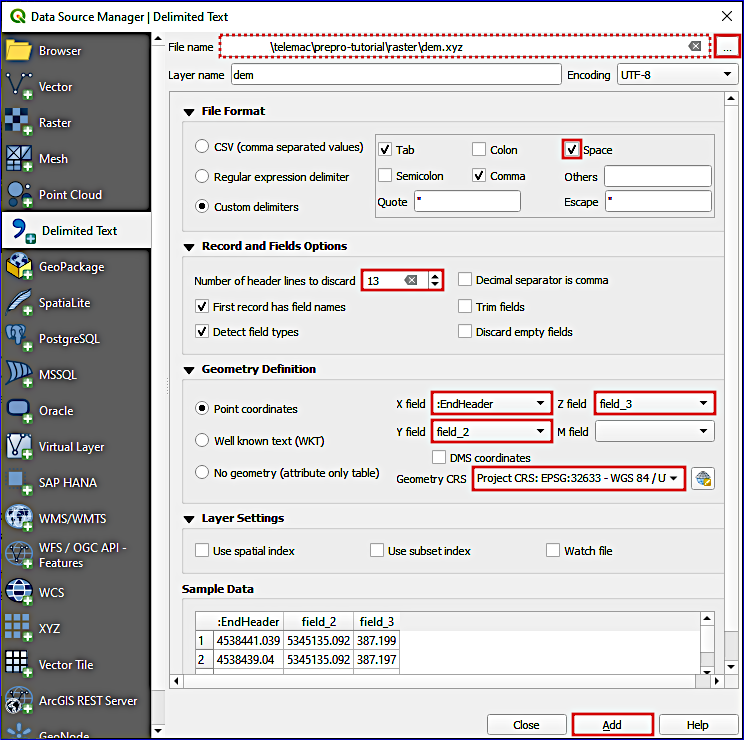
Figure 3:Importer le nuage *.xyz point en tant que couche QGIS.
Activer le claquage
Il est important que les lignes ne se chevauchent pas pour éviter les définitions ambiguës ou manquantes des régions et pour s’assurer que les lignes limites sont fermées. Par conséquent, activez le snapping:
Activer la barre d’outils Snapping : Voir > Barres d’outils > Snapping Toolbar
Dans la barre d’outils Snapping > Enable Snapping

Activer le snapping pour
** Vertex**, Segment et Moyen de segments
 .
.Sonder sur les intersections
 .
.** Self Snapping**
 .
.
Limites et lignes de rupture du modèle
Cette section ressemble aux instructions du tutoriel BASEMENT pre-processing pour générer un fichier de maille SMS 2dm. Les différences sont que les fichiers de forme pour le pré-traitement TELEMAC utilisent la zone UTM 33N Système de coordonnées et que l’interpolation en hauteur (élévation) doit être faite avec le logiciel BlueKenueTM pour générer des lignes limites liquides et un fichier de géométrie *.slf pour TELEMAC. La génération du maillage SMS 2dm repose sur le maillage QGIS BASEmesh plugin et nécessite de dessiner un
Line Shapefile appelé breaklines.shp qui contient les limites du modèle et les lignes de rupture internes entre les régions modèles ayant des caractéristiques différentes;
Line Shapefile appelé liquide-boundaries.shp qui contient les limites du modèle pour l’attribution des conditions d’entrée et de sortie;
Point Shapefile appelé region-pts.shp qui contient des marqueurs pour la définition des caractéristiques des régions modèles.
Figure 4 fournit un aperçu des shapefiles à dessiner pour générer un maillage de qualité avec le plugin BASEmesh.
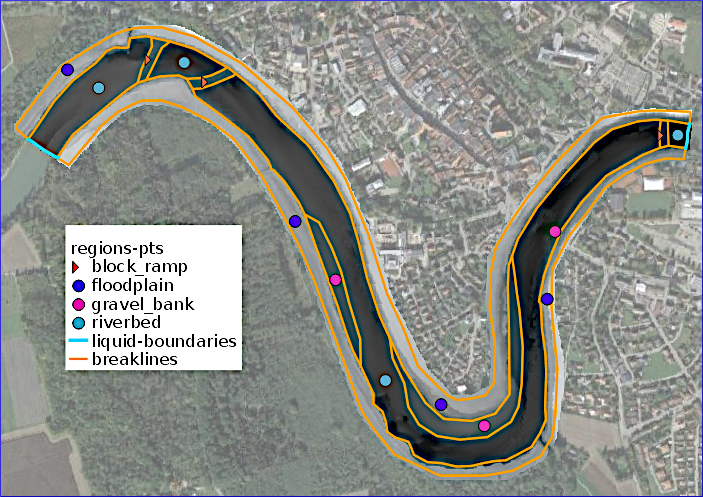
Figure 4:Les lignes de rupture, les limites liquides et les points de région shapefile à dessiner pour créer un maillage de qualité 2dm avec le plugin BASEmesh (plan d’arrière-plan : Google (n.d.) imagerie satellite).
Lignes directrices et plan du modèle
La limite du modèle définit l’étendue du modèle et peut être divisée en régions présentant des caractéristiques différentes (p. ex., valeurs de rugosité) au moyen de lignes de rupture. Les lignes d’arrêt indiquent, par exemple, les berges du chenal et le lit du fleuve (le chenal principal) et doivent être à l’intérieur des limites du Modèle numérique de terrain (MNT). Les lignes de démarcation et les lignes de rupture sont stockées dans un Line Shapefile que BASEmesh utilise pour trouver les limites du modèle et les lignes de rupture internes entre les régions modèles. À cette fin, Créer un shapefile en ligne et appelez-le breaklines.shp (Layer > Créer un calque > Nouveau calque de Shapefile). Cliquez sur QGIS’ Layers menu > Créer un calque > Nouveau calque de fichier de forme... (voir Fig. 5). Assurez-vous de sélectionner EPSG: 32633 - WGS 84 / UTM zone 33N comme Système de coordonnées  . Ne pas ajouter de champ.

Figure 5:Créez un nouveau shapefile à partir du menu Calques de QGIS.
Commencez à éditer breaklines.shp en cliquant sur le stylo jaune  et dessinez les lignes indiquées à Fig. 4 en activant Ajouter la fonctionnalité de ligne
  , ce qui implique :
Les limites ** du modèle** à gauche et à droite limites des plaines d’inondation:
Délimitez les limites extérieures des plaines inondables.
Assurez-vous que tous les points et lignes sont à l’intérieur de DEM layer.
Ne pas traverser la rivière (zone humide indiquée par la carte de base des images satellite).
Finaliser chaque ligne avec un ** clic droit**.
Les lignes d’arrêt de la rive gauche (LB) et de la rive droite (RB)**:
Dessiner des lignes le long du canal principal mouillé indiqué dans l’imagerie satellite (carte de base).
Assurez-vous que la fin de la ligne coïncide parfaitement avec les lignes de limite de la plaine inondable avant sa création (il faut s’en servir pour s’en servir); ainsi, les lignes de rupture du chenal principal et les lignes de limite de la plaine inondable doivent enfermer les plaines inondables sans aucun écart entre les lignes.
Breaklines des berges de gravier:
Dessinez des lignes le long des berges de gravier qui sont visibles dans la carte de base de l’imagerie satellite dans le canal principal.
Assurez-vous que les extrémités de la ligne coïncident parfaitement avec les lignes de rupture du chenal principal avant la création; ainsi, les lignes de rupture du chenal principal et les lignes de rupture du banc de gravier doivent enfermer les berges de gravier sans écart entre les lignes.
Facultatif : Breaklines des rampes de blocs :
Trouvez les rampes de blocs rugueux (eaux de coupe) dans la carte de base des images satellitaires et délimitez-les en dessinant des lignes à travers le canal principal mouillé.
Assurez-vous que la ligne se termine parfaitement avec les lignes de rupture du canal principal; ainsi, les lignes de rupture du canal principal et les lignes de rupture de la rampe de bloc doivent enfermer les rampes de bloc sans aucun écart entre les lignes.
Pour ** corriger les erreurs de dessin** utilisez l’outil ** Vertex**  . Enfin, enregistrez les nouvelles lignes (édits de breaklines.shp) en cliquant sur le symbole Save Layer Edits
  . Arrêtez (Toggle) Édition en cliquant à nouveau sur le stylo jaune symbole.
Limites des liquides
Les limites liquides définissent les conditions hydrauliques, telles qu’une relation de décharge ou d’écoulement par étape, qui s’appliquent aux limites d’écoulement (en amont) et d’écoulement (en aval) du modèle. Ainsi, un modèle de rivière fonctionnel nécessite au moins une limite d’entrée (ligne) où les flux massiques entrent dans le modèle et une limite de sortie (ligne) où les flux massiques quittent le modèle. À cette fin, Créer un shapefile en ligne appelé liquide-boundarys.shp, sélectionnez EPSG: 32633 - WGS 84 / UTM zone 33N comme Système de coordonnées , et définissez deux champs de données texte nommé type et stringdef. Assurez-vous que snacping est toujours enabled et Toggle (Start) Editing the new liquide-boundaries.shp. Puis dessinez deux lignes :
Activer Ajouter la fonctionnalité de ligne
.Dessiner une ligne limite d’entrée (ligne bleue légère à gauche de Fig. 4):
Zoomer sur la zone d’entrée des limites de Modèle numérique de terrain (MNT), où il y a un écart entre** les lignes de rupture de la limite de la plaine d’inondation.
Commencez à tracer une ligne sur une rive (en haut de la figure ci-dessous) et passez à l’autre rive pour faire environ sept points de plus à travers la rivière.
Le dernier point doit coïncide avec la fin de la ligne de démarcation de l’autre banque**.
Finaliser la ligne avec un ** clic droit**, et entrer
Inflowdans le champ type etinflowdans le champ stringdef (l’affaire est importante).
Dessiner une ligne de limite de sortie (ligne bleue légère à droite de Fig. 4):
Zoom sur la zone de sortie des limites de Modèle numérique de terrain (MNT), où il y a un écart entre** les lignes de rupture de la limite de la plaine d’inondation**.
Commencez à tracer une ligne sur une rive (en haut de la figure ci-dessous) et passez à l’autre rive pour faire environ sept points de plus à travers la rivière.
Le dernier point doit coïncide avec la fin de la ligne de démarcation de l’autre banque**.
Finaliser la ligne avec un ** clic droit**, et entrer
Outflowdans le champ type etoutflowdans le champ stringdef (l’affaire est importante).
Pour ** corriger les erreurs de dessin** utilisez l’outil ** Vertex** .
Enfin, enregistrez les lignes limites de liquide (édits de liquide-boundarys.shp) en cliquant sur le symbole Save Layer Edits . Arrêter (Toggle) Édition en cliquant à nouveau sur le stylo jaune symbole.
Marqueurs régionaux
Point régional Les marqueurs sont placés à l’intérieur de régions définies par les lignes limites et les lignes de rupture. Chaque marqueur régional (c.-à-d. un point quelque part dans la région) assigne, par exemple, un identifiant matériel (MATIDs) et une zone cellulaire maillage maximale. Le MATID n’est (actuellement) pas nécessaire pour TELEMAC (BASEMENT seulement), mais les entrées dans le champ max area détermineront la taille des cellules des régions de mailles et auront des effets majeurs sur la qualité et l’efficacité de la simulation TELEMAC. Pour dessiner des points de région, create a new point shapefile nommé raster-points.shp avec les définitions suivantes (similaire à Fig. 9 dans le tutoriel de pré-traitement de BASE):
Définir le nom de fichier **** comme region-points.shp (ou similaire)
Assurez-vous que le type Géométrie est Point
Select
EPSG: 32633 - WGS 84 / UTM zone 33Nas Système de coordonnéesAjouter trois Nouveau champ (en plus du champ par défaut Type entier ID):
max area = Nombre décimal (longueur = 10, précision = 3)
MATID = Nombre de trous (longueur = 3)
type = données textuelles (longueur = 20)
Cliquez sur OK pour créer le nouveau shapefile point.
Considérez comme désactiver le snapping pour dessiner les marqueurs de région parce que les points ne devraient coïncider avec aucune ligne. Puis, Toggle (Démarrer) Édition le nouveau fichier region-points.shp et activer Ajouter Point Feature  . Dessinez un point dans chaque section de la zone qui est fermée par des lignes de rupture et des lignes limites (liquides) (voir les points ronds et triangulaires dans Fig. 4). Selon le type de zone apparent à partir de la carte de base de l’imagerie satellitaire, assignez une des quatre régions énumérées à Tab. 1 à chaque point.
Table 1:Region names and their max_area, MATID, and type field values.
Région | Rivière | Rampes de blocs | Banques de gravier | Plaines inondables |
|---|---|---|---|---|
max aire | 25,0 | 20,0 | 25,0 | 80,0 |
MATIDE | 1 | 2 | 3 | 4 |
Type | lit de rivière | block ramp | banc de gravier | plaine inondable |
Après avoir dessiné un point dans chaque zone fermée, enregistrez les marqueurs de point de la région (modificateurs de region-points.shp) en cliquant sur le symbole Save Layer Edits . Arrêter (Toggle) Édition en cliquant à nouveau sur le stylo jaune symbole.
Maillage de qualité (2 dm)
L’outil de maillage qualité de BASEmesh crée un maillage triangulaire efficace par calcul basé sur Shewchuk (1996) et à l’intérieur des limites du modèle. L’outil associe les propriétés du maillage aux régions shapefile, mais il n’inclut pas les données d’élévation. Ainsi, après avoir généré un maillage de qualité au format SMS 2dm, l’information sur l’altitude doit être ajoutée avec le logiciel BlueKenueTM. Pour générer le maillage de qualité, ouvrez l’outil QUALITY MESHING (QGIS’ Plugins > ** BASEmesh 2** > ** MESURE DE LA QUALITÉ**). Faites les paramètres suivants dans la fenêtre contextuelle (voir aussi Fig. 6):
Cadre des contraintes de triangulation:
Breaklines = Breaklines (voir Limites et lignes de rupture du modèle).
Gardez tous les autres défauts.
Cadre régional:
Activer la case Régions.
Couche de repère de la région = régions-points (voir Limites et lignes de rupture du modèle).
Activer le champ MATID et sélectionner le champ regions-points du fichier de formes MATID.
Activez le champ Zone maximale et sélectionnez le champ régions-points du fichier de formes max area.
Mesh domain frame : gardez les valeurs par défaut.
Cadre de définitions des chaînes:
Activer les définitions de la chaîne.
Couche des définitions de l’établissement = limites liquides.
Champ ID de définitions de fichiers = stringdef.
Activez la case Inclure dans les chaînes de nœuds 2DM (BASEMENT 3).
Ignorez toutes les options de base 2.8.
Cadre de paramètres : conservez les valeurs par défaut.
Cadre de sortie :
Cliquez sur le bouton Parcourir... et définissez un nom de fichier 2dm dans le répertoire
/ProjectHome/, comme prepro-tutorial quality-mesh.2dm.
Cliquez sur le bouton Run pour créer le maillage de qualité.
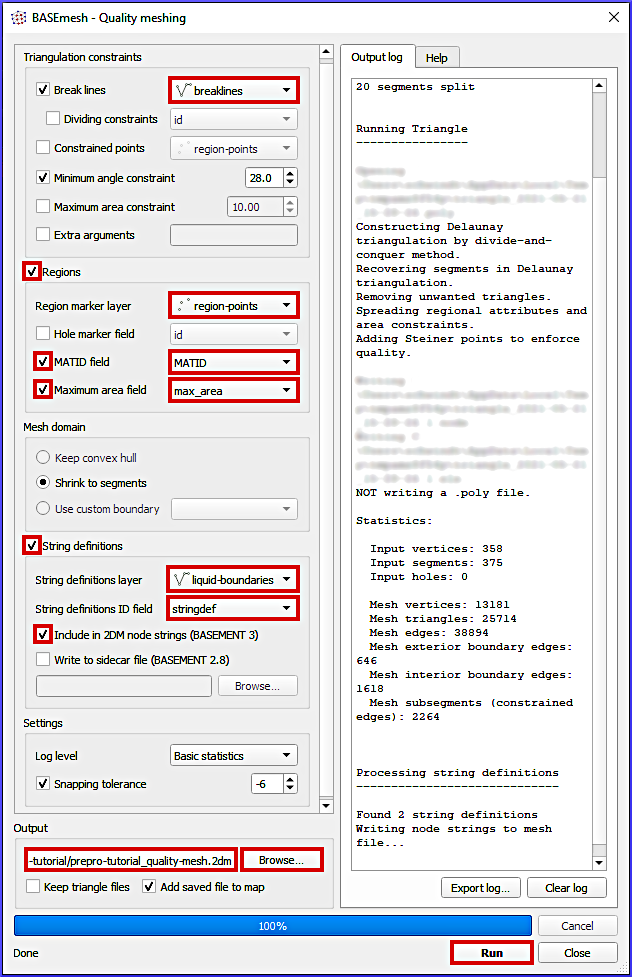
Figure 6:Définitions à faire dans l’outil de maillage Qualité de BASEmesh.
Le maillage de qualité peut prendre un court moment. Après une génération réussie de maillage, le fichier prepro-tutorial quality-mesh-interp.2dm aura été généré et il apparaît automatiquement dans QGIS comme une surface monocolore avec 0-0 Bed Elevation. La section suivante montre l’interpolation des données d’élévation avec le logiciel BlueKenueTM.
BlueKenue
Commencez
This section features the BlueKenue software to interpolate terrain elevations from a Modèle numérique de terrain.xyz file on an SMS 2dm mesh, export the mesh to the SELAFIN/SERAFIN (*.slf) geometry format for TELEMAC, and define boundary lines.
En outre, la section Meshing with BlueKenue explique la génération de mailles avec BlueKenueTM, qui pourrait être instable en raison des pannes de programme et inflexible pour corriger les erreurs de dessin de ligne. Néanmoins, le maillage avec BlueKenueTM pourrait être souhaitable pour créer un maillage computationnel avec de longues cellules triangulaires qui suivent approximativement la fluidité de la rivière (c.-à-d. en utilisant un sous-mesh canal).
Pour vous familiariser avec BlueKenueTM, lancez le logiciel (plus de détails dans installation chapter) et localisez
le navigateur WorkSpace (à gauche de la fenêtre),
l’entrée Data Items dans le WorkSpace, où les objets de fichier seront listés,
l’entrée Views dans le WorkSpace, où une entrée 2D View (1) apparaît par défaut et une vue 3D peut être ajoutée dans le menu supérieur Window > Nouvelle vue 3D.
Consultez le menu Fichier, qui permet :
Créer Nouveau BlueKenueTM des objets tels que SELAFIN, Conlim Boundary Condition, T3 Mesh Generator, ou des objets Interpolator 2D.
Open types de fichiers tels que
*.slffichiers géométriques ou*.xyzpoints nuages.Importer des fichiers tels que:
ArcView Shapefile (en savoir plus sur shapefiles),
Une adresse SMS 2dm Mesh comme celui créé dans la section pre-processing with QGIS, ou
a GeoTIFF raster, qui ne fonctionnera pas avec de nombreux rasters GeoTIFF en pratique parce que BlueKenueTM ne peut pas gérer les données Float32 ou Float64 dans un GeoTIFF.
Le menu Edit permet d’éditer des objets BlueKenueTM, comme des lignes, des ensembles de points ou des maillages.
Le menu Tools fournit des routines qui peuvent être appliquées à des objets particuliers BlueKenueTM ou pour combiner des objets. En particulier, ce tutoriel fera usage de l’outil Map Objects....
Fichiers et objets
BlueKenueTM Enregistre chaque objet dans des formats de fichiers spécifiques au logiciel et ce livre électronique fait référence aux objets suivants de fichier BlueKenueTM (ordre alphabétique des terminaisons de fichiers):
*.bc2les fichiers contiennent Conlim Boundary Conditions.Les fichiers
*.clicontiennent des conditions de limite prêtes à utiliser pour TELEMAC et peuvent être produits avec un objet*.bc2.Les fichiers
*.i2scontiennent des lignes fermées ou ouvertes.Les fichiers
*.in2contiennent des interpolateurs 2D pour la cartographie des données d’élévation (ou autres) sur un maillage.Les fichiers
*.slfcontiennent des mailles prêtes à utiliser TELEMAC qui proviennent d’un objet BlueKenueTM SELAFIN et d’un fichier de maille*.t3s.*.t3cles fichiers contiennent BlueKenueTM les objets générateurs de mailles de canal.Les fichiers
*.t3mcontiennent des objets du générateur de mailles BlueKenueTM pour créer un objet de mailles*.t3s.Les fichiers
*.t3scontiennent des objets de maille BlueKenueTM qui peuvent être importés (par exemple, à partir d’un fichier SMS 2dm) ou créés avec un générateur de maille*.t3m.
Tous les fichiers créés avec BlueKenueTM sont basés sur la norme de type de fichier ASCII EnSim 1.0. L’EnSim Core s’appuie sur HDF et il est documenté à BlueKenueTM's manuel de l’utilisateur PDF qui vient avec l’installateur de BlueKenue](https://F1 pour ouvrir le manuel). Notez que la compréhension du noyau EnSim peut grandement faciliter le dépannage des erreurs structurelles de fichiers BlueKenueTM.
Charger les points XYZ
Téléchargez le cloud fourni dem.xyz point qui contient les coordonnées 3d formatées par EnSim de l’écosystème fluvial Modèle numérique de terrain qui sera modélisé dans ce tutoriel. Le fichier *.xyz est dérivé du fichier GeoTIFF Modèle numérique de terrain utilisé dans le fichier QGIS pre-processing.
Pour charger le fichier dem.xyz dans BlueKenueTM, ouvrez-le dans le menu File (File > Ouvrir...) et prenez les mesures suivantes dans la fenêtre contextuelle :
Allez dans le dossier de téléchargement.
À côté du champ Nom du fichier :, localisez le menu déroulant du type de fichier et ** changez le fichier par défaut de Télémac Selafin (
*.slf) à Point Sets (*.pt2,*.xyz,*.pcl)**.Cliquez sur Ouvrir pour finaliser l’importation.
Pour vérifier si le cloud point a été correctement importé, drag les nouveaux éléments de données dem (Z) à l’entrée 2D View (1). Figure 7 montre le nuage de points XYZ importé à BlueKenueTM.
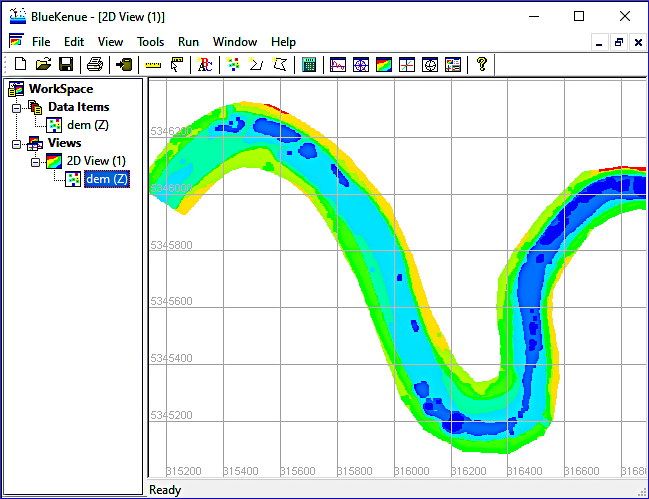
To verify the Système de coordonnées of the point dataset, right-click on dem (Z), select properties, go to the Spatial tab, and make sure that BlueKenueTM correctly identified UTM Zone 33 in the Coordinate System frame and WGS 84 as Ellipsoid.
Maillage BlueKenue (facultatif)
Cette section présente la génération de mailles de base avec BlueKenueTM, qui fonctionne également en douceur sur Linux via l’application PlayOnLinux. Additionnel, le tutoriel de Baxter Gifford-Miears & Leon, 2013 fournit plus de détails pour commencer avec BlueKenue ainsi que des captures d’écran détaillées.
Dessiner la limite du modèle (ligne fermée)
Délimiter la limite du modèle (ligne extérieure) avec un objet en ligne fermée (voir aussi Fig. 8):
Créez une nouvelle ligne Fermée en cliquant sur le symbole
 dans le menu BlueKenueTM.
Draw la nouvelle ligne fermée:
Faites des points en cliquant près de l’étendue extérieure du calque dem (Z) dans la fenêtre 2D Vues (1). S’assurer qu’aucun point ne se trouve à l’extérieur de la région où l’on dispose de données sur l’altitude (c.-à-d. bien délimiter dem (Z)).
Finaliser la ligne fermée en appuyant sur Esc.
Nommez la ligne fermée, par exemple,
model-outline.Passer Ajouter un nouvel attribut en cliquant simplement sur OK.
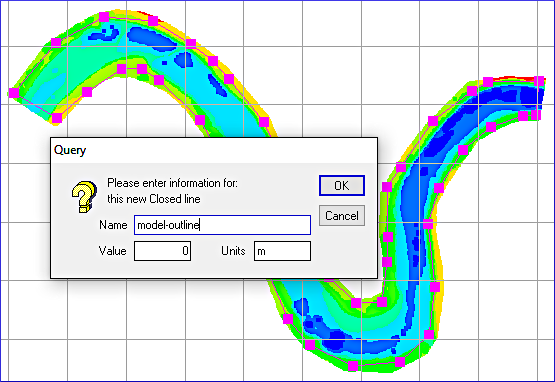
Figure 8:La ligne fermée des limites du modèle à BlueKenueTM's 2D View fenêtre.
Pour enregistrer le schéma du modèle, mettre en évidence le nouvel objet de la ligne fermée dans le navigateur WorkSpace et cliquer sur le symbole du disque  . Envisager de créer un nouveau dossier appelé
 bk-mesh qui contiendra tous les objets BlueKenueTM requis pour le maillage. Ainsi, enregistrez l’esquisse du modèle (ligne fermée), par exemple, comme /bk-mesh/model-outline.i2s.
L’état actuel de BlueKenueTM peut être sauvegardé sous la forme d’un fichier workspace.ews (Fichier > Save WorkSpace... > définir un nom). Enregistrer l’espace de travail exige que tous les objets BlueKenueTM soient enregistrés sur le disque. En option, téléchargez le meshing
Dessiner les lignes ouvertes des banques de canaux
Comme pour le above-created breaklines in QGIS, les banques de canaux peuvent être délimitées avec des objets Open Line. À cette fin, créer deux objets Open Line comme suit:
Créez un nouveau Open Line en cliquant sur le symbole
 dans le menu BlueKenueTM.
Draw la nouvelle ligne ouverte:
Faites des points en suivant les zones bleu-vert comme indiqué dans la fenêtre Fig. 9 2D Views (1) (direction de gauche à droite).
Finaliser la ligne ouverte en appuyant sur Esc.
Nommer une ligne ouverte
LeftBanket l’autreRightBank.Passer Ajouter un nouvel attribut à : en cliquant simplement sur OK.
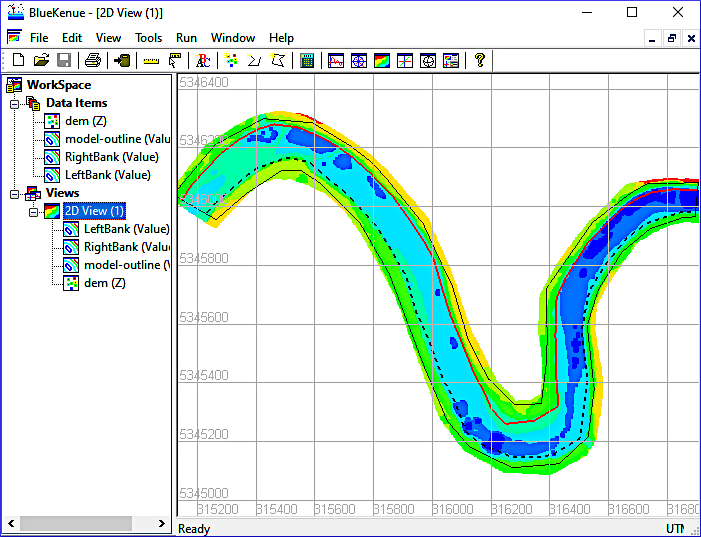
Figure 9:Les objets en ligne ouverte et fermée finalisés délimitent les limites du modèle et les berges du canal. La ligne ouverte de la banque droite est représentée par la ligne noire en tirets et la ligne ouverte de la banque gauche est représentée en rouge.
Générer des mailles
BlueKenueTM fournit des générateurs de mailles pour créer des grilles de calcul régulières ou non structurées (meshes). Cet exemple comporte le mesher T3 Channel pour générer un maillage triangulaire, qui consiste d’abord à créer un maillage de canal (sous-mesh) et ensuite à générer un maillage composé qui intègre le sous-mesh canal dans un maillage plus grossier des plaines inondables. À cette fin, commencez par créer un nouvel objet T3 Channel Mesher (File > New > T3 Channel Mesher). Dans la fenêtre contextuelle :
ChannelNodeCount à
20etAlongChannelInterval à
15.
Cliquez sur OK (not Run) pour fermer la nouvelle fenêtre T3 Channel Mesh. Ensuite, faites glisser et déposez les fichiers ci-dessus LeftBank et RightBank Objets Open Line sur leurs attributs équivalents du nouveau T3 Channel Mesh** dans le navigateur WorkSpace comme indiqué dans Fig. 10. Ensuite, générer le maillage du canal en double-cliquant sur l’objet new T3 Channel Mesh et cliquer sur Run. Pour visualiser le résultat Mesh, faites-le glisser sur l’objet 2D View (1).
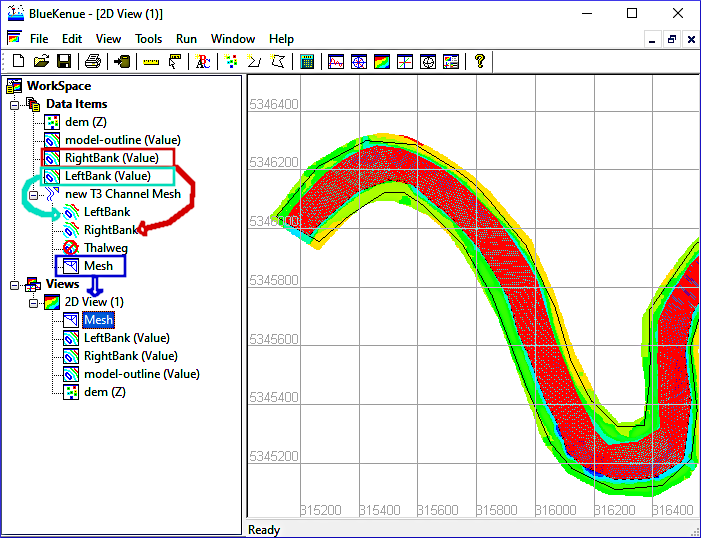
Figure 10:Créez et visualisez le maillage du canal après avoir traîné les objets Open Line LeftBank et RightBank sur leurs équivalents de noms de l’objet Mesh Channel T3.
Ensuite, intégrer le maillage du canal dans un maillage plus grossier de la plaine inondable en créant un nouvel objet T3 Mesh Generator** (File > New > T3 Mesh Generator). Dans la fenêtre contextuelle T3 Mesh, les paramètres sont les suivants (voir aussi Fig. 11):
**Activer la case à cocher Résample Outline.
Définissez la longueur de l’Edge par défaut** à
20.Gardez tous les autres défauts.
Appuyez sur OK (pas courir).
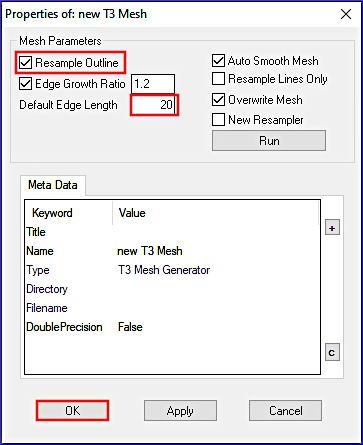
Figure 11:Configuration des propriétés du nouvel objet T3 Mesh Generator.
Définir le Outline (Value) en faisant glisser (voir aussi Fig. 12):
l’objet model-outline sur le Outline (Value) du nouveau T3 Mesh, et
Le canal Mesh sur l’attribut SubMesh du nouveau T3 Mesh**.
Générer le maillage composé en double-cliquant sur le nouvel objet T3 Mesh** et en un seul clic sur Run. Confirmez la boîte de questions (* Continuer?* > Oui) et appuyez sur OK après la fin du générateur de mailles (Done...). Pour visualiser le résultat Mesh, faites-le glisser sur la vue 2D (1).
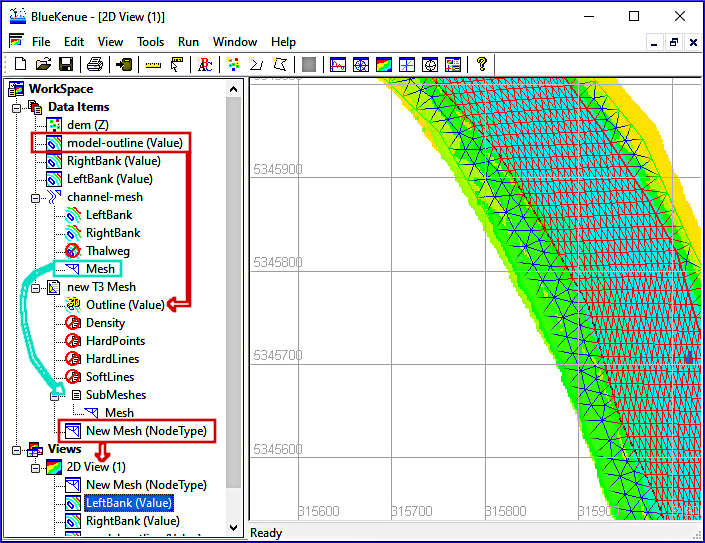
Figure 12:Le maillage composé après avoir fait glisser le contour du modèle sur le Outline (Value) et le canal Mesh sur l’attribut SubMeshes du nouvel objet générateur Mesh T3.
SELAFIN
Ouvrir et importer les ingrédients
Whether the mesh was created with BlueKenueTM or QGIS (and the BASEmesh plugin), make sure to have now a BlueKenueTM workspace with only the XYZ point cloud loaded (see the Charger les points XYZ section). Before a SELAFIN object can be created, the previously created mesh (i.e., either the quality-mesh.2dm or the compound-mesh.t3s) needs to be imported into the WorkSpace in addition to the point cloud. The following instructions show the import and use of the *.2dm file:
À BlueKenueTM aller à File > Import > SMS 2DM Mesh.
Dans la fenêtre d’importation, accédez au dossier où vit le fichier
*.2dm, sélectionnez le fichier*.2dmet cliquez sur Ouvrir.Lorsque le processus Reading SMS 2d Mesh File est Fait..., cliquez sur OK.
How to load a BlueKenue .T3S mesh file?
Contrairement à un fichier SMS 2dm (*.2dm) qui doit être importé, un fichier *.t3s doit être ouvert à BlueKenueTM. À cette fin, ouvrir le T3 Mesh (*.t3s) de Fichier > Ouvrir... > sélectionner 2D T3 Mesh (*.t...) comme type de fichier et naviguer vers le répertoire de téléchargement. Sélectionnez le fichier *.t3s mesh et cliquez sur Ouvrir.
Ignorez les messages d’avertissement concernant la projection, mais assurez-vous que BlueKenueTM lisez correctement les coordonnées du maillage par dragage le maillage importé (ou ouvert) sur la vue 2D (1). Le BlueKenueTM window devrait maintenant ressembler à Fig. 13.
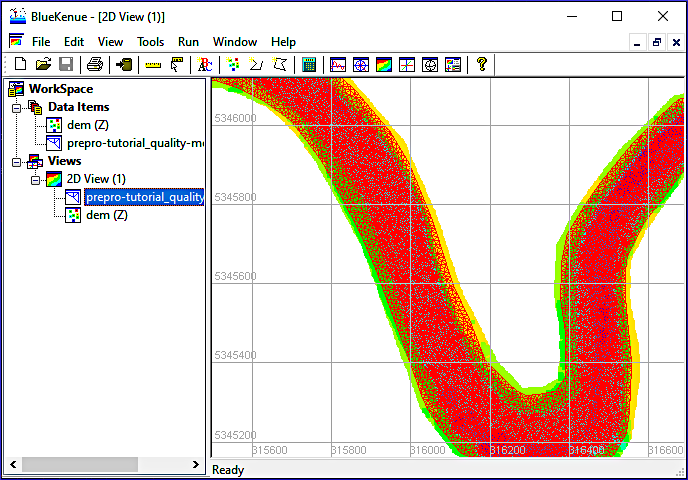
Figure 13:Le maillage importé dans la vue 2D (1).
Créer un objet SELAFIN
Avec les mailles ouvertes dem.xyz et importées (ou ouvertes), tous les ingrédients requis par un objet BlueKenueTM SELAFIN sont disponibles. Maintenant, créez un nouvel objet SELAFIN :
Aller à Dossier > Nouveau > SELAFIN Objet...

Dans la fenêtre contextuelle (Propriétés de:new Selafin), cliquez sur OK et un nouvel objet Selafin** apparaîtra dans le Data Items de WorkSpace.
Cliquez-droit sur le nouvel objet Selafin** et sélectionnez Ajouter une variable...
Prendre les mesures suivantes dans la fenêtre Ajouter une nouvelle variable SELAFIN:
Dans le champ Mesh, sélectionnez le maillage ci-dessus importé (ou ouvert) (par exemple,
prepro-tutorial_quality-mesh-utm33n.2dm).Dans le champ Nom, sélectionnez BOTTOM.
Dans le champ Unités, sélectionnez M (c.-à-d. mètres).
Gardez toutes les autres valeurs par défaut et cliquez sur OK.
Enregistrer le nouvel objet Selafin en le mettant en évidence dans l’arborescence Data Item du WorkSpace et en cliquant sur le disque
symbole. Donnez à la maille un nom significatif et court, comme qgismesh.slf.
Créer un interpolateur 2D
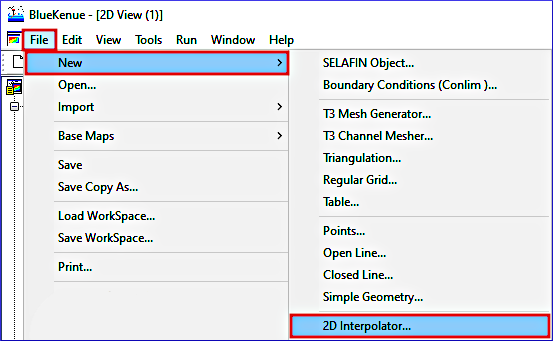
Un objet Interpolateur 2D est nécessaire pour cartographier les informations d’élévation sur le maillage Selafin. À cette fin, créez un nouvel objet Interpolateur 2D et des élévations de carte sur le maillage BOTTOM :
Aller à File > New > 2D Interpolator... et un nouvel objet 2D Interpolator** apparaîtra dans le Data Items du WorkSpace.
Drag dem (Z) (c’est-à-dire le nuage de points dem.xyz ouvert ci-dessus) sur le nouvel objet 2D Interpolator** (flèche rouge dans Fig. 14).
Haut de la page (cliquez sur) l’attribut BOTTOM (Anonymous Attribut) maillage de l’objet SELAFIN (par exemple, appelé
qgismesh).Avec le maillage mis en surbrillance, allez dans le menu supérieur Outils > Map Object....
Dans la fenêtre d’ouverture Objets disponibles sélectionnez le nouveau Interpolateur 2D et cliquez sur OK.
Une fois le Processing... terminé, cliquez sur OK.
Enregistrer les mailles finales:
The BOTTOM mesh is a BlueKenueTM
*.t3smesh object; to save it, highlight it in the Data Items tree and click on the disk symbol. Then, save the mesh, for instance, as BOTTOM.t3sfile.Pour enregistrer le maillage Selafin dans son état actuel (avec élévations interpolées), mettez en évidence l’objet Selafin (par exemple,
qgismesh) et cliquez sur le symbole du disque. Cette action écrase le fichier *.slf(cliquez Oui pour confirmer son remplacement).
Pour vérifier si l’interpolateur 2D a correctement interpolé les élévations sur le maillage BOTTOM, faites glisser le maillage BOTTOM sur la vue 2D (1). Décochez la visibilité de dem (Z) et du maillage importé (ou ouvert) avec un clic droit sur ces éléments dans l’arborescence 2D View (1) et désélectionner l’entrée Visible. Ainsi, seule la maille interpolée en hauteur doit être visible maintenant, comme indiqué dans Fig. 14. Si l’interpolation ** a été réussie, le maillage est affiché dans une variété de couleurs (rainbow)**. Autrement, si le maillage est complètement, monotone monochrome (rouge), l’altitude interpolation n’a pas été succès et doit être répétée (le modèle numérique ne peut fonctionner correctement sans information d’altitude).
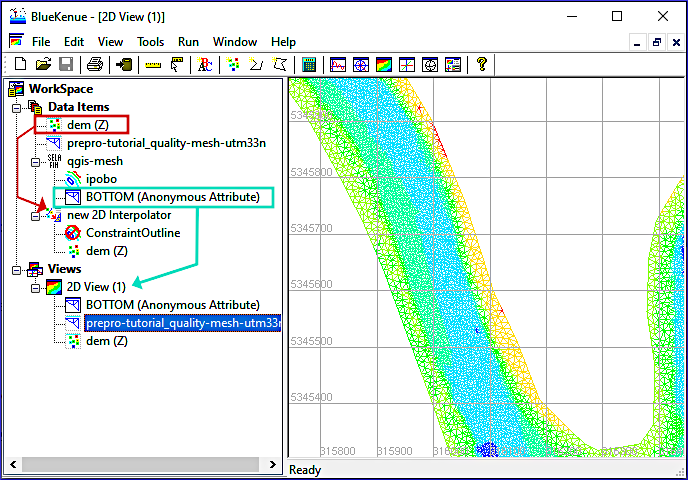
Figure 14:Le maillage interpolé en hauteur dans la vue 2D (1) avec indication d’actions de glisser-déposer pour exécuter la cartographie d’objet avec un nouvel objet interpolateur 2D.
Conditions limites (Conlim - CLI)
Créer un objet Conlim
TELEMAC doit savoir traiter les bords extérieurs du modèle (mesh). À cette fin, les conditions limites doivent être attribuées à tous les nœuds qui constituent le contour *.slfmesh :
Aller à Dossier > Nouveau > Conditions limites (Conlim )... et un nouvel objet 2D Interpolator** apparaîtra dans le Data Items du WorkSpace.

Dans la fenêtre contextuelle d’ouverture (Disponible en t3s Objets), sélectionnez le maillage BOTTOM (c.-à-d. le maillage avec information d’élévation) et cliquez sur OK. Un nouvel objet BOTTOM BC se produira dans l’arborescence Data Items de l’espace de travail.
Faites glisser le nouvel objet BOTTOM BC sur la vue 2D (1), qui sera enable à la prescription des types de conditions limites (détails dans la section suivante).
Figure 15 illustre le nouvel objet BOTTOM BC dans la vue 2D (1) et indique où les limites en amont et en aval seront appliquées dans la section suivante.
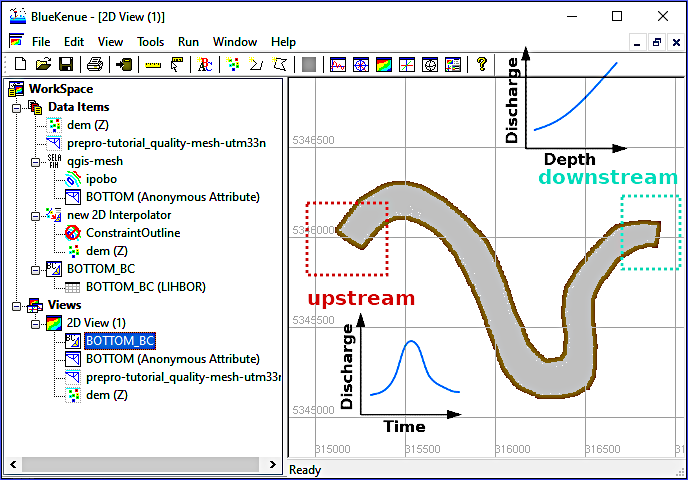
Figure 15:Le nouvel objet Conditions des limites (Conlim) (BOTTOM BC) dans la vue 2D (1) avec un aperçu qualitatif de la position des limites en amont et en aval où le débit prescrit (Q) et le débit prescrit (Q) et la profondeur (H) seront appliqués plus tard dans la configuration TELEMAC.
Pour enregistrer le nouvel objet BOTTOM BC, mettez-le en évidence dans l’arborescence Data Items et cliquez sur le disque symbole. Définir un nom de fichier comme boundaries.bc2. À la suite de l’enregistrement de l’objet, l’objet BOTTOM BC prend le nouveau nom de fichier (par exemple, borderies).
Définir les limites des liquides
Le type de limite par défaut de l’objet boundaires est Fermé la limite (mur). Pour permettre les flux de masse (c.-à-d. l’eau, les sédiments et/ou le traceur) à travers le modèle, au moins deux ouvertures doivent être tirées dans la limite fermée. À cette fin, il faut définir au moins un écoulement et une limite ouverte pour les liquides. Ce tutoriel utilise ce nombre minimum de limites ouvertes requises (c.-à-d. une entrée en amont et une sortie en aval), qui sont indiquées à Fig. 15.
La limite en amont (entrée) du liquide constituera une limite Open avec Q et H prescrits (décharge et profondeur d’eau correspondant à un Courbe d'étalonnage) avec le code 5 5 5 et la limite en aval (liquide) constituera une limite Open avec H prescrit avec le code 5 4 4 (c.-à-d., profondeur d’eau prescrite). Ces types de conditions limites sont nécessaires pour une initialisation sèche du modèle. Dans la pratique, la limite en aval devrait être située à une station de mesure où un Courbe d'étalonnage a été étalonné avec des données historiques. Pour calculer en retour la rugosité moyenne de la section à partir d’un Courbe d'étalonnage, jetez un oeil à la formule Python exercise on 1-d hydraulics for solving the Manning-Strickler.
Pour assigner les deux lignes limites liquides, zoomez dans les régions en aval et en amont indiquées à Fig. 15 et créez les deux limites comme suit (votre onglet) :
Zoom dans la région en amont indiquée à Fig. 15.
Locate the main channel banks corresponding to the breaklines drawn in QGIS (see above) or BlueKenueTM (see above).
** Double-clic** sur un noeud à une banque de l’esquisse du modèle (quelle que soit la banque), puis Hold la touche Shift et double-clic sur un noeud à l’autre banque pour mettre en évidence la ligne d’entrée (pourpre) (voir Fig. 17).
Cliquez-droit sur la ligne d’entrée pourpre et sélectionnez Ajouter le segment de bordure.
Dans la fenêtre d’ouverture (CONLIM Boundary Segment Editor), effectuez les réglages suivants :
Définir Nom limite comme
upstream.Dans le champ Code frontières, sélectionnez
Open boundary with prescribed Q and H(5 5 5).Gardez toutes les autres valeurs par défaut et cliquez sur OK.
Enregistrer l’objet boundaires en cliquant sur le symbole du disque
et confirmer l’écrasement boundaries.bc2(i.e., cliquez sur Oui).
Transférer à l’onglet des limites Downstream pour définir les conditions de sortie selon Fig. 18.
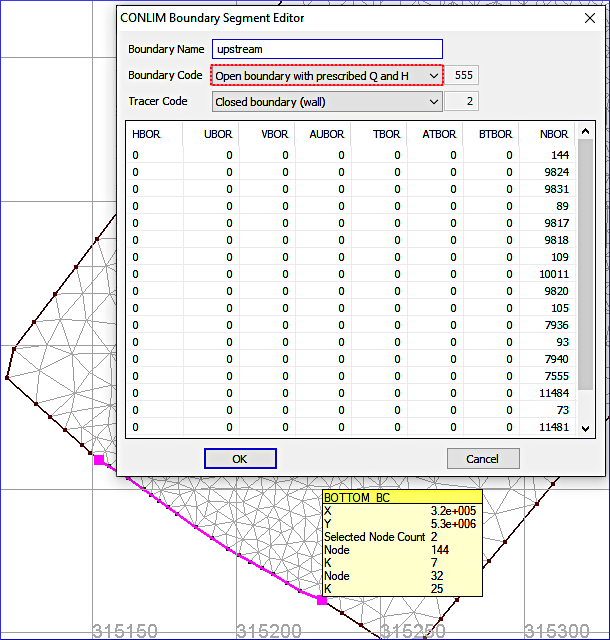
Figure 17:La définition de la limite en amont. Double-cliquez sur un nœud à une banque, puis maintenez la touche Shift et double-cliquez sur un nœud à l’autre banque pour mettre en évidence la ligne d’entrée (pure). Notez que BOTTOM BC pourrait apparaître avec le nom boundaries si l’objet était enregistré sous boundaries.bc2.
Zoom dans la région en aval indiquée à Fig. 15.
Localiser les principales banques de canaux correspondant aux lignes de partage tracées dans QGIS (see above) ou BlueKenueTM (see above), qui sont indiquées par les lignes à points rouges dans Fig. 18.
** Double-cliquez** sur un node à une banque de l’esquisse du modèle (quelle que soit la banque), puis Hold la touche Shift et double-cliquez sur un node à l’autre banque pour mettre en évidence la ligne de sortie (pourpre) (voir Fig. 18).
Cliquez-droit sur la ligne de sortie pourpre et sélectionnez Ajouter le segment de bordure.
Dans la fenêtre d’ouverture (CONLIM Boundary Segment Editor), effectuez les réglages suivants :
Définir Nom limite comme
downstream.Dans le champ Code frontières, sélectionnez
Open boundary with prescribed H(5 4 4).Gardez toutes les autres valeurs par défaut et cliquez sur OK.
Enregistrer l’objet boundaires en cliquant sur le symbole du disque
et confirmer l’écrasement boundaries.bc2(i.e., cliquez sur Oui).
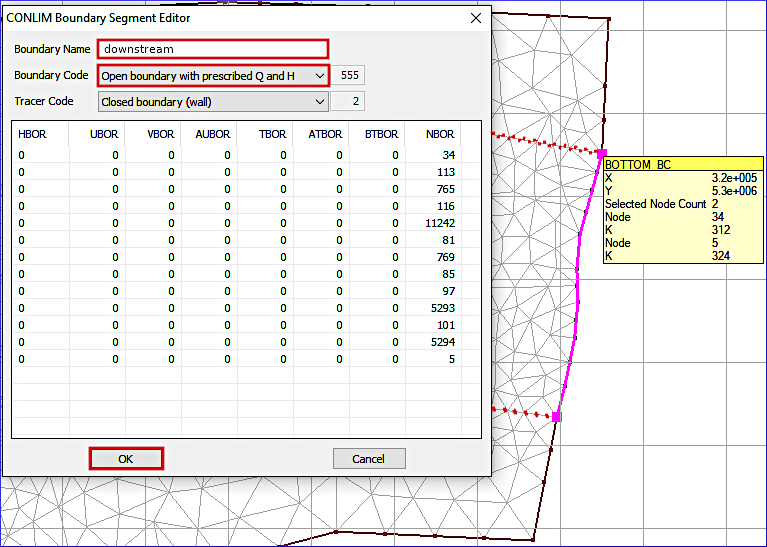
Figure 18:Définition de la limite en aval. Double-cliquez sur un noeud à une banque, puis maintenez la touche Shift et double-cliquez sur un noeud à l’autre banque pour mettre en évidence la ligne de sortie (pure). Notez que BOTTOM BC pourrait apparaître avec le nom boundaries si l’objet était enregistré sous boundaries.bc2.
En fin de compte, TELEMAC aura besoin d’un fichier .cli (Tableau Conlim) qui peut être créé par
mettant en évidence les boundaires (LIHBOR) entrée des boundaires (ou BOTTOM BC) objet dans l’arborescence Data Items et
appuyer sur le disque
symbole (voir Fig. 19).
Enregistrer le fichier de limites, par exemple, sous boundarys.cli.
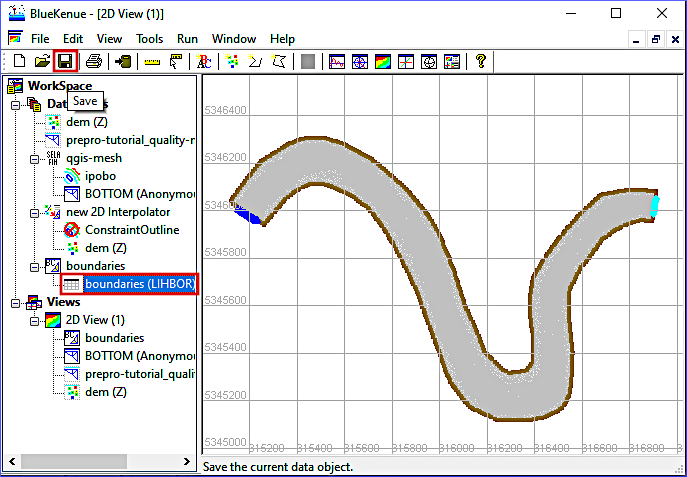
Figure 19:Les conditions de limite finalisées sont enregistrées dans un fichier .cli en mettant en évidence l’entrée boundaires (LIHBOR) de l’objet boundaires (ou BOTTOM BC) dans l’arborescence Data Items.
Les fichiers Selafin/Serafin (*.slf) et les conditions limites (*.cli) sont les principaux produits nécessaires à l’exécution de tout autre tutoriel TELEMAC basé sur SELAFIN dans ce livre électronique. Le tutoriel steady 2d assigne une décharge constante à l’entrée en amont et une décharge constante plus la profondeur constante aux limites en aval (sortie). Pour effectuer un calcul instable, les débits stables peuvent être remplacés par un fichier texte *.qsl ASCII. À cette fin, le fichier .cli peut être facilement adapté à tout moment plus tard avec une base text editor.
- Google. (nd). Google Satellite Imagery. https://mt1.google.com/vt/lyrs=s&x=%7Bx%7D&y=%7By%7D&z=%7Bz%7D
- Shewchuk, J. R. (1996). Triangle: Engineering a 2D quality mesh generator and Delaunay triangulator. In M. C. Lin & D. Manocha (Eds.), Applied Computational Geometry Towards Geometric Engineering (pp. 203–222). Springer. 10.1007/BFb0014497
- Gifford-Miears, C., & Leon, A. (2013). Tutorial on the use of TELEMAC-2D Hydrodynamics model and Pre-/Post-processing with BlueKenue for flood-inundation mapping in Unsteady Flow Conditions. Oregon State University. https://web.eng.fiu.edu/arleon/courses/Transient_flows/Tutorials/TELEMAC_2D/TELEMAC_2D_Tutorial_Baxter.pdf