Les premières étapes de la modélisation numérique d’une rivière avec BASE consistent en la conversion d’un modèle d’élévation numérique (Modèle numérique de terrain)** en maillage informatique. Ce tutoriel guide la création d’un projet QGIS pour la conversion d’un Modèle numérique de terrain (GeoTIFF) en maillage informatique qui peut être utilisé avec divers logiciels de modélisation numérique présentés dans ce livre électronique. À la fin de ce tutoriel, les utilisateurs BASE auront généré une grille de calcul au format SMS 2dm.
Configuration de QGIS
Système de référence de coordonnées (SCR)
Lancez QGIS et create a new QGIS project pour commencer avec ce tutoriel. Comme indiqué dans le Tutoriel QGIS, mettre en place un système de référence de coordonnées (SCR) pour le projet. Cet exemple utilise les données d’un fleuve en Bavière (zone 4 de l’Allemagne), qui nécessite le Système de coordonnées suivant:
Dans le menu supérieur QGIS, allez à Project > Propriétés.
Activez l’onglet Système de coordonnées.
Entrez
Germany_Zone_4et sélectionnez le CS Ex affiché à Fig. 1.Cliquez sur Appliquer et OK.
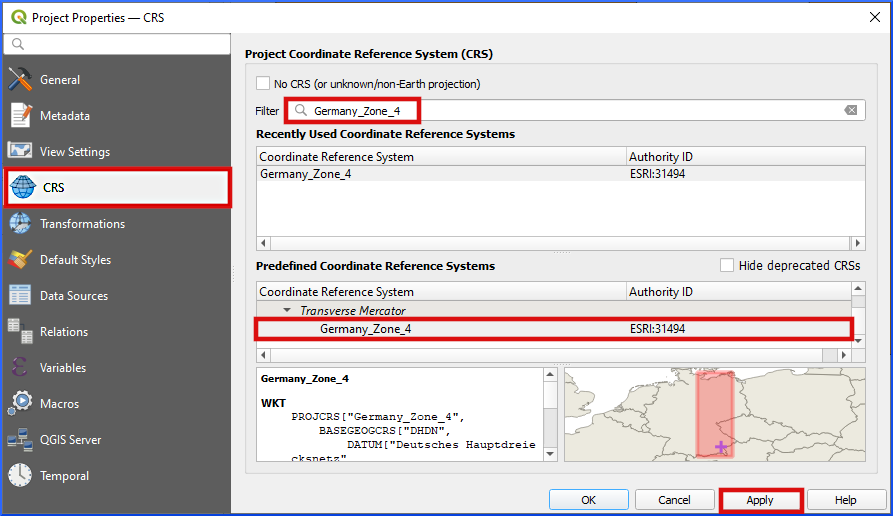
Figure 1:Définir Germany Zone 4 comme projet Système de coordonnées.
Obtenez le plugin BASEmesh
Installez le module de connexion BASEMESH de BASEMESH (instructions du manuel du système BASEM):
Chargez le gestionnaire de plugins QGIS : ** Menu Plugins** > Gérer et installer des plugins.
Allez à l’onglet Paramètres.
Faites défiler vers le bas (Plugin Repositories listbox in Fig. 2), cliquez sur Ajouter....
Dans la fenêtre contextuelle saisissez :
un nom pour le nouveau dépôt, par exemple,
BASEmesh Plugin Repositorythe repository address: https://
people .ee .ethz .ch / ~basement /qgis _plugins /qgis _plugins .xml garder tous les autres défauts.
Cliquez sur OK. Le nouveau dépôt devrait maintenant être visible dans la listbox Plugin Repositories. Si la connexion est OK.
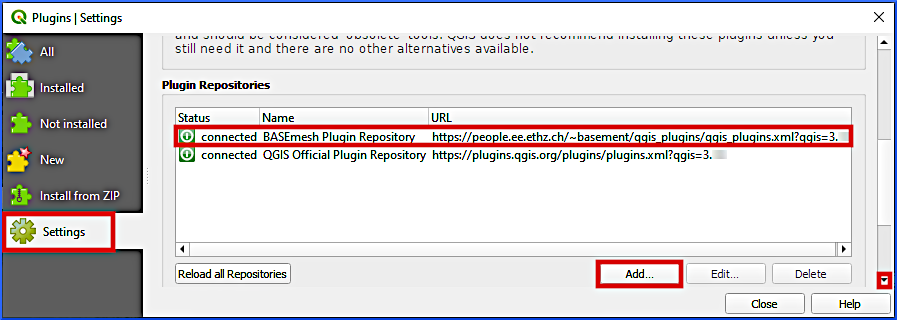
Figure 2:Ajouter le dépôt de BASE au gestionnaire de plugins de QGIS.
Toujours dans la fenêtre popup Plugins retourner à l’onglet All une entrée
basemeshdans le champ de recherche.Trouvez le plugin le plus récent BASEmesh (c.-à-d. Version disponible >= 2.0.0) et cliquez sur Installer le plugin.
Après l’installation réussie Fermer la fenêtre popup Plugins.
Vérifiez que le plugin BASEmesh 2 est maintenant disponible dans le menu QGIS Plugins (voir Fig. 3).

Figure 3:Le plugin BASEmesh 2 est disponible dans le menu Plugins de QGIS après l’installation réussie.
Charger modèle numérique de terrain (MNT)
This tutorial uses an application-ready Modèle numérique de terrain in GeoTIFF Données sur les cellules broyées format that stems from a Lidar point cloud. The Modèle numérique de terrain raster provides height (Z) information from a section of a gravel-cobble bed river in South-East Germany, which constitutes the baseline for the computational grids featured in the next sections. To get the provided DEM in the QGIS project:
Télécharger l’exemple Modèle numérique de terrain (MNT) GeoTIFF et enregistrez-le dans le même dossier (
/Project Home/ou un sous-répertoire) que le projet de création qgz.Ajouter le Modèle numérique de terrain (MNT) téléchargé comme nouveau calque raster dans QGIS:
Dans QGIS’ Parcourir, vous trouverez le répertoire Project Home où vous avez téléchargé le code Modèle numérique de terrain (MNT) tif.
Faites glisser le Modèle numérique de terrain (MNT) tif du dossier Project Home dans le panneau Layer de QGIS.
Pour faciliter la délimitation de certaines régions de l’écosystème fluvial plus tard, ajoutez un satellite imagery basemap (carrelage XYZ) sous le Modèle numérique de terrain et personnalisez la symbolique du calque.
Le Modèle numérique de terrain (MNT) doit maintenant être affiché sur la carte (si non : faites un clic droit sur le calque Modèle numérique de terrain (MNT) et cliquez sur Zoom to Layer(s) dans le menu contextuel) comme indiqué dans Fig. 4.
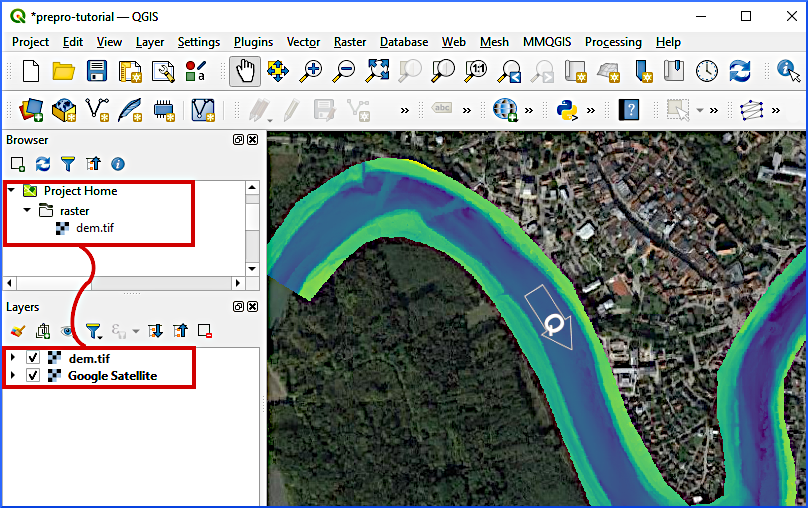
Figure 4:Le Modèle numérique de terrain (MNT) importé sur une carte de base Google Satellite (source: Google / GeoBasis-DEBKG 2019). La direction d’écoulement est de gauche à droite suivant la flèche Q.
Créer une maille 2dm
La génération d’un SMS 2dm utilise le QGIS BASEmesh plugin
Line Shapefile contenant les limites du modèle et les lignes de rupture internes entre les régions modèles ayant des caractéristiques différentes (section sur Limites et lignes de rupture du modèle);
Line Shapefile contenant les limites du modèle pour l’attribution des conditions d’entrée et de sortie (section sur Limites liquides (hydrauliques));
Point Shapefile contenant des marqueurs pour la définition des caractéristiques des régions modèles (section sur Marqueurs régionaux).
Ces shapefiles permettent de générer un Quality Mesh. En fin de compte, l’information sur la hauteur est interpolated to the quality mesh et le maillage résultant est enregistré comme fichier SMS 2dm. Les sections suivantes passent par la procédure étape par étape avec des explications détaillées. Des matériaux supplémentaires et des produits de données intermédiaires sont fournis dans le dépôt de données supplémentaires (materials-bm) pour ce tutoriel.
Limites et lignes de rupture du modèle
La limite du modèle définit l’étendue du modèle et peut être divisée en régions présentant des caractéristiques différentes (p. ex. valeurs de rugosité) par des lignes de rupture. Les lignes d’arrêt indiquent, par exemple, les berges du chenal et le lit du fleuve (le chenal principal) et doivent être à l’intérieur des limites du Modèle numérique de terrain (MNT). Les lignes de démarcation et les lignes de rupture sont stockées dans un Line Shapefile que BASEmesh utilise pour trouver les limites du modèle et les lignes de rupture internes entre les régions modèles. À cette fin, Créer un shapefile en ligne avec un champ de texte appelé Type de ligne et l’appeler breaklines.shp (Layer > Créer un calque > Nouveau calque de fichier de forme). Cliquez sur QGIS’ Layers menu > Créer un calque > Nouveau calque de fichier de forme... (voir Fig. 5). Assurez-vous de sélectionner ESRI: 31494 - Germany_Zone_4 comme Système de coordonnées  .
.

Figure 5:Créez un nouveau shapefile à partir du menu Calques de QGIS.
Il est important que les lignes ne se chevauchent pas pour éviter les définitions ambiguës ou manquantes des régions et pour s’assurer que toutes les lignes frontalières forment des régions fermées (zones). Par conséquent, activez le snapping:
Activer la barre d’outils Snapping : Voir > Barres d’outils > Snapping Toolbar
Dans la barre d’outils Snapping > Enable Snapping

Activer le snapping pour
** Vertex**, Segment et Moyen de segments
 .
.Sonder sur les intersections
 .
.
Ensuite, commencez à modifier breaklines.shp en cliquant sur le stylo jaune  et dessinez les lignes indiquées dans Fig. 6 en activant Ajouter la ligne Feature
  .
.
** Limites du modèle** à gauche et à droite ** Limites des plaines d’inondation** :
Délimitez les limites extérieures des plaines inondables.
Assurez-vous que tous les points et lignes sont à l’intérieur de DEM layer.
Ne pas traverser la rivière (zone humide indiquée par la carte de base des images satellite).
Finaliser chaque ligne avec un ** clic droit**.
Pour le champ LineType, utilisez des valeurs de texte telles que boundary left/right floodplain.
Consultez les lignes rouges à Fig. 6**.
Lignes limites de la rive gauche (LB) et de la rive droite (RB):
Dessiner des lignes le long du canal principal mouillé indiqué dans la carte de base des images satellitaires.
Assurez-vous que la ligne se termine parfaitement avec les lignes de limite de la plaine inondable avant la création (c’est là que le claquage aide); ainsi, les lignes de rupture du chenal principal et les lignes de limite de la plaine inondable doivent enfermer les plaines inondables sans aucun écart entre les lignes.
Pour le champ LineType, utilisez des valeurs de texte telles que hardline LB/RB.
Reportez-vous aux lignes yellow-orange dans Fig. 6 (notez la délimitation des petits affluents en haut à gauche sur la rive gauche et en bas à droite sur la rive droite).
Breaklines des berges de gravier:
Dessinez des lignes le long des berges de gravier qui sont visibles dans la carte de base de l’imagerie satellite dans le canal principal.
Assurez-vous que la ligne se termine parfaitement avec les lignes de rupture du chenal principal avant la création (lignes rigides); ainsi, les lignes de rupture du chenal principal et les lignes de rupture du banc de gravier doivent enfermer les berges de gravier sans écart entre les lignes.
Pour le champ LineType, utilisez des valeurs de texte telles que hardline gravillon.
Voir les lignes en vert dans Fig. 6**.
Facultatif : Breaklines des rampes de blocs :
Trouvez les rampes de blocs rugueux (eaux de coupe) dans la carte de base des images satellitaires et délimitez-les en dessinant des lignes à travers le canal principal mouillé.
Assurez-vous que la ligne se termine parfaitement avec les lignes de rupture du canal principal; ainsi, les lignes de rupture du canal principal et les lignes de rupture de la rampe de bloc doivent enfermer les rampes de bloc sans aucun écart entre les lignes.
Pour le champ LineType, utilisez des valeurs de texte telles que hardline sss (ou n’importe quoi d’autre - l’exemple se réfère au mot allemand Schüttsteinschwelle).
Voir les lignes bleues à Fig. 6**.
Facultatif: Ligne de rupture d’un banc de sable:
Trouvez le dépôt de sable dans le coin supérieur gauche à Fig. 6 sur la carte de base de l’imagerie satellite et délimitez-le en dessinant une ligne bien courbe.
Assurez-vous que la ligne se termine parfaitement avec les lignes de rupture du canal principal et embrassez une zone fermée sans écart entre les lignes.
Pour le champ LineType, utilisez des valeurs de texte telles que hardline sand.
Reportez-vous à la ligne pourpre dans le coin supérieur gauche à Fig. 6.
Pour ** corriger les erreurs de dessin** utilisez l’outil ** Vertex**  . Enfin, enregistrez les nouvelles lignes (édits de breaklines.shp) en cliquant sur le symbole Save Layer Edits
  . Arrêtez (Toggle) Édition en cliquant à nouveau sur le stylo jaune symbole.
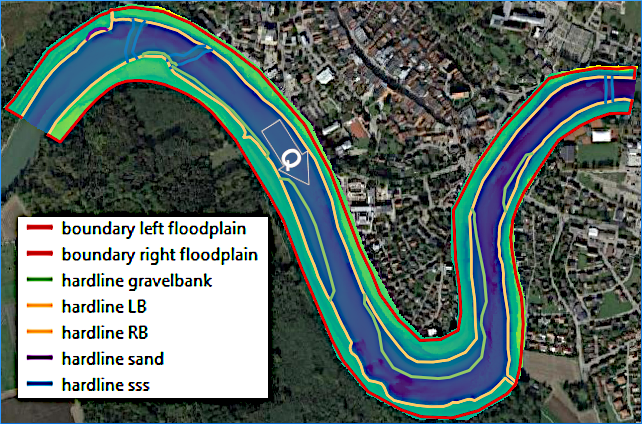
Figure 6:Frontière et lignes de rupture pour dessiner breaklines.shp. Les rives gauche et droite et les plaines inondables sont orientées dans la direction de l’écoulement ( flècheQ).
Le style de calque par défaut est Single Symbol. Pour une meilleure représentation, double-cliquez sur le calque des lignes de rupture, allez à l’onglet Symbole et sélectionnez Categorized (ou Graduated) au lieu de Symbole unique (en haut de la fenêtre Propriétés de feuille). Dans le champ Value, sélectionnez LineType, puis cliquez sur le bouton classify au bas de la fenêtre Layer Properties. La listbox va maintenant afficher les valeurs LineType.
Limites liquides (hydrauliques)
Les limites des liquides définissent les endroits où les conditions hydrauliques, telles qu’une relation de décharge ou d’écoulement par étape, s’appliquent aux limites d’écoulement (en amont) et d’écoulement (en aval) du modèle. Ainsi, un modèle de rivière fonctionnel nécessite au moins une limite d’écoulement (ligne) où le débit massique dans le modèle et une limite d’écoulement (ligne) où les flux massiques quittent le modèle. À cette fin, Créer un shapefile en ligne appelé liquid-boundarys.shp et définir deux champs de données texte nommé type et stringdef. Assurez-vous que snapping est toujours enabled (comme expliqué ci-dessus dans la section Limites et lignes de rupture du modèle) et Toggle (Start) Editing the new liquide-boundaries.shp. Puis dessinez deux lignes :
Activer Ajouter la fonctionnalité de ligne
.Dessiner une ligne limite d’entrée (voir aussi Fig. 7):
Zoomer sur la zone d’entrée des limites de Modèle numérique de terrain (MNT), où il y a un écart entre** les lignes de rupture de la limite de la plaine d’inondation.
Commencer à tracer une ligne sur la rive gauche (côté gauche de la figure ci-dessous) et se diriger vers l’est (c’est-à-dire vers la droite) pour faire sept points de plus sur la rivière.
Le septième point doit coïncide avec la fin de la ligne de démarcation de la rive droite**.
Ainsi, le flux en amont provient du côté droit de la ligne limite d’entrée (c.-à-d., la direction de flux en amont sera
rightpour le modèle numérique).Finaliser la ligne avec un ** clic droit**, et entrer
Inflowdans le champ type etinflowdans le champ stringdef (l’affaire est importante).Pour ** corriger les erreurs de dessin** utilisez l’outil ** Vertex**
.
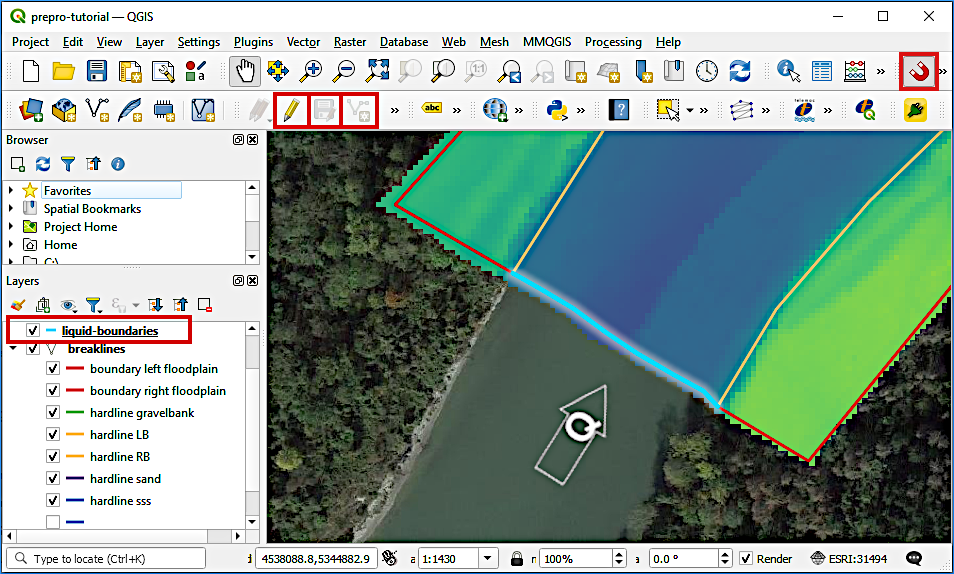
Figure 7:La limite d’entrée est tracée de gauche à droite (c.-à-d. que le débit en amont provient du côté droit de la limite d’entrée). La séquence des boutons à utiliser est surlignée par les boîtes rouges.
Ensuite, dessinez une limite de sortie (voir aussi Fig. 8):
Zoom sur la zone de sortie des limites de Modèle numérique de terrain (MNT), où il y a un écart entre** les lignes de rupture de la limite de la plaine d’inondation**.
Commencez à tracer une ligne sur la rive gauche (au sommet de la figure ci-dessous) et déplacez-vous vers le sud-ouest (c.-à-d. vers le bas) pour faire sept points de plus à travers la rivière.
Le septième point doit coïncide avec la fin de la ligne de démarcation de la rive droite**.
Ainsi, le flux en amont provient du côté droit de la ligne de limite de sortie (c.-à-d., la direction de flux en amont sera
rightpour le modèle numérique).Finaliser la ligne avec un ** clic droit**, et entrer
Outflowdans le champ type etoutflowdans le champ stringdef (l’affaire est importante).Pour ** corriger les erreurs de dessin** utilisez l’outil ** Vertex**
.
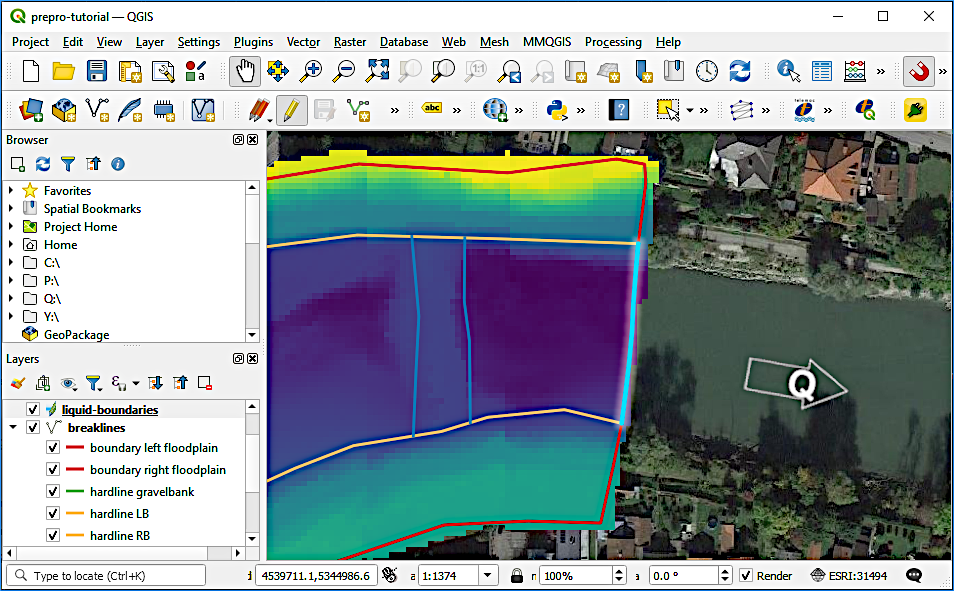
Figure 8:La ligne limite de sortie est tirée du haut vers le bas (c.-à-d. que le débit en amont provient du côté droit de la ligne limite de sortie).
Enfin, enregistrez les lignes limites de liquide (édits de liquide-boundarys.shp) en cliquant sur le symbole Save Layer Edits . Arrêter (Toggle) Édition en cliquant à nouveau sur le stylo jaune symbole.
Marqueurs régionaux
Les marqueurs régionaux sont placés dans des régions définies par les lignes limites et les lignes de rupture. Chaque marqueur régional (c.-à-d. un point quelque part dans la région) attribue, par exemple, un identifiant matériel (MATIDs) et une zone cellulaire maillage maximale. Cette dernière option permet de définir les petites cellules à mailles (zones de mailles) dans le lit du chenal actif et de les agrandir dans les régions de la plaine inondable. Créer un shapefile point nommé raster-points.shp avec les définitions suivantes (voir aussi Fig. 9):
Définir le nom de fichier **** comme region-points.shp (ou similaire)
Assurez-vous que le type Géométrie est Point
Le Système de coordonnées
correspond à l’Allemagne Zone 4 (see project CRS)Ajouter trois Nouveau champ (en plus du champ par défaut Type entier ID):
max area = Nombre décimal (longueur = 10, précision = 3)
MATID = Nombre de trous (longueur = 3)
type = données textuelles (longueur = 20)
Cliquez sur OK pour créer le nouveau shapefile point.
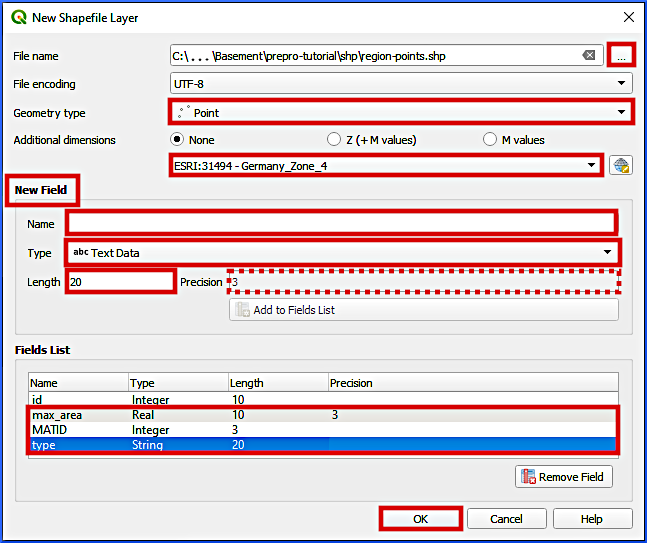
Figure 9:Définitions et champs à ajouter au fichier de formes des points régionaux.
Considérez de désactiver le snapping pour dessiner les marqueurs de région afin d’éviter que les marqueurs de région coïncident avec n’importe quelle ligne. Ensuite, Toggle (Démarrer) Modifier le nouveau fichier region-points.shp et activer Ajouter un élément  . Dessinez un point dans chaque section qui est fermée par des lignes de rupture et des lignes limites (liquides). Selon le type de zone apparent à partir de la carte de base de l’imagerie satellitaire, assignez une des cinq régions énumérées à Tab. 1 à chaque point.
Table 1:Region names and their max_area, MATID, and type field values.
Région | Rivière | Rampes de blocs | Banques de gravier | Plaines inondables | Sable |
|---|---|---|---|---|---|
max aire | 25,0 | 20,0 | 25,0 | 80,0 | 20,0 |
MATIDE | 1 | 2 | 3 | 4 | 5 |
Type | lit de rivière | block ramp | banc de gravier | plaine inondable | Dépôt de sable |
Après avoir dessiné un point dans chaque zone fermée, enregistrez les marqueurs de point de la région (modificateurs de region-points.shp) en cliquant sur le symbole Save Layer Edits . Arrêtez (Toggle) Édition en cliquant à nouveau sur le stylo jaune symbole. Figure 10 montre un exemple de point de repère régional dans les zones délimitées par les lignes de rupture.
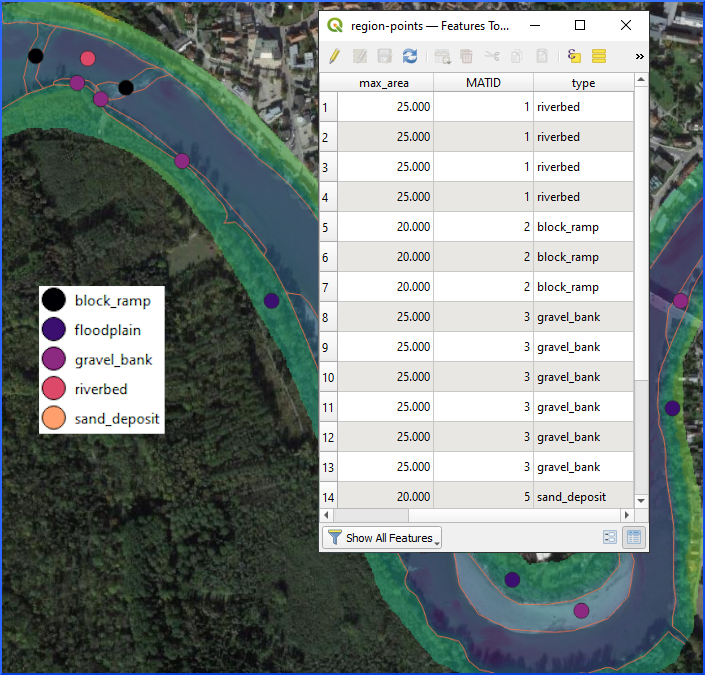
Figure 10:Exemple pour les marqueurs de points régionaux dans les limites du projet.
Créer un maillage de qualité
L’outil de maillage de qualité de BASEmesh crée un maillage triangulaire efficace par calcul basé sur Shewchuk (1996) et à l’intérieur des limites du modèle. L’outil associe les propriétés du maillage aux régions shapefile ([voir section ci-dessus sur Marqueurs régionaux), mais il n’inclut pas les données d’élévation. Ainsi, après avoir généré un maillage de qualité, des informations sur l’élévation doivent être ajoutées. Cette section explique la génération de mailles de qualité et la section suivante présente l’interpolation des élévations de fond.
Dans le menu Plugins de QGIS, cliquez sur BASEmesh 2 > QUALITY MESHING pour ouvrir l’outil de maillage de qualité. Faites les paramètres suivants dans la fenêtre contextuelle (voir aussi Fig. 11):
Cadre des contraintes de triangulation:
Breaklines = Breaklines (voir Limites et lignes de rupture du modèle).
Gardez tous les autres défauts.
Cadre régional:
Activer la case Régions.
Couche de repère de la région = régions-points (voir Marqueurs régionaux).
Activer le champ MATID et sélectionner le champ regions-points du fichier de formes MATID.
Activez le champ Zone maximale et sélectionnez le champ régions-points du fichier de formes max area.
Mesh domain frame : gardez les valeurs par défaut.
Cadre de définitions des chaînes:
Activer les définitions de la chaîne.
Couche des définitions de l’établissement = limites liquides.
Champ ID de définitions de fichiers = stringdef.
Activez la case Inclure dans les chaînes de nœuds 2DM (BASEMENT 3).
Ignorez toutes les options de base 2.8.
Cadre de paramètres : conservez les valeurs par défaut.
Cadre de sortie :
Cliquez sur le bouton Parcourir... et définissez un nom de fichier 2dm dans le répertoire
/Project Home/, comme prepro-tutorial quality-mesh.2dm.
Cliquez sur le bouton Run pour créer le maillage de qualité.
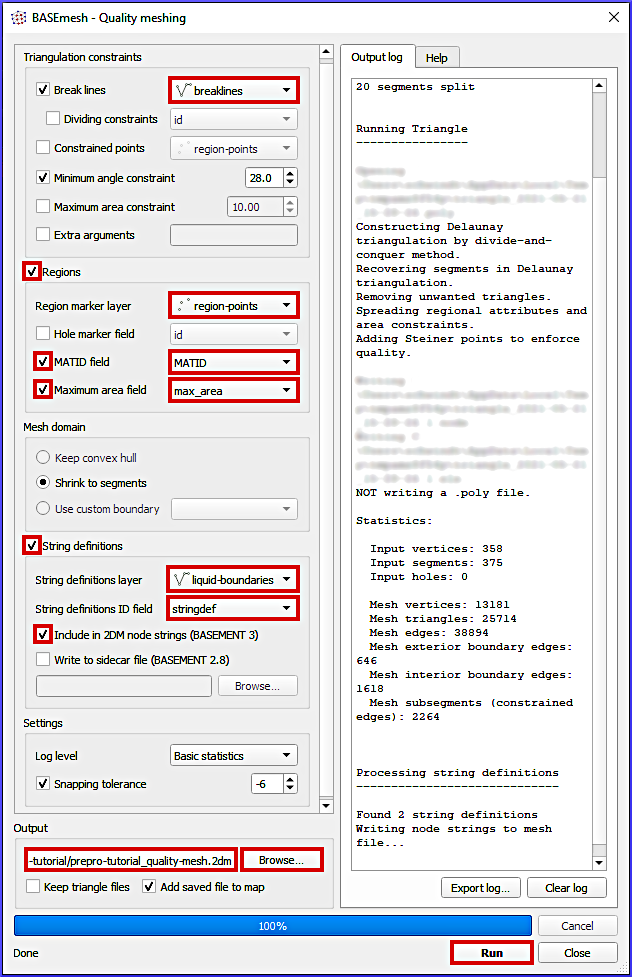
Figure 11:Définitions à faire dans l’outil de maillage Qualité de BASEmesh.
Un maillage de qualité peut prendre du temps. Après une génération réussie de maillage, le fichier prepro-tutorial quality-mesh-interp.2dm aura été généré.
Interpoler l’élévation du fond au maillage de qualité
The BASEmesh plugin’s Interpolation tool projects bottom elevation data onto the quality mesh by interpolation from another mesh or a Modèle numérique de terrain Données sur les cellules broyées. Here, we use the above-introduced DEM GeoTIFF. To run the interpolation, open BASEmesh’s Interpolation tool (QGIS Plugins menu > BASEmesh 2 > Interpolation) and make the following settings (see also Fig. 12):
Dans la couche Mesh à interpoler, sélectionnez prepro-tutorial quality-mesh.
Dans l’onglet Basic, trouvez le cadre Source d’élévation et activez le bouton Activation via Modèle numérique de terrain (MNT) (Raster).
Sélectionnez dem.tif GeoTIFF (voir Charger modèle numérique de terrain (MNT) section) comme Couche de grille.
Dans le cadre Output cliquez sur le bouton Browse pour définir un nom de maille de sortie dans le répertoire
/Project Home/, par exemple, prepro-tutorial quality-mesh-interp.2dmCliquez sur Run pour créer le maillage interpolé en hauteur.
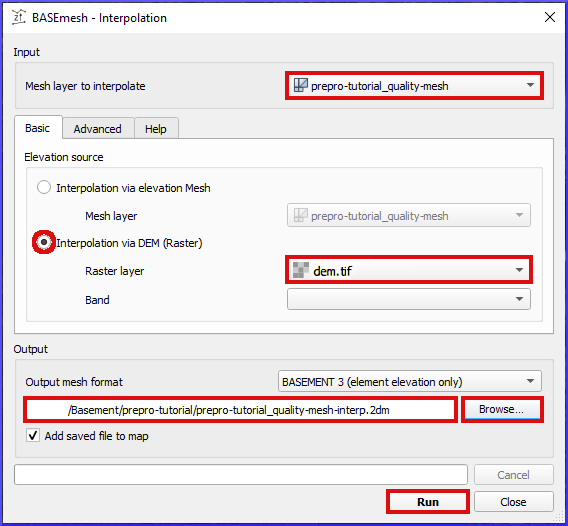
Figure 12:Outil d’interpolation de la valeur Z (hauteur) de BASEmesh et configuration pour attribuer les valeurs d’élévation du bas au maillage de qualité.
Après l’interpolation de l’altitude, vérifier que les élévations sont correctement assignées (c.-à-d. que l’élévation de la couche d’eau** aurait dû prendre des valeurs entre 367 et 387 m a.s.l.). Pour modifier la visualisation des calques (symbologie) double-cliquez sur le nouveau prepro-tutorial quality-mesh-interp et allez au ruban Symbologie. Sélectionnez Gradué en haut de la fenêtre, définissez le Value en Z, Méthod en COULEUR, choisissez une rampe de couleur et cliquez sur le classify en bas (partie inférieure de la fenêtre). Cliquez sur Appliquer et OK pour fermer les paramètres symlogy. Figure 13 montre un exemple de visualisation du maillage interpolé en hauteur.
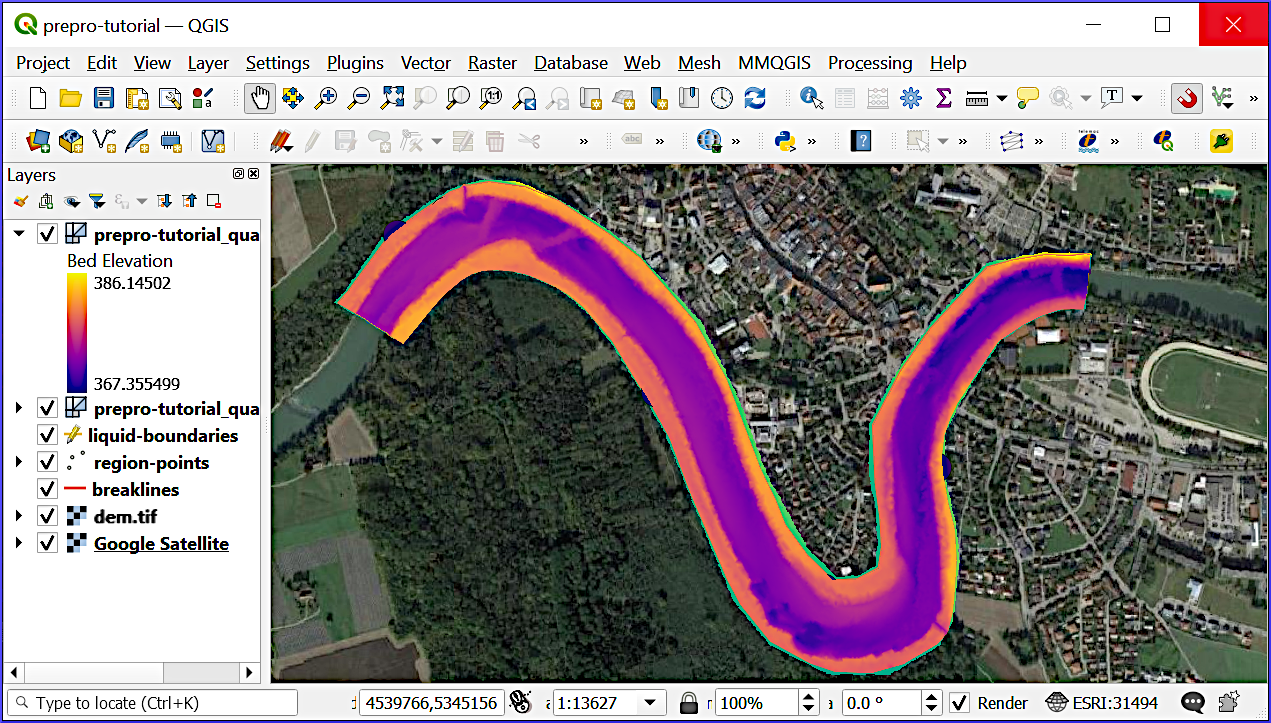
Figure 13:Vérifier l’interpolation de l’altitude à l’aide de rampes de couleur graduées.
Utilisation avec base
Le fichier maillage 2dm produit dans ce tutoriel peut être utilisé directement avec BASE, où seule la définition des propriétés géométriques (par exemple, coefficients de rugosité) et liquides (par exemple, rejets) est requise comme expliqué plus loin.
- Shewchuk, J. R. (1996). Triangle: Engineering a 2D quality mesh generator and Delaunay triangulator. In M. C. Lin & D. Manocha (Eds.), Applied Computational Geometry Towards Geometric Engineering (pp. 203–222). Springer. 10.1007/BFb0014497