Préface
Ce tutoriel vous accompagne dans l’installation open TELEMAC-MASCARET sur Debian Linux-based systems (y compris Ubuntu et dérivés comme Linux Mint). Planifier environ 1-2 heures et une connexion Internet stable; les téléchargements dépassent 1,4 Go.
Cette section ne couvre que l’installation ** de TELEMAC. Pour les didacticiels sur les modèles dynamiques hydro(-morpho) avec TELEMAC, voir TELEMAC tutorials section.
Quelques options d’installation sont disponibles :
Continuez à lire et à parcourir les sections suivantes.
Si vous utilisez le Mint Hyfo Virtual Machine, vous pouvez sauter les tutoriels de configuration ici. TELEMAC v8p3 est déjà installé et configuré, vous pouvez donc passer directement à TELEMAC tutorials. Traitez cette VM comme un environnement de formation : elle est idéale pour l’apprentissage et l’exécution de cas d’échantillons, mais elle n’est pas destinée à la modélisation à l’échelle de la performance et de l’application.
Chargez l’environnement TELEMAC et vérifiez si cela fonctionne avec :
cd ~/telemac/v8p3/configs
source pysource.hyfo.sh
config.py
TELEMAC est également disponible dans la suite logicielle SALOME-HYDRO, qui est une spinoff de SALOME. Cependant, les principales fonctionnalités de SALOME-HYDRO peuvent migrer vers un nouveau plugin QGIS. Par conséquent, ce livre électronique recommande d’installer TELEMAC indépendamment de tout logiciel de pré- ou post-traitement.
Le bureau d’ingénierie autrichien Flussplan fournit un conteneur Docker de TELEMAC v8 sur leur docker-telemac GitHub depositor. Notez qu’un conteneur Docker représente un environnement virtuel facile à installer qui tire parti de la compatibilité multiplateforme, mais affecte les performances de calcul. Si vous avez le logiciel propriétaire Docker installé et la performance de calcul n’est pas la principale préoccupation pour vos modèles, le conteneur Docker de Flussplan pourrait être un bon choix. Par exemple, des modèles purement hydrodynamiques avec un petit nombre de nœuds de grille et sans implications supplémentaires du module TELEMAC fonctionneront efficacement dans le conteneur Docker.
Exigences de base
Admin (sudo) rights required for installing basic and optional requirements
Les privilèges Superuser (sudo pour super doers list) sont requis pour de nombreuses étapes de ce workflow, comme l’installation de paquets, la configuration du système d’édition et l’écriture dans les répertoires système. Sur Debian, l’accès au sudo est généralement accordé en installant sudo, en ajoutant votre compte au groupe sudo et en gérant les autorisations en toute sécurité avec visudo (qui modifie /etc/sudoers). Pour des instructions de configuration détaillées, consultez le tutoriel Debian Linux et parlez à votre administrateur système.
Travailler avec TELEMAC exige un logiciel pour télécharger les fichiers sources, les compiler et exécuter le programme. Les prérequis logiciels obligatoires pour installer TELEMAC sur Debian Linux sont expliqués dans les sections suivantes.
Python3
Durée estimée : 5-8 minutes.
Python3 a été installé par défaut sur Debian depuis la version 10 (Buster), et il est nécessaire d’exécuter les scripts du compilateur/lanceur de TELEMAC. Pour démarrer Python3, ouvrez un terminal et lancez python3; pour quitter, utilisez exit() ou appuyez sur Ctrl+D.
TELEMAC a besoin de la bibliothèque NumPy; la plupart des flux de travail s’appuient également sur SciPy et Matplotlib. Parce que TELEMAC n’est pas standard, avoir des en-têtes Python et un environnement propre aide.
Pour installer les paquets système commun, exécutez :
sudo apt update
sudo apt install python3-numpy python3-scipy python3-matplotlib python3-pip python3-dev python3-venv
Got Qt Errors?
Si une erreur survient pendant l’installation, installez les dépendances étendues (y compris Qt) avec la commande suivante :
sudo apt install libgl1-mesa-glx libegl1-mesa libxrandr2 libxrandr2 libxss1 libxcursor1 libxcomposite1 libasound2 libxi6 libxtst6Ensuite, essayez d’installer les bibliothèques.
Si vous êtes sur une ancienne version Debian qui n’inclut pas distutils dans le Python par défaut, installez également python3-distutils.
Pour tester si l’installation a été réussie, tapez python3 dans Terminal et importez les trois bibliothèques :
Python 3.11.1 (default, Jul  25 2030, 13:03:44) [GCC 9.3.0] on linux
Type "help", "copyright", "credits" or "license" for more information.
>>> import numpy
>>> a = numpy.array((1, 1))
>>> print(a)
[1 1]
>>> exit()
Aucune des trois bibliothèques importées ne doit retourner un message ImportError. Pour en savoir plus sur Python, lisez la section sur Paquets, modules et bibliothèques.
Git
Durée estimée: <5 minutes.
L’installation et l’utilisation de Git sont couvertes par le git section of this eBook. En plus de ce qui y est décrit, vous aurez besoin de Git Large File Storage (Git LFS) pour gérer de grands actifs si un dépôt lié à TELEMAC l’utilise. Sur Debian, vous n’avez généralement besoin que de git (pas git-all, qui tire beaucoup d’extras), plus git-lfs. Installer et initialiser :
sudo apt update
sudo apt install git git-lfs
git lfs install
git lfs install configure LFS pour votre compte utilisateur; il est donc inoffensif même si un dépôt donné n’utilise pas LFS.
Compilateur GNU Fortran 95 (gfortran)
Durée estimée: 3-10 minutes.
Le système de construction basé sur Python de TELEMAC nécessite un compilateur Fortran; le choix commun sur Debian est le compilateur GNU Fortran (gfortran), qui est rétrocompatible avec GNU Fortran 95 et supporte de nouvelles normes. Debian fournit gfortran à partir de ses dépôts standard. Pour l’installer, ouvrez un terminal et lancez :
sudo apt update
sudo apt install gfortran
Après l’installation, vérifiez votre configuration avec gfortran --version; le compilateur doit être sur votre PATH pour les scripts de TELEMAC pour le trouver.
If the gfortran installation fails...
Ensure the standard Debian “main” component is enabled in your APT sources so the gfortran package is available. Edit /etc/apt/sources.list as root (or add a file in /etc/apt/sources.list.d/), then run sudo apt update. Verify availability with apt-cache policy gfortran or apt search gfortran; note that gfortran is a metapackage that installs the current default version (for example, gfortran-12 or gfortran-13). Package details are listed here: https://
Plus de compilateurs et d’essentiels
Durée estimée: 2-5 minutes.
Pour construire TELEMAC et ses dépendances, vous avez besoin de C/C++ et de CMake. Installez les fichiers de Debian build-essential (qui fournit gcc, g++ et make) et cmake; ceux-ci sont nécessaires pour compiler des sources, y compris les compilations parallèles (MPI), bien que MPI lui-même soit fourni par des paquets comme OpenMPI que vous installerez plus tard. Le paquet dialog est facultatif mais utile car certains scripts d’aide utilisent des interfaces texte simples. Pour modifier des scripts shell, vous pouvez utiliser gedit (lire plus, ou des alternatives telles que Nano ou Vim). Exécuter :
sudo apt update
sudo apt install -y build-essential cmake dialog gedit gedit-plugins
Configuration du chemin d’installation
Jusqu’ici, le logiciel a été installé via le gestionnaire de paquets de Debian (APTITUDE, apt). En revanche, TELEMAC est téléchargé (c’est-à-dire fermé par git) de son dépôt GitLab dans un répertoire que vous choisissez. Son workflow build/install est particulièrement atypique, donc les choix de chemin comptent. Sélectionnez l’une des configurations suivantes :
Un seul utilisateur sans droits d’administration:
ROOT=/home/<USERNAME>/opt(c’est-à-direROOT=$HOME/opt) (XDG-conformant alternative:ROOT=$HOME/.local)Utilisation partagée sans root: seulement si un emplacement groupable existe déjà, par exemple un NFS partage comme
ROOT=/srv/shared/telemacSystème à l’échelle du système (admin requis) sur les systèmes basés sur Debian: préféré
ROOT=/usr/local(binaires à/usr/local/bin, bibliothèques à/usr/local/lib);ROOT=/optest également acceptable pour un arbre autonome
Dans les sections qui suivent, nous démontrons une installation mono-utilisateur de TELEMAC (y compris SALOME) avec ROOT=/home/HyInfo/opt.
Obtenez la repo TELEMAC
Durée estimée: 25-40 minutes (grands téléchargements).
Va chercher les sources de TELEMAC avec Git-LFS. Dans le terminal, créez ou choisissez votre répertoire de travail (ici: /home/HyInfo/opt - voir ci-dessus), et changez (cd) en celui-ci; par exemple:
cd /home/HyInfo/opt
git clone https://gitlab.pam-retd.fr/otm/telemac-mascaret.git
Cela clone le dépôt dans un sous-répertoire nommé telemac-mascaret. Pour les téléchargements plus rapides, vous pouvez utiliser un clone peu profond avec --depth=1, en comprenant que cela limite l’histoire.
There are many (experimental) branches of TELEMAC available
Le dépôt TELEMAC git fournit de nombreuses autres versions TELEMAC sous forme de branches de développement ou de versions anciennes. Par exemple, les clones suivants, la branche upwind_gaia à un sous-dossier local appelé telemac/gaia-upwind. Après le clonage de cette seule branche, la compilation TELEMAC peut être faite comme décrit ci-dessous.
git clone -b upwind_gaia --single-branch https://gitlab.pam-retd.fr/otm/telemac-mascaret.git telemac/gaia-upwindEn savoir plus sur le clonage de branches TELEMAC dans le wiki TELEMAC.
Après le clonage du dépôt, identifiez la dernière version étiquetée. Mettez à jour votre liste d’étiquettes et affichez les versions disponibles :
cd telemac-mascaret
git fetch --tags
git tag -l
En novembre 2025, le dernier communiqué officiel publié sur la page “Releases” de GitLab est v9.0.0. Vérifiez cette balise exacte (Détachée HEAD), ou créez-en une branche :
git checkout tags/v9.0.0Si une nouvelle étiquette apparaît plus tard, remplacez son nom en conséquence.
Exigences facultatives (parallélisme et autres)
This section walks you through installing additional packages required for parallel execution and working with SALOME's .med files. Confirm that the Terminal finds gcc (typically installed via build-essential) by running gcc --version. The packages below enable parallelism and provide substantial speedups for simulations:
Interface de transmission des messages (MPI)
Métis
Installation à l ’ échelle du système
Installez les conditions préalables pour MPI, Metis, HDF5, MED et MUMPS. Les noms de paquets diffèrent légèrement entre les dérivés Debian et Ubuntu (Mint), donc utilisez le jeu de correspondance ci-dessous.
Debian (actuellement stable et testé):
sudo apt update
sudo apt install -y libopenmpi-dev openmpi-bin libhdf5-dev hdf5-tools libmetis-dev libmetis5 libmumps-dev libmumps-seq-dev libscalapack-openmpi-dev libmedc-dev libmed-tools
Ubuntu et ses dérivés (enable Universe d’abord si ce n’est pas encore fait):
sudo add-apt-repository -y universe
sudo apt update
sudo apt install -y sudo apt install -y libmedc11t64 libmedc-dev libmed-tools libmed11 libmed-dev libmedimport0v5 libmedimport-dev libopenmpi-dev openmpi-bin libhdf5-dev hdf5-tools libmetis-dev libmumps-seq-dev libmumps-dev libscalapack-openmpi-dev
Remarques:
libopenmpi-devetopenmpi-binfournir des en-têtes MPI etmpirun/mpiexec.libmetis-devsupplies the partitioner TELEMAC’spartelcan use.libhdf5-devest requis par MED;libmedc-devetlibmed-toolsfournir le support E/S MED utilisé par les maillages générés par SALOME.libmumps-devetlibscalapack-openmpi-devsont des moteurs de résolution communs pour les grandes séries parallèles.
Si votre version utilise des paquets « t64 » suffixes (par exemple libmedc11t64), acceptez ces noms comme offerts par apt.
What is behind this (for the blue detail lovers)?
Parallélisme: MPI et Métis
Pour ne pas se fier aux paquets de distribution, les commandes suivantes récupèrent une fourche de METAS préparée pour les constructions de TELEMAC. Exécuter comme un utilisateur normal:
cd ~/telemac/optionals
git clone https://github.com/hydro-informatics/metis.git
cd metis
Ce dépôt comprend une fourche de Karypis Lab.
cd GKlib
make config cc=gcc prefix=~/telemac/optionals/metis/GKlib openmp=set
make
make install
cd ..
Modifier ~/telemac/optionals/metis/Makefile et mettre en haut:
prefix = ~/telemac/optionals/metis/build/
cc = gcc
Puis construire et installer Metis:
make config
make
make install
HDF5 pour les gestionnaires de format MED
HDF5 est la bibliothèque d’E/S utilisée par MED. Pour compiler une version HDF5, configurez-la pour l’installer sous un préfixe non système et exportez des chemins dans votre profil shell. Exemple (modifier la version et le préfixe au besoin):
# build as a normal user
./configure --prefix=$HOME/opt/hdf5
make
make install

# add to your environment
echo 'export PATH=$HOME/opt/hdf5/bin:$PATH' >> ~/.bashrc
echo 'export LD_LIBRARY_PATH=$HOME/opt/hdf5/lib:$LD_LIBRARY_PATH' >> ~/.bashrc
source ~/.bashrc

# verify
h5cc -showconfig
*** Bibliothèque de fichiers MED***
La bibliothèque MED (à partir de l’écosystème SALOME) fournit des E/S maillage/résultats utilisés par de nombreux workflows TELEMAC. Pour construire MED vous-même, assurez-vous que sa version HDF5 corresponde à celle utilisée au moment de la compilation et désactivez les liaisons Python à moins que vous ne sachiez également les en-têtes SWIG/Python requis. Puis construisez-le :
./configure --prefix=$HOME/telemac/optionals/med-4.1.1 --disable-python
make
make install
Remarques:
--disable-pythonévite les conflits de version SWIG; permettre Python nécessite une correspondancepython3-deven-têtes et une version SWIG compatible.La compatibilité de la version MED avec votre construction HDF5 est critique; le système de mélange HDF5 avec un MED (ou vice versa) construit sur mesure brise fréquemment TELEMAC I/O.
Si vous avez créé des répertoires de construction temporaires, vous pouvez les supprimer :
cd ~/telemac/optionals
rm -rf tempSALOME
Ce flux de travail explique l’installation de SALOME sur Linux Mint / Ubuntu. Les dépendances minimales en matière de temps d’exécution exigent (au moins) les installations suivantes:
sudo apt update
sudo apt install python3-pytest-cython python3-sphinx python3-alabaster python3-cftime libcminpack1 python3-docutils libfreeimage3 python3-h5py python3-imagesize liblapacke clang python3-netcdf4 libnlopt0 libnlopt-cxx0 python3-nlopt python3-nose python3-numpydoc python3-patsy python3-psutil libtbb12 libxml++2.6-2v5 liblzf1 python3-stemmer python3-sphinx-rtd-theme python3-sphinxcontrib.websupport sphinx-intl python3-statsmodels python3-toml python-is-python3
Les dépendances minimales de compilation nécessitent les installations suivantes:
sudo apt update
sudo apt install pyqt5-dev pyqt5-dev-tools libboost-all-dev libcminpack-dev libcppunit-dev doxygen libeigen3-dev libfreeimage-dev libgraphviz-dev libjsoncpp-dev liblapacke-dev libxml2-dev llvm-dev libnlopt-dev libnlopt-cxx-dev python3-patsy libqwt-qt5-dev libfontconfig1-dev libglu1-mesa-dev libxcb-dri2-0-dev libxkbcommon-dev libxkbcommon-x11-dev libxi-dev libxmu-dev libxpm-dev libxft-dev libicu-dev libsqlite3-dev libxcursor-dev libtbb-dev libqt5svg5-dev libqt5x11extras5-dev qtxmlpatterns5-dev-tools libpng-dev libtiff5-dev libgeotiff-dev libgif-dev libgeos-dev libgdal-dev texlive-latex-base libxml++2.6-dev libfreetype6-dev libgmp-dev libmpfr-dev libxinerama-dev python3-sip-dev python3-statsmodels tcl-dev tk-dev
Confirmez votre version Linux :
Debian: cat /etc/os-release
Monnaie :
lsb_release -aUbuntu:
inxi -Sx(travaille également sur la Monnaie)
Télécharger la compilation de SALOME
Choisissez la dernière version avec la construction Ubuntu (qui correspond à la base de la Monnaie); ou choisissez le moins fréquemment mis à jour “Linux Universal”
Vérifier le somme de contrôle : à partir de la page md5 de SALOME, récupérer le fichier correspondant
.md5pour votre archive et vérifier localementExemple pour le Tarball 9.15: dans le répertoire de téléchargement du Tarball, lancez
md5sum SALOME-9.15.0.tar.gz(terminal)Allez à SALOME md5 page, choisissez le fichier md5 correspondant, et vérifiez que son contenu correspond exactement à la réponse du terminal
Ne sautez pas ça!
Extraire quelque part propre et sain; par exemple comme
sudopour l’ensemble du système (justez le nom si vous avez choisi une autre archive), ou suite à ce workflow fow installer TELEMAC à/home/HyInfo/opt/:mkdir -p /home/HyInfo/opt/salome tar -xzf ~/Downloads/SALOME-9.15.0.tar.gz -C /opt/salome --strip-components=1 chown -R "$USER":"$USER" /home/HyInfo/opt/salome
Troubleshoot “chown: invalid group: ...”
Si vous recevez un message comme chown: invalid group: myuser:myuser, cela signifie chown se plaint parce qu’il n’y a aucun groupe nommé myuser sur l’ordinateur. Le propriétaire myuser existe, mais le groupe myuser ne le fait pas. Pour corriger cela, vérifiez d’abord votre groupe primaire réel:
idCela devrait renvoyer quelque chose comme uid=1234(myuser) gid=100(users) groups=100(users),123(othergroup). Maintenant, vous avez deux options pour le dépannage:
Option 1: Remplacer le deuxième $USER par votre groupe principal id:
chown -R "$USER":"$(id -gn "$USER")" /home/HyInfo/opt/salomeOption 2 (plus robuste): utiliser la détection automatique de votre groupe primaire:
chown -R "$USER":"$(id -gn "$USER")" /home/HyInfo/opt/salomeLaissez SALOME vérifier votre système et installer ce qu’il demande
Dans le répertoire SALOME extrait, identifiez le nom de l’application
cd /home/HyInfo/opt/salome/sat
./sat config --list
Utiliser le nom de la demande; les descriptions suivantes supposent que le nom de la demande est
SALOME-9.15.0-nativeExécutez le checker intégré; il imprime les paquets qui pourraient manquer:
cd /home/HyInfo/opt/salome/sat
./sat config SALOME-9.15.0-native --check_system
Installez les paquets qu’il liste via
apt, puis reprenez la vérification jusqu’à ce qu’elle soit propre.
Assurez-vous que 3D/OpenGL est OK: vérifier la pile de pilote appropriée (surtout pour NVIDIA) avant de lancer; lire plus sur SALOME PLATFORM FAQ
Lancez SALOME à partir du dossier SALOME :
si dans le sous-dossier
/satpremier typecd ..Run salome:
./salome
Si vous frappez des erreurs de permission, assurez-vous d’extraire vers un emplacement que vous possédez ou de fixer la propriété. Certains utilisateurs ont rencontré des problèmes en essayant des emplacements étranges ou WSL; s’en tenir à un chemin normal du système de fichiers que vous contrôlez.
Il y a aussi une option conteneur : on peut exécuter SALOME via Docker/Apptainer, mais l’accélération de ParaViS/ParaView à l’intérieur des conteneurs est notoirement buggy et se casse souvent ; le forum SALOME rend les problèmes dans Docker.
Compiler TELEMAC
Adapter et vérifier le fichier de configuration (systel.x.cfg)
Durée estimée: 2-20 minutes.
Le fichier systel.x.cfg indique à TELEMAC comment compiler et lancer ses modules sur votre ordinateur. Plus précisément, c’est la configuration centrale de TELEMAC qui définit les environnements builds et runtime, y compris les compilateurs, les drapeaux compilateurs, les MPI et les options connexes, les bibliothèques externes et les chemins. Dans la pratique, nous utilisons ce fichier pour déclarer les drapeaux et pointer TELEMAC aux dépendances optionnelles. Par défaut, TELEMAC recherche des fichiers de configuration sous ./configs/ (par exemple configs/systel.cfg), et on peut passer outre le chemin avec la variable d’environnement SYSTELCFG ou l’option -f du lanceur Python.
Cette section décrit la configuration de systel.x.cfg pour :
Linux Mint 22 (testé) et Ubuntu 24.04 (attendu être identique, pas encore testé)
Debian 12 (essai en cours)
Rappelons que nous décrivons l’installation d’un seul utilisateur de TELEMAC dans le répertoire local /home/HyInfo/opt/telemac-mascaret et que nous avons installé SALOME à /home/HyInfo/opt/salome.
Notez que nous n’avons pas activé l’API, ni les modules AED2 (waqtel) et GOTM (général ocean).
Nos fichiers cfg et pysource définissent une seule construction (par exemple, hyinfompiubu sur Mint / Ubuntu) pour TELEMAC v9.0, permettant mpi et dyn options et utilisant des compilateurs GNU (cc=mpicc, fc=mpifort soutenus par gfortran). Les bibliothèques externes sont reliées par l’intermédiaire d’inclusions et de blocs de bibliothèques pour OpenMPI, HDF5, MED (via SALOME), METIS et MUMPS avec ScaLAPACK, BLAS et LAPACK. Les entrées RPATH sont ajoutées afin que l’exécution puisse localiser HDF5 et les bibliothèques connexes, en utilisant des chemins qui correspondent aux mises en page typiques de Debian et d’Ubuntu.
The following configuration provides a TELEMAC configuration called hyinfompiubu. It enables optimized core flags, position-independent builds, and big-endian unformatted I/O with modified record markers, plus MPI settings on Linux Mint 22 / Ubuntu 24.04. Executables are launched with mpirun -np <ncsize>, and meshes are partitioned using partel. Build artifacts are placed under <root>/builds/hyinfompiubu/{bin,lib,obj}, and the file also defines suffixes, validation paths, and Python F2PY settings (f2py, gnu95).
Pour l’utiliser pour compiler TELEMAC:
Téléchargez systel.mint22.cfg de notre dépôt GitHub, ou copiez le contenu du fichier ci-dessous dans le dossier TELEMAC
/configs, ici:/home/HyInfo/opt/telemac-mascaret/configs.Ouvrez
systel.mint22.cfgdans un éditeur de texte (par exemple, gedit) et remplacez les deux intances/home/HyInfo/opt/salomechemin par votre chemin d’installation SALOME.Vérifier les chemins d’installation des options, en particulier HDF5, MED et Oreillons.
Enregistrer
systel.mint22.cfget fermer l’éditeur de texte.
# _____                              _______________________________
# ____/ TELEMAC Project Definitions /______________________________/
#
[Configurations]
configs: hyinfompiubu
#
# _____          _________________________________________________
# ____/ General /_________________________________________________/
#
[general]
language: 2
modules:  system
version:  9.0
options:  mpi dyn
hash_char: #
# Suffixes
sfx_zip:  .tar.gz
sfx_lib:  .a
sfx_obj:  .o
sfx_exe:
sfx_mod:  .mod
# Validation paths
val_root:      <root>/examples
val_rank:      all
# Compilers
cc:      mpicc
cflags:  -fPIC -O3
fc:      mpifort
# Core Fortran flags; TELEMAC expects big-endian unformatted files
fflags:  -cpp -O3 -fPIC -fconvert=big-endian -frecord-marker=4 -DHAVE_MPI
# Build commands
cmd_obj_c: [cc] [cflags] -c <srcName> -o <objName>
cmd_obj:   [fc] [fflags] -c <mods> <incs> <f95name>
cmd_lib:   ar cru <libname> <objs>
cmd_exe:   [fc] [fflags] -o <exename> <objs> <libs>
# Splitter and MPI run
par_cmdexec:   <config>/partel < <partel.par> >> <partel.log>
mpi_cmdexec:   mpirun -np <ncsize> <exename>
mpi_hosts:
# ----- Optional library blocks merged in libs_all / incs_all -----
# OpenMPI include dir (Ubuntu 24.04)
inc_mpi:       -I /usr/lib/x86_64-linux-gnu/openmpi/include
# HDF5 (Ubuntu serial headers; change to /usr/include/hdf5/openmpi if using libhdf5-openmpi-dev)
inc_hdf5:  -I /usr/include/hdf5/openmpi
libs_hdf5: -L /usr/lib/x86_64-linux-gnu/hdf5/openmpi -lhdf5_fortran -lhdf5hl_fortran -lhdf5_hl -lhdf5
ldflags_opt:   -Wl,-rpath,/usr/lib/x86_64-linux-gnu/hdf5/openmpi
ldflags_debug: -Wl,-rpath,/usr/lib/x86_64-linux-gnu/hdf5/openmpi

# MED (from SALOME packages)
inc_med:       -I /home/HyInfo/opt/salome/BINARIES-UB24.04/medfile/include
libs_med:      -L /home/HyInfo/opt/salome/BINARIES-UB24.04/medfile/lib -lmedC -lmed -lmedimport
# METIS
inc_metis:     -I /usr/include
libs_metis:    -L /usr/lib/x86_64-linux-gnu -lmetis
# MUMPS + ScaLAPACK (MPI build)
inc_mumps:     -I /usr/include
libs_mumps:    -L /usr/lib/x86_64-linux-gnu -ldmumps -lmumps_common -lpord -lscalapack-openmpi -lblas -llapack
# Aggregate include and library flags
incs_all: [inc_mpi] [inc_hdf5] [inc_med] [inc_metis] [inc_mumps]
libs_all: [libs_hdf5] [libs_med] [libs_metis] [libs_mumps]

# ===== Build section =====
[hyinfompiubu]
brief: Ubuntu 24.04 gfortran + OpenMPI + MED/HDF5 + METIS + MUMPS/ScaLAPACK
system: linux
mpi:   openmpi
compiler: gfortran
pyd_fcompiler: gnu95
f2py_name: f2py
# build tree under <root>=HOMETEL
bin_dir: <root>/builds/hyinfompiubu/bin
lib_dir: <root>/builds/hyinfompiubu/lib
obj_dir: <root>/builds/hyinfompiubu/obj
# override/extend general flags if needed
options: mpi dyn
cmd_obj:   [fc] [fflags] -c <mods> <incs> <f95name>
cmd_lib:   ar cru <libname> <objs>
cmd_exe:   [fc] [fflags] -o <exename> <objs> <libs>
# inherit mods_all/incs_all/libs_all from [general]
mods_all:  -I <config>
The following configuration provides a TELEMAC configuration called hyinfompideb12. It enables optimized core flags, position-independent builds, and big-endian unformatted I/O with modified record markers, plus MPI settings on Debian 12. Executables are launched with mpirun -np <ncsize>, and meshes are partitioned using partel. Build artifacts are placed under <root>/builds/hyinfompideb12/{bin,lib,obj}, and the file also defines suffixes, validation paths, and Python F2PY settings (f2py, gnu95).
Pour l’utiliser pour compiler TELEMAC:
Téléchargez systel.debian12.cfg de notre dépôt GitHub, ou copiez le contenu du fichier ci-dessous dans le dossier TELEMAC
/configs, ici:/home/HyInfo/opt/telemac-mascaret/configs.Ouvrez
systel.debian12.cfgdans un éditeur de texte (par exemple, gedit) et remplacez les deux intances/home/HyInfo/opt/salomechemin par votre chemin d’installation SALOME.Vérifier les chemins d’installation des options, en particulier HDF5, MED et Oreillons.
Enregistrer
systel.debian12.cfget fermer l’éditeur de texte.
Où les paquets vivent habituellement sur Debian 12 :
Enveloppes et lanceurs OpenMPI :
/usr/bin/mpifort,/usr/bin/mpicc,/usr/bin/mpirunou/usr/bin/mpiexec.Parallel HDF5: les en-têtes sont en
/usr/include/hdf5/openmpi, libs en/usr/lib/x86_64-linux-gnu/hdf5/openmpivialibhdf5-openmpi-dev.METIS/ParMETIS: les en-têtes sont à
/usr/include; libs à/usr/lib/x86_64-linux-gnu.
# _____                              _______________________________
# ____/ TELEMAC Project Definitions /______________________________/
#
[Configurations]
configs: hyinfompideb12
#
# _____          _________________________________________________
# ____/ General /_________________________________________________/
#
[general]
language: 2
modules:  system
version:  9.0
options:  mpi dyn
hash_char: #
# Suffixes
sfx_zip:  .tar.gz
sfx_lib:  .a
sfx_obj:  .o
sfx_exe:
sfx_mod:  .mod
# Validation paths
val_root:      <root>/examples
val_rank:      all
# Compilers (use MPI wrappers on Debian 12/OpenMPI)
cc:      mpicc
cflags:  -fPIC -O3
fc:      mpifort
# Core Fortran flags; TELEMAC expects big-endian unformatted files
fflags:  -cpp -O3 -fPIC -fconvert=big-endian -frecord-marker=4 -DHAVE_MPI
# Build commands
cmd_obj_c: [cc] [cflags] -c <srcName> -o <objName>
cmd_obj:   [fc] [fflags] -c <mods> <incs> <f95name>
cmd_lib:   ar cru <libname> <objs>
cmd_exe:   [fc] [fflags] -o <exename> <objs> <libs>
# Splitter and MPI run
par_cmdexec:   <config>/partel < <partel.par> >> <partel.log>
mpi_cmdexec:   mpirun -np <ncsize> <exename>

# ===== Common includes/libs for Debian 12 (OpenMPI / HDF5-openmpi / MED / METIS / MUMPS / ScaLAPACK) =====
# MPI headers (OpenMPI)
inc_mpi:       -I /usr/lib/x86_64-linux-gnu/openmpi/include

# HDF5 parallel (from libhdf5-openmpi-dev)
inc_hdf5:      -I /usr/include/hdf5/openmpi
libs_hdf5:     -L /usr/lib/x86_64-linux-gnu/hdf5/openmpi -lhdf5_fortran -lhdf5hl_fortran -lhdf5_hl -lhdf5

# MED-fichier (from SALOME)
inc_med:       -I /home/HyInfo/opt/salome/BINARIES-DB12/medfile/include
libs_med:      -L /home/HyInfo/opt/salome/BINARIES-DB12/medfile/lib -lmedC -lmed -lmedimport

# METIS (from libmetis-dev)
inc_metis:     -I /usr/include
libs_metis:    -L /usr/lib/x86_64-linux-gnu -lmetis

# MUMPS + ScaLAPACK (OpenMPI build)
inc_mumps:     -I /usr/include
libs_mumps:    -L /usr/lib/x86_64-linux-gnu -ldmumps -lmumps_common -lpord -lscalapack-openmpi -lblas -llapack

# Aggregate libraries used by TELEMAC link step
libs_all: [libs_hdf5] [libs_med] [libs_metis] [libs_mumps]

# ===== Build section =====
[hyinfompideb12]
brief: Debian 12 gfortran + OpenMPI + MED/HDF5 + METIS + MUMPS/ScaLAPACK
system: linux
mpi:   openmpi
compiler: gfortran
pyd_fcompiler: gnu95
f2py_name: f2py
# Build tree under <root>=HOMETEL
bin_dir: <root>/builds/hyinfompideb12/bin
lib_dir: <root>/builds/hyinfompideb12/lib
obj_dir: <root>/builds/hyinfompideb12/obj
# Override/extend general flags if needed
options: mpi dyn
cmd_obj:   [fc] [fflags] -c <mods> <incs> <f95name>
cmd_lib:   ar cru <libname> <objs>
cmd_exe:   [fc] [fflags] -o <exename> <objs> <libs>
# Inherit mods_all/incs_all/libs_all from [general]
mods_all:  -I <config>
incs_all:  [inc_mpi] [inc_hdf5] [inc_med] [inc_metis] [inc_mumps]
libs_all:  [libs_hdf5] [libs_med] [libs_metis] [libs_mumps]
# rpath for HDF5-openmpi so executables run without extra env
ldflags_opt:   -Wl,-rpath,/usr/lib/x86_64-linux-gnu/hdf5/openmpi
ldflags_debug: -Wl,-rpath,/usr/lib/x86_64-linux-gnu/hdf5/openmpi
Les explications suivantes fournissent des conseils sur la personnalisation d’un fichier cfg et des modèles de référence disponibles dans le dossier /configs de TELEMAC. Ces instructions sont destinées aux utilisateurs qui n’ont pas utilisé d’apt-installation d’OpenMPI, MUMPS, Metis et HDF5 (voir la boîte d’information installation instructions for optionals).
Un fichier typique systel.*.cfg a :
Une liste optionnelle
[Configurations]énumérant les sections de construction disponibles.Une section
[general]avec par défaut.Une ou plusieurs sections de construction comme
[debgfopenmpi]qui héritent de[general]et surpassent les détails. TELEMAC envoie des configs commesystel.edf.cfgavec ces modèles.
Rechercher et sélectionner le bon modèle de configuration :
TELEMAC envoie des fichiers de configuration dans
<root>/configs(par exemple,systel.edf.cfg) avec des sections parallèles/debug pour GNU/Intel; copiez et adaptez-en un pour Debian 12.Le lanceur Python lit la section active de votre
systel.*.cfg; assurez-vousUSETELCFGpoints à[debgfopenmpi](ou votre section choisie).
Une section brute OpenMPI/gfortran dans le fichier cfg pourrait ressembler à ceci pour une configuration nouvellement définie appelée debgfopenmpi:
# _____                          ___________________________________
# ____/ Debian gfortran OpenMPI /__________________________________/
[debgfopenmpi]

par_cmdexec:   <config>/partel < <partel.par> >> <partel.log>
mpi_cmdexec:   /usr/bin/mpirun -wdir <wdir> -np <ncsize> <exename>

cmd_obj:    /usr/bin/mpifort -cpp -c -O3 -DHAVE_MPI -fconvert=big-endian -frecord-marker=4 <mods> <incs> <f95name>
cmd_lib:    ar cru <libname> <objs>
cmd_exe:    /usr/bin/mpifort -fconvert=big-endian -frecord-marker=4 -lpthread -v -lm -o <exename> <objs> <libs>

mods_all:   -I <config>

incs_all:   -I /usr/include/hdf5/openmpi -I /usr/include
libs_all:   -L /usr/lib/x86_64-linux-gnu/hdf5/openmpi -lhdf5_fortran -lhdf5hl_fortran -lhdf5_hl -lhdf5 \
            -L /usr/lib/x86_64-linux-gnu -lmetis
La section d’OpenMPI + gfortran de Debian 12 utilise toujours les compilateurs d’emballage d’OpenMPI et n’inclut pas de code dur MPI ou les chemins de bibliothèque dans libs_all sauf si vous avez une construction locale inhabituelle. Les enveloppes injectent les en-têtes et bibliothèques appropriés.
Clés importants::
par_cmdexecindique à TELEMAC quelle commande utiliser pour diviser votre maillage pour une exécution parallèle.partelest le séparateur; la redirection< <partel.par>lui fournit son fichier de paramètres et le>> <partel.log>collecte sa sortie. Vous gardez cette ligne pour activer l’exécution parallèle ; la supprimer rompt le fractionnement et donne “PARTEL.PAR non trouvé” ou erreurs similaires. Les notes d’installation officielles Linux nécessitent un partitionneur pour les constructions parallèles.mpi_cmdexecest le lanceur d’exécution. Sur Debian 12,/usr/bin/mpirunet/usr/bin/mpiexecsont fournis par les paquets OpenMPI et sont équivalents à nos fins.<wdir>placeholder est le répertoire de travail;<ncsize>est le nombre de rangs MPI;<exename>est le solveur produit.cmd_obj,cmd_lib,cmd_exedéfinissent les commandes exactes de compilation, d’archive et de lien. On peut appelermpifortplutôt quegfortran; l’emballage insère les en-têtes MPI et les libs corrects pour l’OpenMPI que vous avez installé. Cela évite le codage rigide fragile de-I/usr/lib/.../openmpi/includeou-lmpiavec un SONAME spécifique. Open MPI encourage fortement cette pratique parce que les drapeaux varient par construction et paquet.mods_allannexes incluent des chemins pour les fichiers de module que TELEMAC génère pendant la compilation; pointer à<config>expose les interfaces entre les composants.incs_alletlibs_allsont là où vous ajoutez des options non-MPI que vous avez effectivement activés comme AED2, MED, METIS, HDF5. Laissez les MPI purs hors de ceux-ci; laissez l’emballage manipuler MPI.
Drapeaux importants du compilateur:
-cpppermet le prétraitement des sources de Fortran ainsi#include,#if, et#definetravail. Les sources TELEMAC utilisent la compilation conditionnelle; sans prétraitement, ces directives sont ignorées et la compilation peut échouer. Tout compilateur Fortran moderne avec un préprocesseur de type C accepte ce formulaire.-DNAMEmacros telles que-DHAVE_MPIou-DHAVE_AED2définir les symboles de préprocesseur que la source vérifie dans les blocs#ifdefpour compiler les chemins de code corrects. Vous ajoutez seulement-DHAVE_AED2si AED2 est présent. Le mécanisme-Dest standard pour les compilateurs.-fconvert=big-endianet-frecord-marker=4contrôlent l’ordre des octets et des marqueurs d’enregistrement des fichiers non formatés afin que les binaires de différents compilateurs et plateformes restent compatibles avec les attentes des E/S TELEMAC. GNU Fortran documente ces options ; le marqueur d’enregistrement par défaut est 4 octets et le paramètre-fconvertaffecte la représentation des enregistrements non formatés. Utilisez ces drapeaux systématiquement dans compiler et exécuter pour les E/S reproductibles non formatés.-O3est une optimisation standard pour les constructions de version. En sécurité avec le gfortran et la base de code de TELEMAC.
Notes générales:
Use
mpifort(ormpif90symlink) and avoid hard-codinglibmpi.soor MPI include paths. Open MPI’s wrapper compilers inject the correct-I/-L/-lautomatically; avoid adding MPI headers/libs toincs_all/libs_all.mpirunetmpiexecsont des lanceurs valides sur Debian 12; utilisez ce que vous préférez.METIS/ParMETIS: utilisez des libs partagées (
-lmetis,-lparmetis) au lieu de coder un code statique.adans votre répertoire personnel, où les en-têtes sont en/usr/include; libs en/usr/lib/x86_64-linux-gnu.
Pièges communs:
N’enlevez pas
par_cmdexecdans « corriger » les erreurs de PARTIEL. Vérifiez que<partel.par>est produit et que METAS est disponible si vous avez demandé des essais parallèles. Les documents de TELEMAC mettent l’accent sur un cloisonneur nécessaire au parallélisme.Ne pas épingler
libs_allà un.../openmpi/libmpi.solittéral ou à un SONAME. Les compilateurs Wrapper existent précisément pour éviter cela ; les SONAMEs et les lignes de liaison diffèrent par OpenMPI build.Ajouter des bibliothèques optionnelles seulement lorsque vous avez effectivement activé la fonctionnalité et que vous savez que les en-têtes et les libs existent. Exemple pour AED2 construit sous votre répertoire personnel :
incs_all: [..existing..] -I $HOME/telemac/optionals/aed2/includelibs_all: [..existing..] -L $HOME/telemac/optionals/aed2 -laed2
Leave MPI out of those lists; the wrapper adds MPI.
If you enable optionals, add only those to incs_all/libs_all (use specific links for manually installed packages):
MÉTIS (pour la partition de mailles de PARTEL)
incs_all: [inc_metis]avecinc_metis: -I /usr/includelibs_all: [libs_metis]aveclibs_metis: -L /usr/lib/x86_64-linux-gnu -lmetisAED2 (si vous l’avez construit sous
~/telemac/optionals/aed2/) Add-DHAVE_AED2tocmd_objand include/lib paths to your AED2 install, for example:incs_all: -I <config> -I $HOME/telemac/optionals/aed2/includelibs_all: -L $HOME/telemac/optionals/aed2 -laed2
Leave MPI out of these lists; the wrapper adds MPI.Parallel HDF5 et MED (si vous utilisez Serafin/SELAFIN MED I/O dans votre construction) Example flags:
incs_all: [..existing..] -I /usr/include/hdf5/openmpi -I /usr/includelibs_all: [..existing..] -L /usr/lib/x86_64-linux-gnu/hdf5/openmpi -lhdf5_fortran -lhdf5hl_fortran -lhdf5_hl -lhdf5 -L /usr/lib/x86_64-linux-gnu -lmedC -lmed
Checklist avant compilation:
mpifort -showimprime une ligne de liengfortranqui contient déjà des libs de MPI. Si ce n’est pas le cas, les paquets OpenMPI dev manquent.Si l’utilisation parallèle de HDF5,
h5pfc -showexiste et montre.../hdf5/openmpidans sa sortie; autrement installerlibhdf5-openmpi-dev.Le nom de la section
.cfgchoisie est celui exporté àUSETELCFG. Les scripts Python TELEMAC refuseront de construire si cette section est absente.
Configuration du fichier source Python
Durée estimée: 4-20 minutes.
Le fichier source Python vit également dans le dossier /configs de TELEMAC, où un modèle appelé pysource.template.sh est disponible. Plus précisément, le fichier pysource est un script shell “env” que l’on peut source dans chaque terminal avant de construire ou d’exécuter TELEMAC. Le lanceur Python utilise quatre ancrages : HOMETEL, SYSTELCFG, USETELCFG et SOURCEFILE. Les scripts Python de TELEMAC regardent SYSTELCFG et sélectionne la section nommée USETELCFG. Cette section guide soit en utilisant notre pysource.mint22.sh / pysource.debian12.sh (sans AED2), soit en utilisant un fichier source personnalisé.
Pour faciliter la configuration du fichier pysource.mint22.sh sur Linux Mint 22 / Ubuntu 24, notre modèle est conçu pour être utilisé avec le fichier de configuration systel.mint22.cfg décrit ci-dessus, et il est basé sur le fichier par défaut pysource.template.sh. Pour l’utiliser pour compiler TELEMAC:
Téléchargez pysource.mint22.sh de notre dépôt GitHub, ou copiez le contenu du fichier ci-dessous dans le dossier TELEMAC
/configs, ici :/home/HyInfo/opt/telemac-mascaret/configset enregistrezpysource.mint22.sh.Ouvrez
pysource.mint22.shdans un éditeur de texte (par exemple, gedit) et vérifiez les chemins d’installation. Notez que le fichier contient la définition suivante, qui le rend presque indépendant de la définition de votre chemin d’installation, tant que salome vit dans le même répertoire que celui où vous avez téléchargé TELEMAC:_THIS_DIR="$(cd "$(dirname "${BASH_SOURCE[0]}")" && pwd)"Vérifier les chemins d’installation des options, en particulier HDF5, MED (en particulier SALOME), et des oreillons.
Enregistrer
pysource.mint22.shet fermer l’éditeur de texte.
Notre fichier pysource.mint22.sh ressemble à ceci :
#!/usr/bin/env bash
# TELEMAC environment for Linux Mint 22 (Ubuntu 24.04 base) with MPI/HDF5/METIS/MED/MUMPS/ScaLAPACK

# Resolve this script's directory and HOMETEL from it so it works no matter where you cloned TELEMAC
# Expected layout: ~/opt/telemac/{configs, scripts, sources, ...}
_THIS_DIR="$(cd "$(dirname "${BASH_SOURCE[0]}")" && pwd)"
export HOMETEL="$(cd "${_THIS_DIR}/.." && pwd)"
export SOURCEFILE="${_THIS_DIR}"

# Configuration file and config name used by telemac.py
# Adjust USETELCFG to match a section present in your systel.mint22.cfg
export SYSTELCFG="${HOMETEL}/configs/systel.mint22.cfg"
export USETELCFG="hyinfompiubu"

# Make TELEMAC Python utilities available
# (Both python3 helpers and legacy unix scripts are often useful)
if [ -d "${HOMETEL}/scripts/python3" ]; then
  export PATH="${HOMETEL}/scripts/python3:${PATH}"
fi
if [ -d "${HOMETEL}/scripts/unix" ]; then
  export PATH="${HOMETEL}/scripts/unix:${PATH}"
fi

# Compilers and MPI (OpenMPI from APT)
export MPI_ROOT="/usr"
export CC="mpicc"
export FC="mpifort"
export MPIRUN="mpirun"

# Library/include roots from Ubuntu 24.04 packages
# OpenMPI libraries
_OMPI_LIB="/usr/lib/x86_64-linux-gnu/openmpi/lib"
_OMPI_INC="/usr/lib/x86_64-linux-gnu/openmpi/include"

# HDF5 (serial headers via libhdf5-dev; libs in the multiarch lib dir)
# If you later install parallel HDF5 (libhdf5-openmpi-dev), set _HDF5_INC="$_OMPI_INC"
_HDF5_INC="/usr/include/hdf5/openmpi/"
_HDF5_LIB="/usr/lib/x86_64-linux-gnu/hdf5/openmpi"

# MED (optional - not actively used in the corrent setup)
_MED_INC="/usr/include/med"
_MED_LIB="/usr/lib/x86_64-linux-gnu"

# METIS
_METIS_INC="/usr/include"
_METIS_LIB="/usr/lib/x86_64-linux-gnu"

# MUMPS (both seq and mpi dev packages provide headers+libs under multiarch dir)
_MUMPS_INC="/usr/include"
_MUMPS_LIB="/usr/lib/x86_64-linux-gnu"

# ScaLAPACK (OpenMPI build)
_SCALAPACK_LIB="/usr/lib/x86_64-linux-gnu"

# Expose common hints some TELEMAC configs look for (non-fatal if unused)
export MPI_INCLUDE="${_OMPI_INC}"
export MPI_LIBDIR="${_OMPI_LIB}"

export HDF5_ROOT="/usr"
export HDF5_INCLUDE_PATH="${_HDF5_INC}"
export HDF5_LIBDIR="${_HDF5_LIB}"

export MED_ROOT="$HOME/opt/salome/BINARIES-UB24.04/medfile/"
export MED_INCLUDE_PATH="$HOME/opt/salome/BINARIES-UB24.04/medfile/include"
export MED_LIBDIR="$HOME/opt/salome/BINARIES-UB24.04/medfile/lib"

export METIS_ROOT="/usr"
export METIS_INCLUDE_PATH="${_METIS_INC}"
export METIS_LIBDIR="${_METIS_LIB}"

export MUMPS_ROOT="/usr"
export MUMPS_INCLUDE_PATH="${_MUMPS_INC}"
export MUMPS_LIBDIR="${_MUMPS_LIB}"

export SCALAPACK_LIBDIR="${_SCALAPACK_LIB}"

# Build and wrapped API locations (created after you compile)
# Keep these early in the path so Python can import the TELEMAC modules and extensions
if [ -d "${HOMETEL}/builds/${USETELCFG}/wrap_api/lib" ]; then
  export PYTHONPATH="${HOMETEL}/builds/${USETELCFG}/wrap_api/lib:${PYTHONPATH}"
fi

# TELEMAC Python helpers
if [ -d "${HOMETEL}/scripts/python3" ]; then
  export PYTHONPATH="${HOMETEL}/scripts/python3:${PYTHONPATH}"
fi

# Runtime search paths
# Put OpenMPI first to avoid picking up non-MPI BLAS/LAPACK accidentally
# The standard multiarch directory is added as a safety net
for _libdir in \
  "${_OMPI_LIB}" \
  "${_MED_LIB}" \
  "${_METIS_LIB}" \
  "${_MUMPS_LIB}" \
  "${_SCALAPACK_LIB}" \
  "/usr/lib/x86_64-linux-gnu"
do
  case ":${LD_LIBRARY_PATH}:" in
    *:"${_libdir}":*) ;;
    *) export LD_LIBRARY_PATH="${_libdir}:${LD_LIBRARY_PATH}";;
  esac
done

# Add include directories to CPATH so builds find headers without extra flags
for _incdir in \
  "${_OMPI_INC}" \
  "${_HDF5_INC}" \
  "${_MED_INC}" \
  "${_METIS_INC}" \
  "${_MUMPS_INC}"
do
  case ":${CPATH}:" in
    *:"${_incdir}":*) ;;
    *) export CPATH="${_incdir}:${CPATH}";;
  esac
done

# Convenience: print a one-line summary so you know which config is active
echo "TELEMAC set: HOMETEL='${HOMETEL}', SYSTELCFG='${SYSTELCFG}', USETELCFG='${USETELCFG}'"

# Make Python unbuffered for clearer build logs
export PYTHONUNBUFFERED="1"
Pour faciliter la configuration du fichier pysource.debian12.sh sur Debian 12, notre modèle est conçu pour être utilisé avec le fichier de configuration systel.debian12.cfg décrit ci-dessus, et il est basé sur le fichier par défaut pysource.template.sh. Pour l’utiliser pour compiler TELEMAC:
Téléchargez pysource
.debian12 .sh de notre dépôt GitHub, ou copiez le contenu du fichier ci-dessous dans le dossier TELEMAC /configs, ici:/home/HyInfo/opt/telemac-mascaret/configset enregistrezpysource.debian12.sh.Ouvrez
pysource.debian12.shdans un éditeur de texte (par exemple, gedit) et vérifiez les chemins d’installation. Notez que le fichier contient la définition suivante, qui le rend presque indépendant de la définition de votre chemin d’installation, tant que salome vit dans le même répertoire que celui où vous avez téléchargé TELEMAC:_THIS_DIR="$(cd "$(dirname "${BASH_SOURCE[0]}")" && pwd)"Vérifier les chemins d’installation des options, en particulier HDF5, MED (en particulier SALOME), et des oreillons.
Enregistrer
pysource.debian12.shet fermer l’éditeur de texte.
Notre fichier pysource.debian12.sh ressemble à ceci :
#!/usr/bin/env bash
# TELEMAC environment for Debian 12 with MPI/HDF5/MED/METIS/MUMPS/ScaLAPACK
# Assumes all optional dependencies are installed from from apt on Debian 12
# Only SALOME is user-installed

# Resolve script directory and HOMETEL from it
_THIS_DIR="$(cd "$(dirname "${BASH_SOURCE[0]}")" && pwd)"
export HOMETEL="$(cd "${_THIS_DIR}/.." && pwd)"
export SOURCEFILE="${_THIS_DIR}"

# Configuration file and config name used by telemac.py
# Adjust USETELCFG to match a section present in configs/systel.debian12.cfg
export SYSTELCFG="${HOMETEL}/configs/systel.debian12.cfg"
export USETELCFG="hyinfompideb12"

# Make TELEMAC Python utilities available
if [ -d "${HOMETEL}/scripts/python3" ]; then
    case ":${PATH}:" in *:"${HOMETEL}/scripts/python3":*) ;; *) export PATH="${HOMETEL}/scripts/python3:${PATH}";; esac
fi
if [ -d "${HOMETEL}/scripts/unix" ]; then
  case ":${PATH}:" in *:"${HOMETEL}/scripts/unix":*) ;; *) export PATH="${HOMETEL}/scripts/unix:${PATH}";; esac
fi

# Detect Debian multiarch lib directory and common include roots
_arch="$(gcc -dumpmachine 2>/dev/null || echo x86_64-linux-gnu)"
_archlib="/usr/lib/${_arch}"

# Helper to pick the first existing directory
_first_dir() {
  for _d in "$@"; do
    [ -d "$_d" ] && { printf '%s' "$_d"; return 0; }
  done
  return 1
}

# MPI. Prefer OpenMPI wrappers if present
_MPI_BIN="$(dirname "$(command -v mpif90 2>/dev/null || command -v mpifort 2>/dev/null || command -v mpicc 2>/dev/null || echo /usr/bin/mpif90)")"
_MPI_INC="$(_first_dir \
  "${_archlib}/openmpi/include" \
  "/usr/include/openmpi" \
  "/usr/include/mpi" \
  "${_archlib}/mpi/include")"
_MPI_LIB="$(_first_dir \
  "${_archlib}/openmpi/lib" \
  "${_archlib}" \
  "/usr/lib")"

# HDF5 parallel. Debian installs OpenMPI-flavored headers in /usr/include/hdf5/openmpi
_HDF5_INC="$(_first_dir \
  "/usr/include/hdf5/openmpi" \
  "/usr/include/hdf5/serial")"
_HDF5_LIB="$(_first_dir \
  "${_archlib}/hdf5/openmpi" \
  "${_archlib}/hdf5/serial" \
  "${_archlib}")"

# MED-fichier
export _MED_ROOT="$HOME/opt/salome/BINARIES-DB12/medfile/"
export _MED_INC="$HOME/opt/salome/BINARIES-DB12/medfile/include"
export _MED_LIB="$HOME/opt/salome/BINARIES-DB12/medfile/lib"

# METIS and ParMETIS
_METIS_INC="$(_first_dir "/usr/include")"
_METIS_LIB="$(_first_dir "${_archlib}")"
_PARMETIS_INC="$(_first_dir "/usr/include")"
_PARMETIS_LIB="$(_first_dir "${_archlib}")"

# MUMPS and ScaLAPACK
_MUMPS_INC="$(_first_dir "/usr/include/mumps" "/usr/include")"
_MUMPS_LIB="$(_first_dir "${_archlib}")"
_SCALAPACK_LIB="$(_first_dir "${_archlib}")"

# Add useful binaries to PATH
for _bindir in \
  "${_MPI_BIN}" \
  "/usr/bin"
do
  case ":${PATH}:" in *:"${_bindir}":*) ;; *) export PATH="${_bindir}:${PATH}";; esac
done

# Library search path
for _libdir in \
  "${_MPI_LIB}" \
  "${_HDF5_LIB}" \
  "${_SCALAPACK_LIB}" \
  "${_MUMPS_LIB}" \
  "${_METIS_LIB}" \
  "${_PARMETIS_LIB}" \
  "${_MED_LIB}"
do
  [ -n "${_libdir}" ] || continue
  case ":${LD_LIBRARY_PATH}:" in *:"${_libdir}":*) ;; *) export LD_LIBRARY_PATH="${_libdir}:${LD_LIBRARY_PATH}";; esac
done

# Include search path for some build helpers that honor CPATH
for _incdir in \
  "${_MPI_INC}" \
  "${_HDF5_INC}" \
  "${_MED_INC}" \
  "${_METIS_INC}" \
  "${_PARMETIS_INC}" \
  "${_MUMPS_INC}"
do
  [ -n "${_incdir}" ] || continue
  case ":${CPATH}:" in *:"${_incdir}":*) ;; *) export CPATH="${_incdir}:${CPATH}";; esac
done

# Convenience: print a one-line summary
echo "TELEMAC set: HOMETEL='${HOMETEL}', SYSTELCFG='${SYSTELCFG}', USETELCFG='${USETELCFG}'"
echo "MPI bin='${_MPI_BIN}', MPI inc='${_MPI_INC}', MPI lib='${_MPI_LIB}'"
echo "HDF5 inc='${_HDF5_INC}', HDF5 lib='${_HDF5_LIB}'"
echo "MED inc='${_MED_INC}', MED lib='${_MED_LIB}'"

# Unbuffered Python for clearer build logs
export PYTHONUNBUFFERED="1"
As a general note, one should expose TELEMAC’s Python utilities on PATH and PYTHONPATH so telemac2d.py etc. are found. Prefer OpenMPI wrapper compilers (mpifort, mpicc) instead of hardcoding MPI headers and libraries. OpenMPI explicitly recommends this; the wrappers inject the right -I/-L/-l for your installation. For optional features like TelApy, TELEMAC builds a small “wrap_api” tree in the build directory; adding that to PYTHONPATH and LD_LIBRARY_PATH is the correct way to make the Python API importable. Use the following as a starting point; replace USERNAME and adjust SYSTELCFG and USETELCFG:
#!/usr/bin/env bash
# TELEMAC environment for Debian 12 + OpenMPI

# 1) Core paths
export HOMETEL="/home/USERNAME/telemac-mascaret"
export SYSTELCFG="${HOMETEL}/configs/systel.cis-debian.cfg"
export USETELCFG="debgfopenmpi"
export SOURCEFILE="${HOMETEL}/configs/pysource.gfortranHPC.sh"

# 2) Make TELEMAC tools available
case ":$PATH:" in *:"${HOMETEL}/scripts/python3":*) ;; *) export PATH="${HOMETEL}/scripts/python3:${PATH}";; esac
case ":$PATH:" in *:"${HOMETEL}/scripts/unix":*)   ;; *) export PATH="${HOMETEL}/scripts/unix:${PATH}";; esac
case ":$PYTHONPATH:" in *:"${HOMETEL}/scripts/python3":*) ;; *) export PYTHONPATH="${HOMETEL}/scripts/python3:${PYTHONPATH}";; esac

# 3) Unbuffered Python for clearer build logs
export PYTHONUNBUFFERED="1"

# 4) TelApy (Python API) - populated after a build; harmless if absent
_wrap_api_lib="${HOMETEL}/builds/${USETELCFG}/wrap_api/lib"
[ -d "$_wrap_api_lib" ] && export LD_LIBRARY_PATH="${_wrap_api_lib}:${LD_LIBRARY_PATH}"
[ -d "$_wrap_api_lib" ] && export PYTHONPATH="${_wrap_api_lib}:${PYTHONPATH}"

# 5) MPI - use OpenMPI wrappers; do NOT point to MPICH
# on Debian 12, mpifort/mpirun live in /usr/bin via openmpi-bin/libopenmpi-dev
command -v mpifort >/dev/null 2>&1 || echo "Warning: mpifort not found; install openmpi-bin libopenmpi-dev"
command -v mpirun  >/dev/null 2>&1 || echo "Warning: mpirun not found; install openmpi-bin"

# 6) Optional libs installed from Debian packages need no path tweaks - otherwise,
# if you compiled optionals under $HOMETEL/optionals (e.g., AED2), add them explicitly:
# export LD_LIBRARY_PATH="${HOMETEL}/optionals/aed2:${LD_LIBRARY_PATH}"
# export PYTHONPATH="${HOMETEL}/optionals/aed2:${PYTHONPATH}"

echo "TELEMAC env set: HOMETEL=${HOMETEL}, USETELCFG=${USETELCFG}"
Notes :
SYSTELCFGpoints à votre fichier.cfg;USETELCFGdoit correspondre à l’en-tête de section que vous comptez utiliser, par exemple[debgfopenmpi]. C’est ainsi que le lanceur Python de TELEMAC découvre la « recette de construction ».PATHcomprend à la foisscripts/python3etscripts/unixafin que vous puissiez exécutertelemac.py,compile.py,runcode.py, et shell helpers directement.mpifortetmpirunsont les points d’entrée OpenMPI corrects sur Debian 12.mpif90existe mais est un alias legs; OpenMPI recommandempifort.mpirunetmpiexecsont synonymes et expédient à/usr/bin.No
MPIHOMEand noLD_LIBRARY_PATHhacking for OpenMPI. Wrapper compilers remove the need to export OpenMPI include/lib paths; exportingLD_LIBRARY_PATHto point at OpenMPI libraries is both unnecessary and fragile on Debianwrap_api/libsurPYTHONPATHetLD_LIBRARY_PATHest la bonne façon de rendre TelApy importable après avoir construit. Ceci correspond à l’endroit où TELEMAC émet les artefacts de l’API.Ne définissez pas
MPIHOME=/usr/bin/mpifort.mpichsi vous construisez avec OpenMPI. Cette valeur pointe vers un binaire MPICH et provoque des en-têtes et des bibliothèques mal appariés à la compilation ou à l’exécution. Utilisez OpenMPI régulièrement ou basculez la pile entière vers MPICH. Les propres docs OpenMPI’s mettent l’accent sur la consistance de l’emballage.Ne pas ajouter
LD_LIBRARY_PATH=$PATH/libou le pointer àlib/x86_64-linux-gnu/openmpi.$PATHn’est pas un répertoire de bibliothèque, et le codage dur de la bibliothèque dir dans le fichier env est inutile lorsque vous compilez et liez avecmpifort.N’utilisez pas de code dur
libmpi.son’importe où danspysourceou dans votre.cfgsi vous utilisez déjà des compilateurs d’emballage. Laissezmpifortconduire la ligne de lien.
Si vous utilisez des paquets de distribution, vous n’avez généralement pas besoin de définir des chemins dans pysource:
Outils OpenMPI :
/usr/bin/mpifort,/usr/bin/mpicc,/usr/bin/mpirunou/usr/bin/mpiexec.HDF5 parallèle (si activé dans votre cfg): en-têtes sous
/usr/include/hdf5/openmpi, libs sous/usr/lib/x86_64-linux-gnu/hdf5/openmpivialibhdf5-openmpi-dev.METIS de Debian: lien
-lmetisdelibmetis-dev; en-têtes/usr/include, libs/usr/lib/x86_64-linux-gnu. Préférez cela sur unlibmetis.asous~/telemac/optionals.
Compiler
Durée estimée: 20-30 minutes (le calcul prend du temps).
Le compilateur est invoqué par les outils Python de TELEMAC en utilisant l’environnement shell défini par votre script pysource (pysource.mint22.sh ou pysource.debian12.sh). Ce script indique à TELEMAC où vivent les programmes d’aide et les bibliothèques et quelle configuration utiliser. Avec elle en place, la compilation devient simple à partir de Terminal. D’abord, source le fichier pysource approprié et ensuite vérifier la configuration en exécutant config.py:
cd /home/HyInfo/opt/telemac-mascaret/configs    # adjust this path to your install
source pysource.mint22.sh                       # or: source pysource.debian12.sh
config.py
Les scripts pysource.mint22.sh ou pysource.debian12.sh doivent faire écho aux chemins TELEMAC et au nom de configuration. Courir config.py devrait afficher la bannière ASCII et terminer par My work is done. Sinon, lisez attentivement la sortie de l’erreur; les causes typiques sont les typos dans les chemins ou les noms de fichiers, ou les erreurs à l’intérieur pysource.x.sh ou votre systel.*.cfg.
Après config.py complète avec succès, compiler TELEMAC. Utilisez le drapeau --clean pour supprimer les artefacts des constructions antérieures et éviter les conflits :
compile_telemac.py --cleanLa construction fonctionnera pendant un certain temps et devrait terminer avec le message My work is done. Si elle s’arrête avec des erreurs, faites défiler jusqu’à la première erreur et corrigez le problème signalé avant de ré-exécuter la commande.
TELEMAC d’essai
Durée estimée: 5-10 minutes.
Après la fermeture du terminal ou lors d’un nouveau démarrage du système, vous devrez recharger l’environnement TELEMAC avant de l’exécuter:
cd ~/opt/telemac-mascaret/configs    # adjust if you installed elsewhere
source pysource.mint22.sh            # or: source pysource.debian12.sh
Lancez un cas prédéfini à partir du dossier examples:
cd ~/opt/telemac-mascaret/examples/telemac2d/gouttedo
telemac2d.py t2d_gouttedo.cas
Examples not working?
Ne paniquez pas. Si config.py a réussi et que la construction s’est terminée avec “Mon travail est fait”, votre installation est généralement bonne. La plupart des défaillances d’exemple viennent de problèmes d’environnement ou manquant de grands fichiers. Assurez-vous d’avoir obtenu le bon pysource.*.sh, installé toutes les exigences Git y compris Git LFS, vérifié la bonne version et tiré le dépôt complet. Si nécessaire, recoller avec Git LFS activé et recompiler TELEMAC, en commençant par git section.
Pour vérifier le parallélisme, installez htop pour visualiser l’utilisation du processeur :
sudo apt update
sudo apt install htop
Démarrer le moniteur CPU:
htopDans un nouvel onglet terminal, exécutez un exemple TELEMAC avec le drapeau --ncsize=N, où N est le nombre de processeurs logiques à utiliser (assurer au moins N sont disponibles):
cd ~/opt/telemac-mascaret/examples/telemac2d/gouttedo
telemac2d.py t2d_gouttedo.cas --ncsize=4
Sinon, utilisez --nctile et --ncnode pour spécifier les noyaux par noeud (NCTILE) et le nombre de nœuds (NCNODE), respectivement, avec NCSIZE = NCTILE * NCNODE. Les deux commandes suivantes sont équivalentes (à partir de ~/opt/telemac-mascaret/examples/telemac2d/donau):
telemac2d.py t2d_donau.cas --nctile=4 --ncnode=2
telemac2d.py t2d_donau.cas --ncsize=8
Cannot find <<PARTEL.PAR>>?
Si vous voyez Cannot find << PARTEL.PAR >> ou TypeError: can only concatenate str (not ...) to str, assurez-vous que par_cmdexec est retiré de votre fichier de configuration.
Pendant que le calcul fonctionne, regardez l’utilisation globale du processeur. Si plusieurs carottes montrent une activité soutenue à des pourcentages variables, l’exécution parallèle fonctionne.
TELEMAC devrait commencer, lancer l’exemple et terminer par My work is done. Pour mesurer l’efficacité, varier --ncsize. Par exemple, sur un ordinateur portable contemporain, le cas donau fonctionne souvent en approx. 1 minute avec --ncsize=4 et env. 2-3 minutes avec --ncsize=2; les timings exacts dépendent du matériel, de la taille du maillage et des I/O. L’échelle n’est pas linéaire en raison des frais généraux de répartition, des limites de bande passante de la mémoire et de l’hyperthreading, de sorte que lancer plusieurs petits travaux sur moins de cœurs peut être plus efficace qu’un seul travail sur beaucoup de cœurs.
Troubleshoot ‘No such file or directory’
Si vous avez interrompu la session du terminal et que vous voyez No such file or directory, rechargez l’environnement TELEMAC avant de rediriger des exemples :
cd ~/opt/telemac-mascaret/configs
source pysource.mint22.sh      # or: source pysource.debian12.sh
config.py
Puis retournez dans le dossier examples et lancez le dossier à nouveau.
Générer la documentation TELEMAC
TELEMAC inclut de nombreux exemples d’applications sous /telemac-mascaret/examples/, et vous pouvez construire les manuels d’utilisateur et de référence localement. Premièrement, charger l’environnement TELEMAC:
source ~/opt/telemac-mascaret/configs/pysource.mint22.shPour générer le manuel d’utilisation (cela peut prendre un certain temps et nécessite du latex, c’est-à-dire texlive sur Debian/Ubuntu):
doc_telemac.pyPour générer le manuel de référence :
doc_telemac.py --referencePour créer des rapports de documentation et de validation pour tous les cas d’exemple :
validate_telemac.pyServices publics (pré- et post-traitement)
QGIS et le plugin Q4TS (Linux et Windows)
Durée estimée: 5-10 minutes (selon la vitesse de connexion).
QGIS est un outil puissant pour la visualisation, la création et l’édition de données géospatiales et est utile pour le pré-traitement et le post-traitement. Les instructions d’installation apparaissent dans les instructions QGIS et QGIS tutorial dans ce livre électronique. Le plugin Q4TS prend en charge la préparation et la post-traitement des fichiers pour TELEMAC et peut être relié à SALOME pour lancer TELEMAC à partir d’une interface graphique.
To install Q4TS, follow the developers’ instructions at https://
Dans QGIS, ouvrez le Plugin Manager (Plugins > Gérer et installer des plugins...).
Allez à Paramètres > Ajouter..., définissez l’URL à
https://otm.gitlab-pages.pam-retd.fr/q4ts/plugins.xml, choisissez un Nom (par exemple,q4ts), et laissez les autres champs inchangés. Cliquez sur OK.Cliquez sur Rechargez tous les dépôts.
Dans l’onglet All, recherchez
Q4TSet installez le plugin.
Plugin not found?
Q4TS requires QGIS 3.26 or newer. If your QGIS is older, the Plugin Manager will not list it. The reliable fix is to upgrade QGIS. As a temporary workaround, you can download the ZIP from https://
Après l’installation, Q4TS ajoute des outils dans la boîte à outils de traitement QGIS pour la conversion MED -- SLF, le raffinement des mailles, la création de limites, l’édition de tables de friction, etc. L’utilitaire de base pour le post-traitement est décrit dans le steady-flow simulation tutorial <tm-use-q4ts> avec Telemac2d.
To get started with the Q4TS plugin, see Fig. 1 (Windows: Fig. 2) and consult the developers’ user manual on GitLab: https://
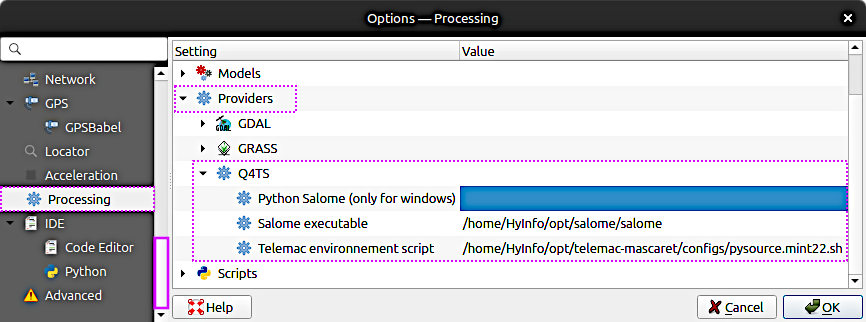
Figure 1:La configuration du Q4TS sur Ubuntu Linux. Pour définir ces chemins dans QGIS, allez dans Paramètres (menu supérieur) > Options... > Processus > Provideurs > Q4TS.
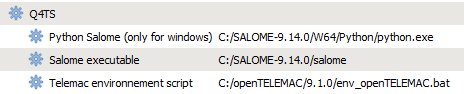
Figure 2:La configuration du Q4TS sur Windows (source d’image: gitlab
Other (stale) plugins
Les plugins TELEMAC plus anciens et partiellement inactifs pour QGIS comprennent :
Telemac Tools, un générateur expérimental de mailles pour les fichiers
*.slfdéveloppés par Artelia. Dans QGIS, activez ** plugins expérimentaux** dans le gestionnaire de plugins Paramètres avant de rechercher.BASEmesh, qui peut créer une maille SMS 2dm que vous pouvez convertir en géométrie SELAFIN pour TELEMAC (voir QGIS pre-processing tutorial for TELEMAC).
PostTelemac, qui visualise
*.slfet les formats de résultats connexes (par exemple,*.res) au fil du temps.DEMto3D, qui exporte la géométrie STL adaptée pour être utilisée dans SALOME et pour créer des maillages 3D.
Notez que DEMto3D apparaît dans le menu Raster : DEMto3D > Modèle numérique de terrain (MNT) impression 3D. Ces plugins peuvent être dépassés ou incompatibles avec les versions QGIS actuelles; préférez Q4TS pour les workflows TELEMAC activement maintenus lorsque c’est possible.
Outils à mailles artelia
Artelia provides a Python-based analysis toolkit on GitHub: https://
Après avoir installé le plugin via le Gestionnaire de Plugin QGIS, accédez à partir de Mesh > Mesh Tools.
BlueKenue (Windows ou Linux+vin)
Durée estimée: 10 minutes.
BlueKenueTM is a Windows-based pre- and post-processing tool from the National Research Council Canada, which is designed for TELEMAC. It offers functionality similar to Fudaa and includes a capable mesh generator, which is the main reason to install BlueKenueTM. Download the installer from the developer site: https://
Sous Windows: exécutez l’installateur BlueKenue
.msidirectement.Sur Linux : utilisez Wine amd64 via PlayOnLinux pour installer BlueKenueTM. Pour les systèmes Ubuntu/Debian, voir la section PlayOnLinux dans ce livre électronique. L’installation avec le vin uni seulement est découragée en raison de problèmes de compatibilité communs.
Typique BlueKenueTM Les emplacements exécutables sont :
32 bits:
"C:\\Program Files (x86)\\CHC\\BlueKenue\\BlueKenue.exe"64 bits:
"C:\\Program Files\\CHC\\BlueKenue\\BlueKenue.exe"
Pour de plus amples renseignements sur les plates-formes, veuillez consulter le CHyMS FAQ, en particulier la section intitulée Blue Kenue sur autres systèmes d’exploitation.
Fudaa-PrePro (Linux et Windows)
Durée estimée : 5-15 minutes (limite de temps supérieure si java doit être installé).
Fudaa-PrePro est un avant-plan graphique basé sur Java pour le système TELEMAC qui vous aide à configurer les modèles en définissant les maillages, les conditions limites et initiales, et les fichiers de pilotage (.cas), et il peut également lancer des simulations et aider à la post-traitement de base. Il est maintenu par le projet Fudaa et distribué avec documentation et téléchargements sur leur site, et il est référencé par les développeurs TELEMAC comme un pré-processeur convivial pour configurer les calculs. Préparez-vous avec le logiciel de pré- et post-traitement Fudaa-PrePro:
Installer Java :
Sur Linux:
sudo apt install default-jdk(le JRE seul fonctionne pour courir; le JDK est sûr pour le fonctionnement et les outils)Sous Windows: obtenir Java de java.com
Téléchargez la dernière version à partir du dépôt Fudaa-PrePro.
Décompresser le fichier téléchargé et procéder selon votre plateforme (voir ci-dessous).
cdvers le répertoire où vous avez décroché les fichiers du programme Fudaa-PrePro.Démarrer Fudaa-PrePro à partir du terminal ou de l’offre de commande :
Sur Linux: lancez
sh supervisor.shSur Windows: lancez
supervisor.bat
Si vous voyez une erreur telle que:
Error: Could not find or load main class org.fudaa.fudaa.tr.TrSupervisormodifier supervisor.sh et remplacer $PWD Fudaa par $(pwd)/Fudaa afin que le classpath résout correctement. Vous pouvez également ajuster le paramètre RAM par défaut à supervisor.sh (ou supervisor.bat). Fudaa-PrePro expédie souvent avec -Xmx6144m (6 GB); augmentez-le pour de très grands maillages (des millions de nœuds) ou réduisez-le sur des systèmes à faible RAM. Définissez -Xmx à un multiple raisonnable de 512 Mo. Par exemple, pour utiliser 2 Go et fixer le chemin de classe:
#!/bin/bash
cd "$(dirname "$0")"
java -Xmx2048m -Xms512m -cp "$(pwd)/Fudaa-Prepro-1.4.2-SNAPSHOT.jar" org.fudaa.fudaa.tr.TrSupervisor "$@"