Zones de frottement
Comme pour l’attribution de valeurs de coefficient de frottement multiple à plusieurs régions modèles figurant dans le fichier de mailles BASEMENT tutorial, Telemac2d fournit des routines pour les définitions de zones de friction par domaine (c.-à-d. zonal) dans le fichier de mailles de géométrie (.slf). Plus précisément, si le domaine d’étude est caractérisé par des régions de rugosité différente, il ne suffit pas de définir la friction globale par un mot clé FRICTION COEFFICIENT dans le fichier de direction (.cas). La définition des zones de rugosité dans le fichier mesh (.slf) nécessite une couche supplémentaire appelée BOTTOM FRICTION ou FRIC_ID en haut de l’altitude BOTTOM. À cette fin, les valeurs de rugosité peuvent être définies dans un fichier de rugosité .xyz créé avec QGIS (recommended) ou Fermé Lines .i2s créé avec BlueKenue (see the meshing section). Alors que le QGIS est recommandé pour délimiter les zones de rugosité avec des géoréférences correctes et éventuellement précises, BlueKenue est toujours nécessaire pour interpoler la rugosité du fichier .xyz ou .i2s sur le fichier .slf dans la dernière étape.
Dureté.XYZ avec QGIS (recommandé)
La première étape pour délimiter les zones de rugosité dans QGIS est de mettre en place le système de référence de coordonnées et de sauvegarder le projet, analogue à QGIS pre-processing tutorial:
Ouvrez QGIS, et dans le menu supérieur allez à Project > Propriétés.
Activez l’onglet Système de coordonnées.
Définissez le Système de coordonnées que votre basemap / Modèle numérique de terrain data use; pour cet exemple, entrez
UTM zone 33Net sélectionnez UTM zone 33N (WGS84) (EPSG 32633), ce qui n’est pas un grand choix en raison de sa faible précision, mais il fera le travail pour ce tutoriel.Cliquez sur Appliquer et OK.
Enregistrer le projet dans un nouveau dossier où tous les fichiers de ce tutoriel seront stockés.
Il sera important d’éviter les chevauchements qui conduiraient à des définitions ambiguës ou manquantes des régions. Par conséquent, activez le snapping:
Activer la barre d’outils Snapping : Voir > Barres d’outils > Snapping Toolbar
Dans la barre d’outils Snapping > Enable Snapping

Activer le snapping pour
** Vertex**, Segment et Moyen de segments
 .
.Sonder sur les intersections
 .
.** Self Snapping**
 .
.
Ce tutoriel reprend l’exemple de Telemac QGIS pre-processing tutorial pour dessiner des polygones le long des breaklines et liquid-boundaries shapefiles. Les zones de friction sont déduites d’un Google Satellite basemap et les attributs de friction sont estimés qualitativement, ce qui est tout à fait bien pour un tutoriel. Dans la pratique, nous recommandons fortement d’effectuer des enquêtes sur le terrain sur les distributions de granulométrie avec des systèmes GPS différentiels de haute précision (DGPS) afin de délimiter les zones de rugosité sur place soutenues par des images de drones.
Polygones de zone de rugosité définie
Les zones de rugosité peuvent être décrites par des attributs d’un fichier de forme polygone. Pour créer un nouveau fichier de formes polygones, allez dans Layer > Créer un calque > Nouveau calque de fichiers de formes... (voir Fig. 1).
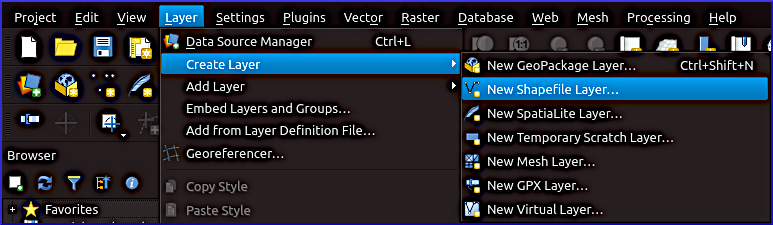
Figure 1:Créez un nouveau fichier de forme polygone.
Dans la fenêtre contextuelle, entrez les définitions suivantes :
Nom de fichier: appuyez sur ..., naviguez jusqu’au dossier du projet, et appuyez sur
friction-polygons.Encodage de fichier: garder par défaut (les fichiers échantillons utilisent
UTF-8).Type de géométrie:
PolygonSous les Dimensions supplémentaires (non obligatoires), trouvez et cliquez sur le bouton Système de coordonnées pour sélectionner le système de coordonnées de projet (exemple de fichiers :
EPSG:32633).Ajouter un nouveau champ** :
Nom:
dMeanType:
Decimal (double)** Longueur** :
10Précision :
5Cliquez sur Ajouter à la liste des champs
Ajouter un autre champ Nouveau champ:
Nom:
fricIDType:
Integer (32 bit)** Longueur** :
5Cliquez sur Ajouter à la liste des champs
Appuyez sur OK pour créer le nouveau fichier de formes.
Pour suivre ce didacticiel, importez les lignes d’arrêt (télécharger sous forme de fichier zip) et les frontières liquides (télécharger sous forme de fichier zip) shapefiles à partir du prétraitement Telemac. Dessiner des polygones en éditant des polygones de fiction. shp le long des lignes de rupture et des limites de liquide, mettre en évidence fiction-polygons dans le panneau Layers et activer l’édition en cliquant sur le stylo jaune  . Activer Ajouter une fonction de polygone et dessiner des polygones en appuyant sur les points des couches breaklines et liquides, selon Fig. 2. Pour ** finaliser chaque polygone** avec un ** clic droit sur la souris** et ** entrer** les valeurs
 fricID et dMean selon Tab. 1 (tailles qualitatives du grain).
Pour ** corriger les erreurs de dessin** utilisez l’outil ** Vertex**  . Enfin, enregistrez les nouveaux polygones (modifications de friction-zones.shp) en cliquant sur le symbole Save Layer Edits
  . Arrêtez (Toggle) Édition en cliquant à nouveau sur le stylo jaune symbole.
D’autre part, fusionner les lignes de rupture et les limites du liquide, et utiliser l’outil Polygonize de la Processing Toolbox pour convertir les lignes fusionnées en un fichier de forme polygone. Cependant, la polygonisation manquera quelques lignes de rupture, qui devront être modifiées. De plus, les champs fricID et dMean doivent encore être ajoutés par l’édition.
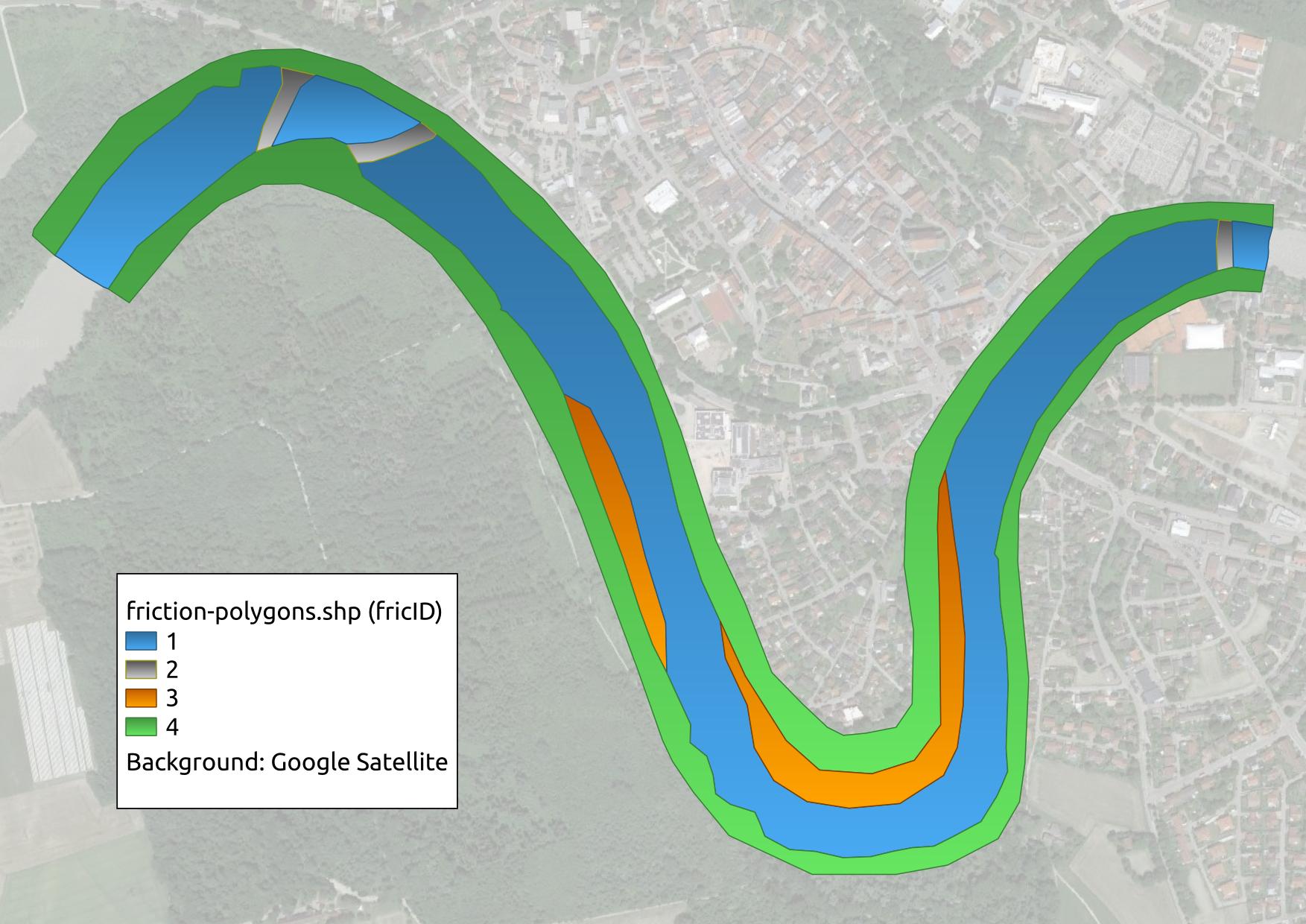
Figure 2:Exemple pour décrire les zones de rugosité (friction) avec des polygones par quatre ID de frottement (fricID) délimiteant (1) le lit de la rivière, (2) les rampes, (3), les barres de gravier et (4) les plaines inondables. Carte de fond : Google (n.d.) images satellitaires.
Table 1:Four exemplary friction zones described by integer fricIDs and mean grain size diameters dMean.
Nom de zone | Rivière | Rampes de blocs | Banques de gravier | Plaines inondables |
|---|---|---|---|---|
frucides | 1 | 2 | 3 | 4 |
dMean (m) | 0,080 | 0,300 | 0,032 | 1.000 |
Générer des points de rugosité
La prochaine étape sur la voie pour créer le fichier XYZ requis pour attribuer des zones de friction à un fichier de géométrie selafin est de générer des points (aléatoire) à l’intérieur des polygones créés ci-dessus. À cette fin, entrez random points inside polygons** dans le champ search de la boîte à outils ** Processing**. Dans la fenêtre popup Random Points Inside Polygons (Fig. 3), entrez ce qui suit :
Couche d’entrée:
friction-polygonsStratégie d’échantillonnage:
Points densityNombre ou densité de points:
0.25- utilisez une valeur plus petite/plus grande pour les maillages fins/courbés, mais méfiez-vous des tailles de fichiers potentiellement très importantesDistance minimale entre les points:
5.0- utiliser une valeur plus petite/plus grande pour les mailles fines/courbéesPoints de rando : cliquez sur ... et définissez un nom de shapefile de point cible, comme
friction-pts.shppour être stocké dans le dossier du projet.Cliquez sur Run pour créer le shapefile de points. Ce processus peut prendre un certain temps en fonction de la densité de points définie.
Le shapefile de point résultant est affiché à Fig. 4.
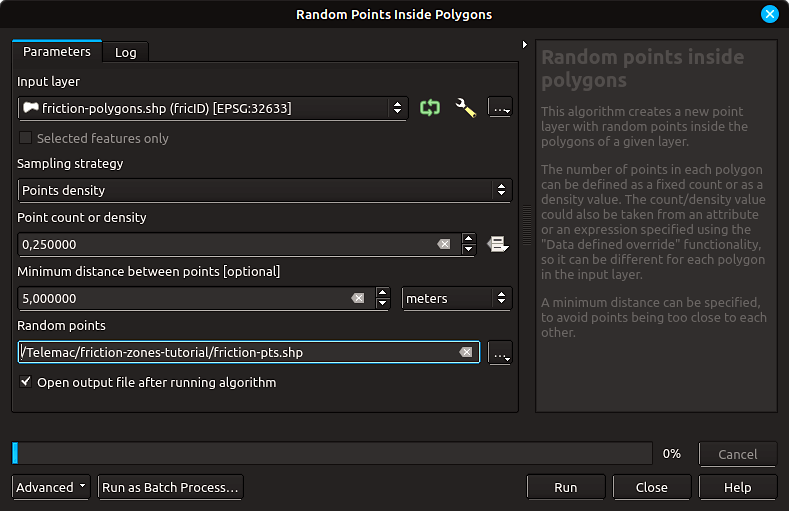
Figure 3:Paramètres dans l’outil Aléatoire Points Inside Polygons dans QGIS. Sélectionnez soigneusement le nombre de points ou la densité, qui peut causer de très grands fichiers de sortie. Le champ de distance minimale peut être utilisé pour réduire le nombre de points.
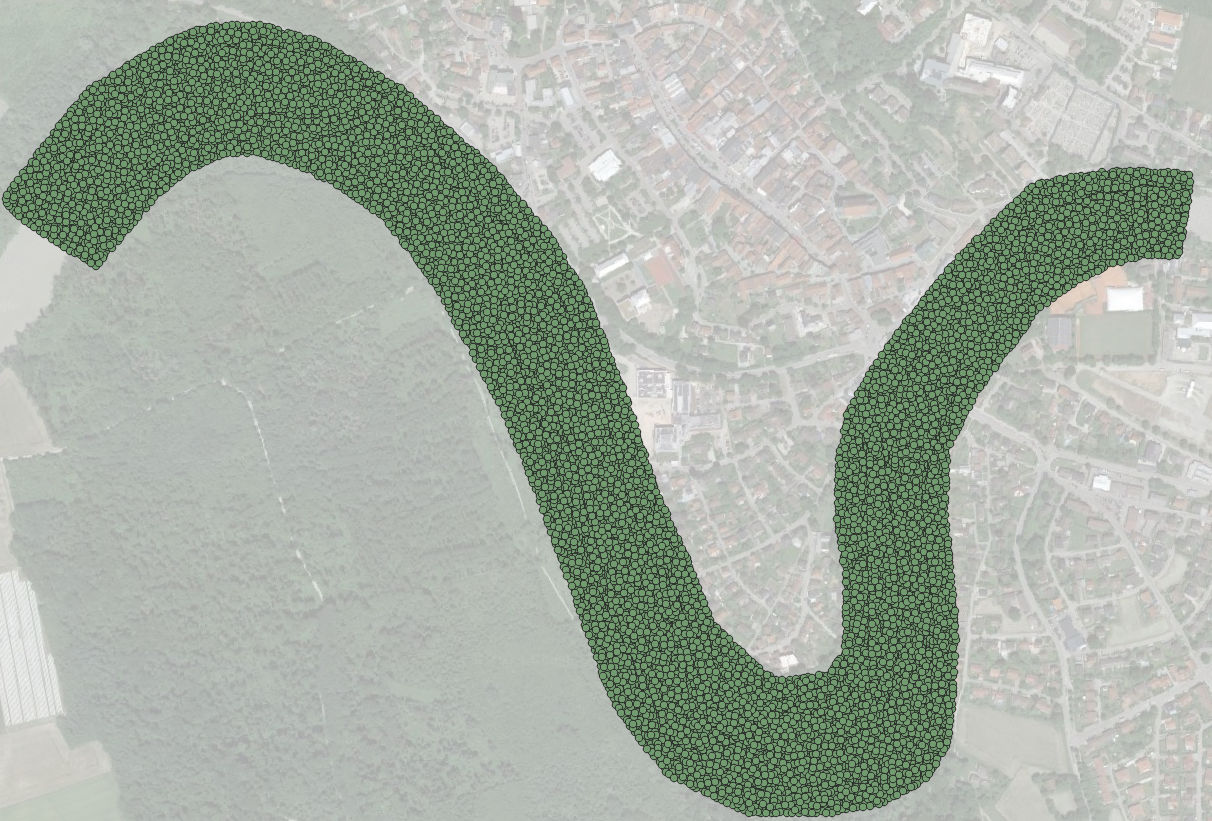
Figure 4:Le fichier de forme de point résultant de l’utilisation de l’outil Aléatoire Points Inside Polygons dans QGIS. Carte de fond : Google (n.d.) images satellitaires.
Attribuer les attributs de frottement aux points
Hélas, la génération de points ne reprend pas automatiquement les attributs de polygone, qui doivent être interpolés aux points. Selon la loi de rugosité ciblée pour l’utilisation avec Telemac, soit les ID de frottement ou les coefficients de rugosité directement peuvent être ajoutés à la table des attributs du fichier de forme de point de friction. Dans ce tutoriel, un coefficient de frottement sous forme de rugosité Strickler est interpolé et calculé à l’aide d’une formule empirique. Un cas plus complexe pour le calcul des valeurs de rugosité se trouve dans l’étude de cas Donau (Danube) de la BAW (située à HOMETEL/examples/telemac2d/donau/).
Le transfert des attributs dMean et/ou fricID des polygones aux points est essentiellement une opération d’interpolation dans laquelle QGIS regarde chaque point et lui attribue les attributs dMean et/ou fricID du polygone le plus proche. À cette fin, cliquez sur le menu supérieur Vector > Outils de gestion des données > Rejoindre les attributs par lieu (voir Fig. 5).
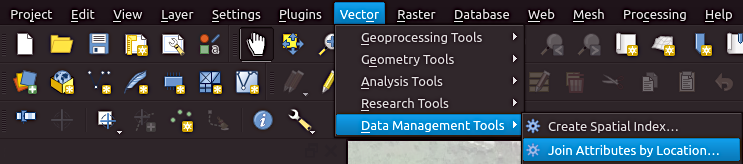
Figure 5:Ouvrez l’outil Join Attributs by Location dans QGIS.
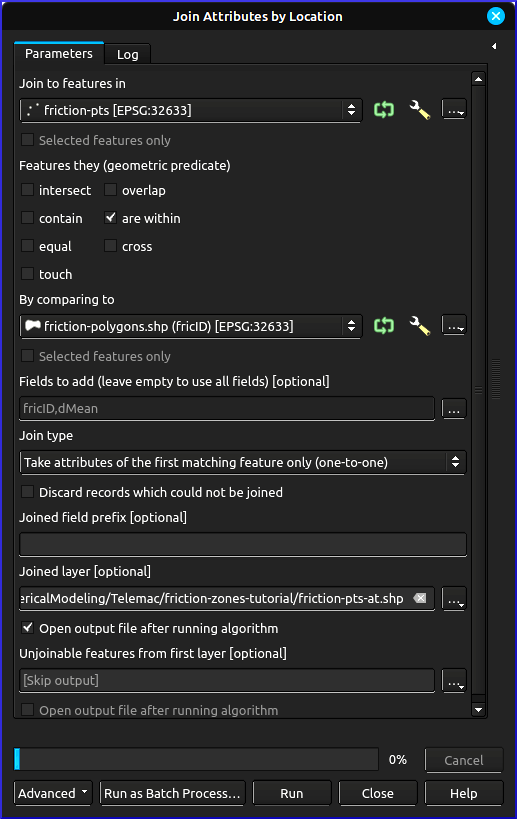
Figure 6:Ouvrir le tableau des attributs du tableau des points de friction.
Dans la fenêtre popup Join Attributs by Location (Fig. 6) faites les paramètres suivants :
Rejoignez les fonctionnalités dans:
friction-pts** Caractéristiques (prédice géométrique)** : cochez la case
are within, désélectionnez tous les autresEn comparant à:
friction-polygons** Champs à ajouter** : cliquez sur le bouton ... pour sélectionner
fricIDet/oudMeanRejoindre le type:
Take attributes of the first matching feature only (one-to-one)Couche jointe : cliquez sur le bouton ... > Enregistrer dans le fichier > naviguer dans le dossier projet > entrer un nom de fichier, comme
friction-pts-atCliquez sur Run.
Le message d’erreur Aucun indice spatial n’existe pour la couche d’entrée, les performances seront gravement dégradées peut être ignoré pour cette application. Néanmoins, pour vérifier toute fausse sortie, il pourrait être sage de définir également le calque Caractéristiques non joignables du premier calque.
En conséquence, le friction-pts-at est disponible dans le panel Layers (voir Fig. 7).
Pour convertir les tailles moyennes de grains (dMean) en valeurs de frottement, ouvrez la table Attribute par ** clic droit** sur la couche friction-pts-at dans le panneau Layers > Open Attribute Table.
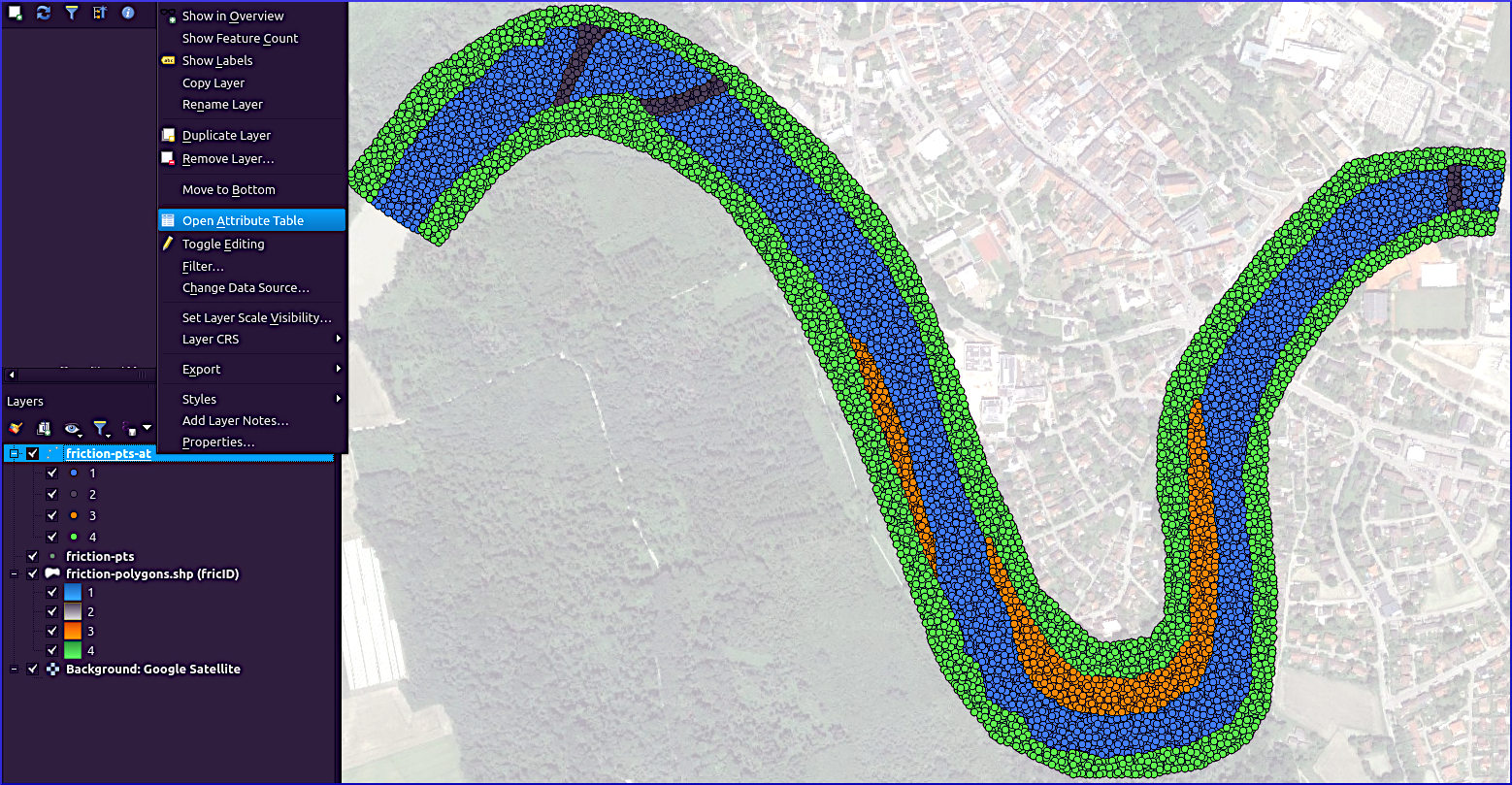
Figure 7:Ouvrez la table Attribut du fichier de forme de point de friction avec la table d’attribut. Carte de fond : Google (n.d.) images satellitaires.
Modifier le tableau d’attribution **** (Fig. 8):
permettre l’édition,
supprimer les colonnes inutiles, comme le champ
id, et potentiellement aussi le champfricID(cette vitrine n’utilisera que la colonnedMean),ouvrir la calculatrice Field, que nous utiliserons dans la prochaine étape pour calculer les valeurs de rugosité Strickler.
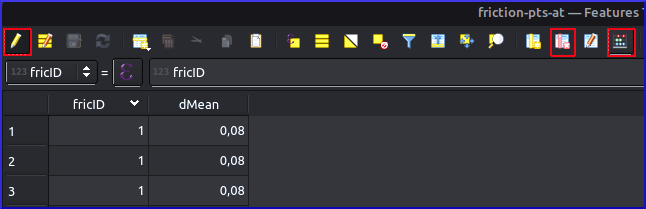
Figure 8:La table d’attributs de la couche de friction-pts-at avec l’édition en surbrillance (rectangles rouges), supprimer les colonnes et les boutons de calculateur de champ (de gauche à droite).
Optional: derive x and y coordinates with the Field Calculator
Dans la méthode Field Calculator, ajouter les coordonnées et à la table Attribut :
cocher la case Créer un nouveau champ
Nom du champ de sortie:
x_coordType de champ de sortie:
Decimal number (real)Longueur du champ de sortie:
10et Précision:10Entrez une formule en sélectionnant la valeur x à partir de la géométrie dans la boîte de défilement ou en entrant directement dans le champ Expression:
x( @geometry ) Actuellement, ajouter le y_coord avec:
y( @geometry ) Enregistrer les modifications dans la table Attribut en cliquant sur le symbole du disque.
According to Meyer-Peter & Müller (1948), the Strickler (1923) roughness (friction) coefficient can be approximated with 26/ based on the grain size , where 90% of the surface sediment grains are smaller. In addition, we will assume that Rickenmann & Recking, 2011. Thus, . To run this calculation, go to the Field Calculator and (see Fig. 7):
cocher la case Créer un nouveau champ
Nom du champ de sortie:
k_stType de champ de sortie:
Decimal number (real)Longueur du champ de sortie:
3et Précision:2Entrez une formule en sélectionnant
dMeanà partir deFields and Valuesdans la boîte à défilement ou en entrant directement l’équation dans le champ Expression:
26 / ( ( 2.25 * "dMean" ) ^ ( 1 / 6 ) )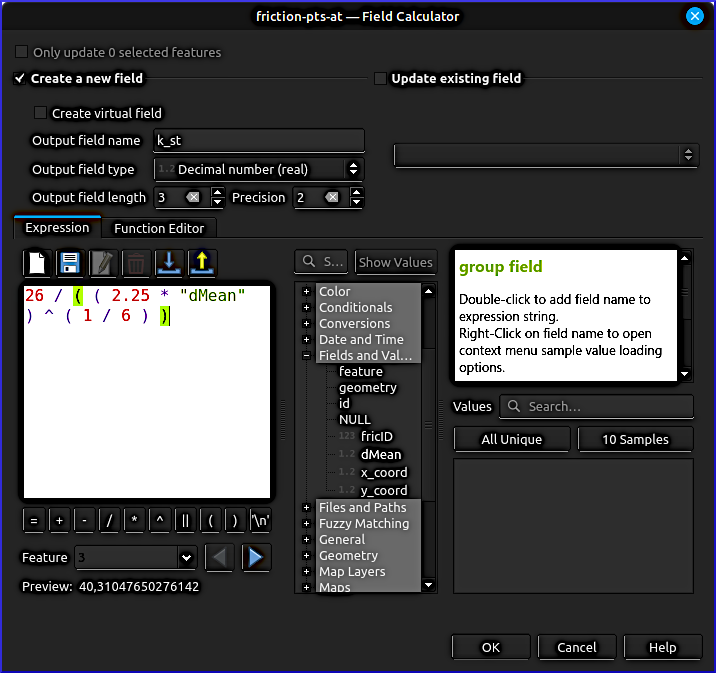
Figure 9:Estimer le coefficient Strickler en fonction de la taille moyenne du grain (dMean) avec la calculatrice de champ dans QGIS.
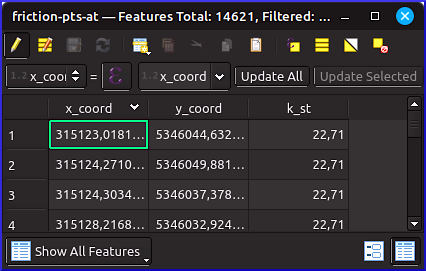
Figure 10:Tableau d’attribut final de la couche de frottement-pts-at avec les coordonnées optionnelles x et y, et les coefficients de rugosité Strickler estimés.
Enfin, supprimer tous les champs inutiles restants de la table Attribute et supprimer les modifications en cliquant sur le symbole du disque, et basculer (c.-à-d. désactiver) l’édition.
Points d’exportation vers XYZ
Commencez par ouvrir le dialogue d’exportation avec un clic droit sur la couche friction-pts-at > Exporter > Enregistrer les fonctionnalités sous... (Fig. 11).
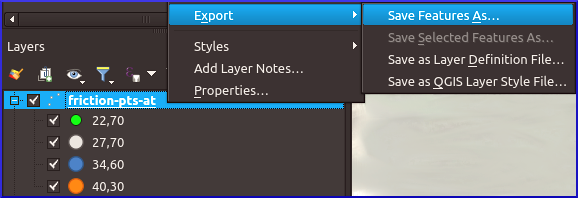
Figure 11:Ouvrez le dialogue d’exportation avec un clic droit sur la couche friction-pts-at > Exporter > Enregistrer les fonctionnalités sous...
Dans la fenêtre déroulante Enregistrer le calque vectoriel sous..., faire les paramètres suivants (Fig. 12):
Format:
Comma Separated Value [CSVNom du fichier: cliquez sur ..., naviguez jusqu’au dossier du projet et entrez
friction-pts.xyzpour le nom du fichier ( appuyez sur Save).** Nom de la feuille**: garder clair
Système de coordonnées: assurez-vous que le Système de coordonnées de la couche friction-pts-at est défini (dans la vitrine
EPSG:32633 - WGS 84 / UTM zone 33N)Encodage: utiliser par défaut (dans la vitrine
UTF-8)Sélectionnez tous les champs pertinents**, c’est-à-dire, dans la vitrine, au moins
k_st. Les champs optionnelsx_coordety_coordne sont nécessaires que si la géométrie n’est pas exportée (pour quelque raison que ce soit).Vérifier les métadonnées des couches permanentes**
Type de géométrie:
Automatic(essentiellement par défaut)Scrolldown to the Layer Options and:
définir le GEOMETRY à
AS_XYdéfinir le SEPARATEUR à
TAB
Décocher la case Ajouter le fichier sauvegardé à la carte en bas de la fenêtre.
Conservez toutes les autres valeurs par défaut et cliquez sur OK.
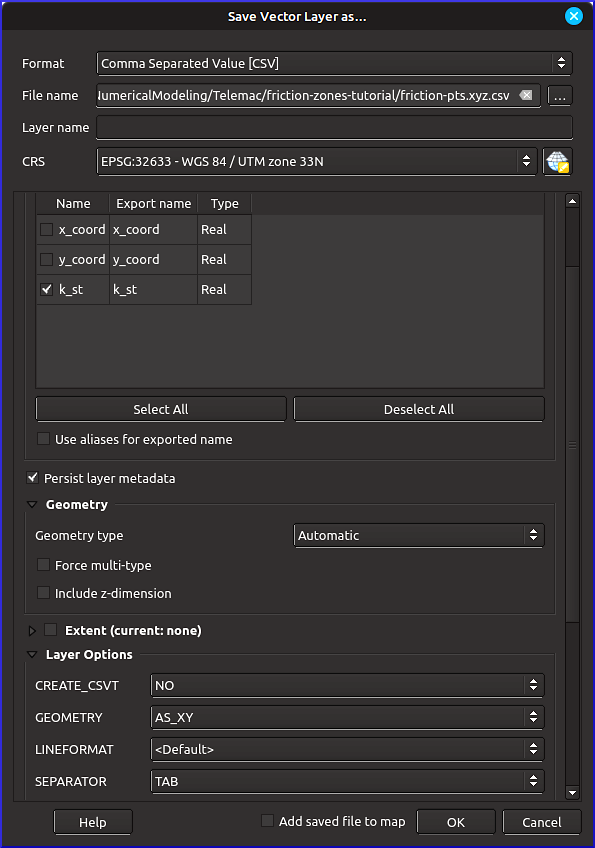
Figure 12:Paramètres dans la fenêtre Enregistrer le calque vectorielle comme... pour exporter les points de friction vers un fichier XYZ (tab-séparé CSV).
QGIS will have exported the file with a .xyz.csv ending. Rename the file to remove .csv at the end. Verify the correct formatting of the .xyz file by opening it in a text editor (e.g., Notepad++). For instance, if you calculated and exported the x_coord and y_coord fields, and additionally the geometry, the .xyz file will hold two times the coordinates. In this case, import the .xyz file in a spreadsheet editor (i.e., office application), delete the x_coord and y_coord columns, and re-export the file as a tab-separated CSV file. Read more about .xyz file conversion in the QGIS tutorial.
Expand to see the correct header of the showcase friction-pts.xyz file
X Y k_st
315976.648906296  5345616.71281044  40.30
315992.808134594  5345521.13037269  40.30
315983.283370604  5345655.68430873  40.30
315915.433790676  5345754.82689794  40.30
[...]Alternative : tirer des zones de friction dans BlueKenue
Cette procédure est une alternative imprécise à la création roughness.xyz décrite ci-dessus en raison des faibles capacités de référence géospatiale de BlueKenue, ce qui explique pourquoi la instruction box ci-dessous n’est fournie que pour être complète.
Unfold to read this non-recommended alternative
Commencez par créer de nouvelles lignes fermées (Fig. 13), semblables aux polygones qui délimitent les zones de rugosité.
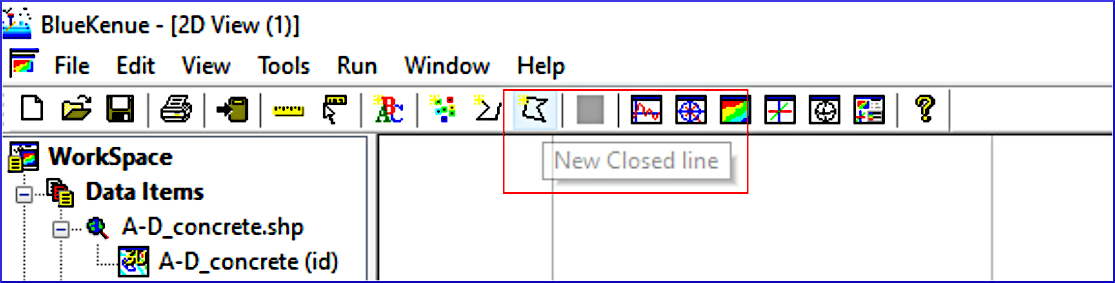
Figure 13:Paramètres dans la fenêtre Enregistrer le calque vectorielle comme... pour exporter les points de friction vers un fichier XYZ (tab-séparé CSV).
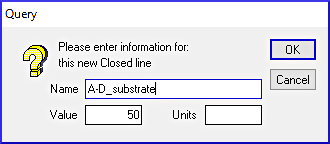
Figure 14:Attribuer une valeur de frottement (roughness) (ici : une rugosité de 50 pierriers) à la zone délimitée par la ligne fermée.
Après avoir dessiné une ligne Fermée est terminée, appuyez sur la touche Esc et la fenêtre affichée dans Fig. 14 apparaîtra, où une valeur de rugosité peut être attribuée. La figure exemplaire attribue une rugosité Strickler de 50 dans le champ Value à une ligne fermée* nommée A-D_substrate. Continuer à attribuer des noms à toutes les zones de rugosité pertinentes.
Enfin, enregistrer les objets Fermé ligne comme .i2s / .i3s fichiers.
Maille de friction zonale (BlueKenue)
Cette section passe par l’interpolation des valeurs de frottement sur un fichier de géométrie selafin (.slf) existant. La vitrine s’appuie sur le fichier .slf créé dans le Telemac pre-processing tutorial (télécharger qgismesh.slf). Commencez par ouvrir BlueKenue et ouvrez le fichier selafin .slf : cliquez sur Fichier > Ouvrir... > naviguer vers le répertoire où le .slf est stocké, assurez-vous de sélectionner Télémac Selafin File (*.slf), mettre en valeur qgismesh.slf, et appuyez sur Ouvrir. Tirez la couche BOTTOM (BOTTOM) des éléments de données de l’espace de travail vers Views > 2D View (1) pour vérifier et visualiser l’importation correcte du maillage (Fig. 15).
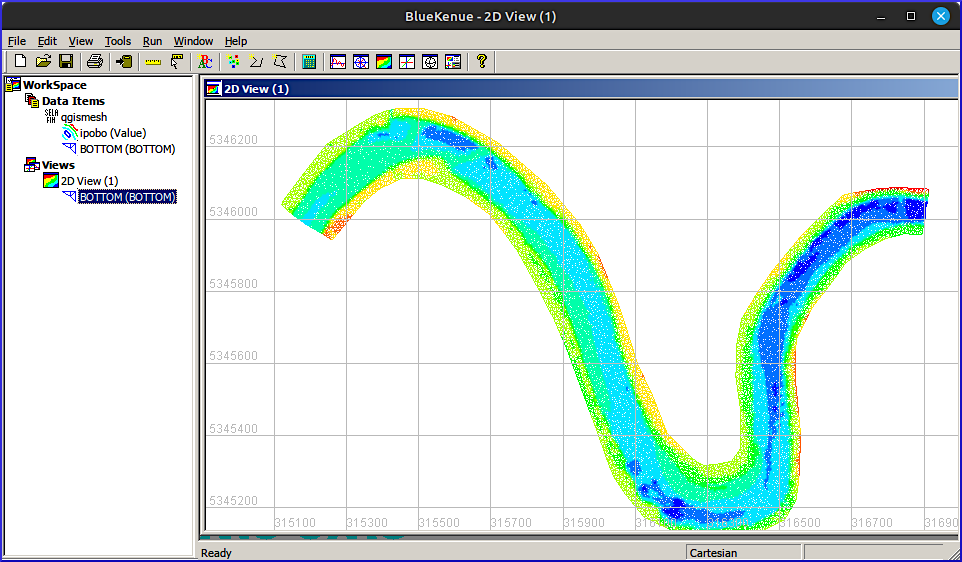
Figure 15:La vitrine qgismesh.slf selafin fichier ouvert dans BlueKenue.
Zones de friction à l’importation
Comme alternative à la création de valeurs de friction zonales stockées dans un fichier .xyz généré avec QGIS, les zones peuvent également être dessinées directement dans BlueKenue via une série de lignes fermées. Cependant, en raison de la capacité très limitée de BlueKenue à traiter les références géospatiales et les systèmes de coordonnées (SCR), l’option préférable pour créer l’entrée de zone de friction est l’application ci-dessus de QGIS.
Pour ouvrir le fichier .xyz dans BlueKenue :
cliquez sur Fichier > Ouvrir...
naviguer dans le dossier du projet où le
.xyzest stockéAssurez-vous de sélectionner Tous les fichiers (*.*) à côté du champ Nom du fichier:
highlight
qgismesh.slf, and press Open.
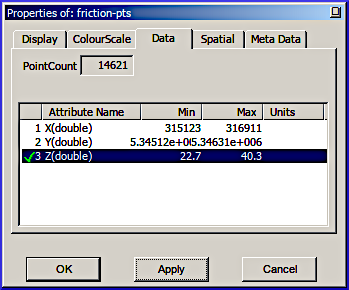
Figure 16:Attribuer une valeur de frottement (roughness) (ici : une rugosité de 50 pierriers) à la zone délimitée par la ligne fermée.
Ignorer le message avertissement (cliquez sur OK). Pour vérifier et visualiser les valeurs de frottement importées droit-clic sur la couche friction-pts (X) > Propriétés > aller à l’onglet Données > sélectionner Z(double), appuyez sur Appliquer. Ensuite, allez à l’onglet ColourScale, appuyez sur Reset, Apply et OK.
Vérifier la représentation correcte des valeurs de frottement en tirant la couche friction-pts (Z) des éléments de données de l’espace de travail vers Views > 2D View (1) (Fig. 17).
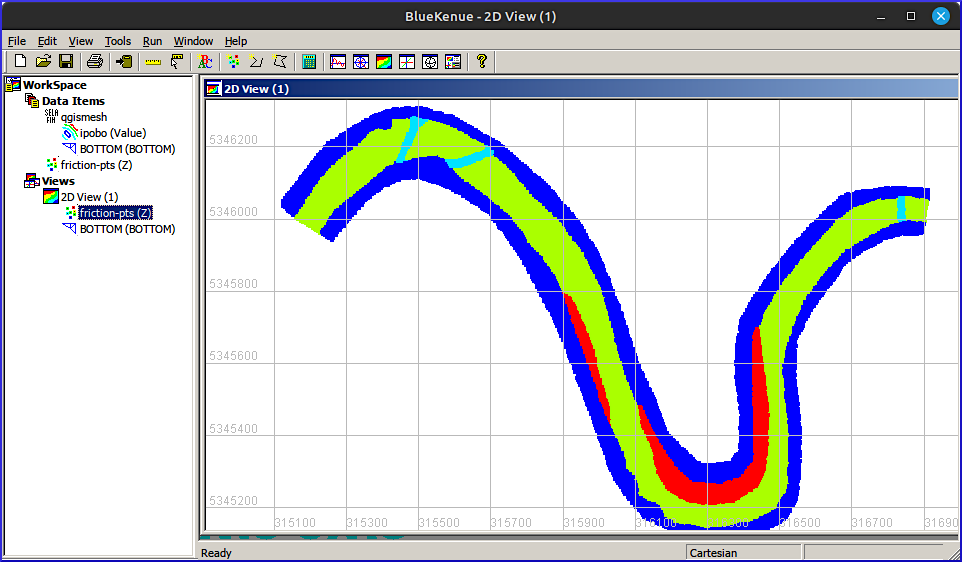
Figure 17:Le fichier friction-pts.xyz importé (créé avec QGIS) visualisé dans BlueKenue.
Si ce n’est pas encore fait, importez les lignes fermées délimiter les zones de rugosité sous la forme de fichiers .i2s / .i3s.
Interpoler les frottements sur les mailles
Dans BlueKenue, allez à File > New > 2D Interpolator, qui se produira dans l’espace de travail** > Data Items. Drag & drop soit le friction-pts .xyz points ou le Fermé ligne objets délimiter les zones de rugosité sur le nouveau 2D Interpolator (voir Fig. 18).
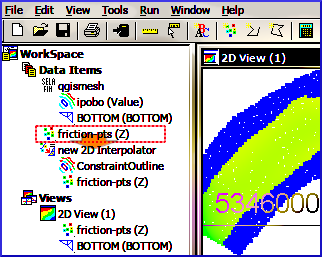
Figure 18:Faites glisser et déposez les frottements (ou les lignes fermées) sur un nouvel interpolateur 2D à BlueKenue.
Next, add a new variable to the qgismesh.slf mesh by highlighting the Selafin qgismesh object (in Work Space > Data Items), and right-clicking on it. Click on Add Variable... and enter the following in the popup window (Fig. 19 or Fig. 20), depending on if you are working with friction values (as showcased here with Strickler roughness), or friction IDs (see below):
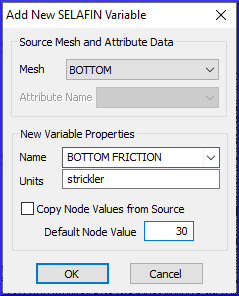
Figure 19:Ajouter une nouvelle variable à l’objet Selafin pour les valeurs de frottement direct.
Mesh:
BOTTOMNom:
BOTTOM FRICTION(ceci exemple)Unités: garder à l ’ écart (champ non pertinent)
** Valeur du nœud par défaut**:
30(dans cet exemple) pour une valeur par défaut (Strickler) à utiliser lorsqu’aucun point de friction xyz ne se trouve à proximité d’un nœud maillé
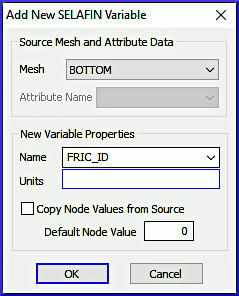
Figure 20:Ajouter une nouvelle variable à l’objet Selafin pour les ID de frottement.
Mesh:
BOTTOMNom:
FRIC_ID(ne peut pas être sélectionné dans la liste)Unités: garder à l ’ écart (champ non pertinent)
** Valeur du nœud par défaut**:
0(ID à utiliser lorsqu’aucun point xyz ne se trouve à proximité d’un noeud de maille)
Pour interpoler les valeurs de frottement sur le maillage, mettez en évidence la nouvelle variable BOTTOM FRICTION (ou FRIC_ID) de l’objet qgismesh dans Espace de travail > Données. L’attribut Anonymous de la nouvelle variable peut être ignoré. Pour cartographier la nouvelle variable sur le maillage :
Mettre en évidence la nouvelle variable de mesh
BOTTOM FRICTION(ouFRIC_ID) (en Données)Allez à Outils > Objet de carte... (menu supérieur à Fig. 21)
Sélectionnez le nouveau Interpolateur 2D, et cliquez sur OK, qui ouvre la fenêtre popup Processing...
Une fois le traitement terminé, cliquez sur OK.
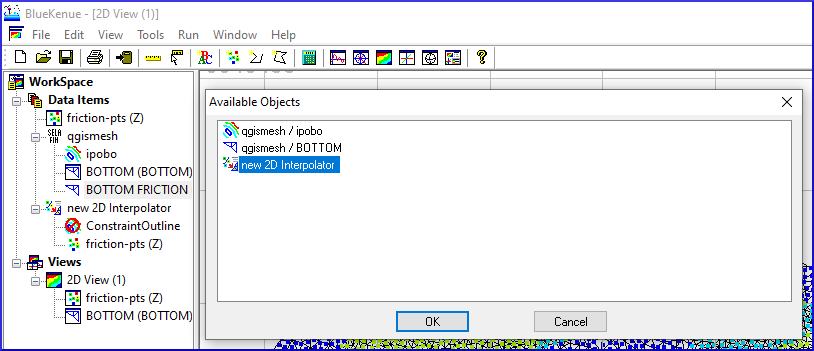
Figure 21:Cartez la valeur de friction sur le nouvel Interpolateur 2D à BlueKenue.
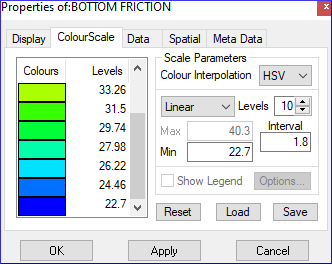
Figure 22:Réglez l’échelle de couleur pour BOTTOM FRICTION.
Vérifier l’interpolation correcte:
Définir une échelle de couleur pertinente:
Dans Espace de travail > Data Items > qgismesh, droit-clic sur la nouvelle variable FRICTION BOTTOM > Propriétés.
Dans les propriétés, allez à l’onglet ColourScale et utilisez, par exemple, une échelle Linear avec
10Levels, un Min de22, et un Interval de1.8. Le minimum et l’intervalle exemplaires sont de bons choix pour la vitrine, mais d’autres paramètres pourraient être préférables pour d’autres applications (p. ex., préférez Min de0lors de l’utilisation de Manning ).Appuyez sur Appliquer > OK.
Drag & drop la variable BOTTOM FRICTION dans Views > 2D View (1) pour vérifier l’interpolation correcte des valeurs de frottement (par exemple, voir Fig. 23 pour la vitrine).
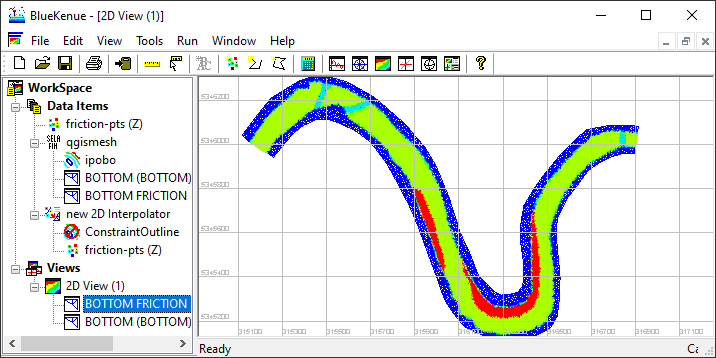
Figure 23:La nouvelle variable BOTTOM FRICTION correctement interpolée de la maille qgismesh.slf.
Vers enregistrer le selafin mesh avec interpolation des valeurs de frottement interpolées, ** clic droit** sur l’objet selafin qgimesh > Propriétés > allez à l’onglet Meta Data, et entrez un nouveau Nom, par exemple qgismesh-friction. Ensuite, ** mettre en lumière l’objet selafin** (par exemple, qgismesh-friction) et cliquer sur le disque  symbole. Si le renommage n’a pas pris effet sur le nom du fichier, confirmez le remplacement du fichier existant.
Liaisons Telemac
Mise en œuvre dans le fichier CAS
Mots-clés de friction
La mise à jour qgismesh-friction.slf mesh peut être utilisée tout comme dans la steady 2d tutorial, mais certains mots-clés doivent être modifiés, même si les valeurs BOTTOM FRICTION assignées dans la .slf mesh écrasent automatiquement le mot-clé global FRICTION COEFFICIENT dans le fichier de direction .cas. Cependant, nous devons faire reconnaître Telemac les zones BOTTOM FRICTION nouvellement définies comme étant le type de rugosité Strickler. À cette fin, changez le LAW OF BOTTOM FRICTION à 3 (au lieu de 4 pointant vers Manning ) et définissez la valeur par défaut FRICTION COEFFICIENT à 33 (inverse de = 0,03). La définition de FRICTION COEFFICIENT est pour la cohérence et n’est pas strictement nécessaire car elle sera écrasée par le BOTTOM FRICTION de la maillage .slf.
/ steady2d-zonal-ks.cas steering file
/ ...
/ Friction at the bed
LAW OF BOTTOM FRICTION : 3 / 3-Strickler
FRICTION COEFFICIENT : 33  / will be overwritten by zonal friction values
/ steady2d.cas steering file
/ ...
/ Friction at the bed
LAW OF BOTTOM FRICTION : 4 / 4-Manning
FRICTION COEFFICIENT : 0.03 / Roughness coefficientAjouter la lettre W aux imprimés graphiques pour écrire le coefficient de friction au fichier de résultats :
/ steady2d-zonal-ks.cas steering file
/ ...
VARIABLES FOR GRAPHIC PRINTOUTS : 'U,V,H,S,Q,W' / add W for friction coefficient
Do you have more than 10 different friction zones?
Pour augmenter le nombre de zones de friction reconnues par Telemac, définissez le mot-clé MAXIMUM DES DOMAINES DE FRICTION, par exemple, à 20:
/ steady2d-zonal-ks.cas steering file
/ ...
MAXIMUM NUMBER OF FRICTION DOMAINS : 20 / default is 10
Conditions initiales de démarrage à chaud (facultatif)
Les descriptions suivantes se réfèrent à la section 4.1.3 du Manuel de Télémac2d.
Pour accélérer la simulation, ce tutoriel réutilise la sortie du steady 2d simulation (bien que recréé avec une période d’impression de 2500 steps). Ce type d’initialisation de modèle s’appelle aussi hotstart, ici, basé sur le fichier de résultats réguliers r2dsteady-t15k.slf, qui doit être défini comme DOSSIER DE COMPUTATION PRÉCÉDENT:
/ steady2d-zonal-ks.cas steering file
/ ...
COMPUTATION CONTINUED : YES
PREVIOUS COMPUTATION FILE : r2dsteady-t15k.slf / results of 35 CMS steady simulation after 15000 timesteps
Avec les conditions de démarrage rapide, les limites peuvent être assouplies à:
/ steady2d-zonal-ks.cas steering file
/ ...
/ Liquid boundaries
PRESCRIBED FLOWRATES  : 35.; 0.
PRESCRIBED ELEVATIONS : 0.; 371.33
Pour que ces conditions limites prennent effet, le fichier des limites liquides de la simulation constante 2d doit être modifié :
ouvrir boundarys.cli dans un text editor
trouver la limite en amont
5 5 5(préciser Q et H) et la remplacer par4 5 5(préciser Q seulement)sauver et fermer boundaires.cli
pour plus d’informations, consultez le chapitre sur les projecteurs boundary conditions
Enfin, commentez les mots clés des conditions initiales dans le fichier de direction .cas, par exemple:
/ steady2d-zonal-ks.cas steering file
/ ...
/ INITIAL CONDITIONS : 'ZERO DEPTH'
/ INITIAL DEPTH : 0.005
Simulation de la zone de frottement
Assurez-vous que tous les fichiers requis sont placés dans un dossier de simulation (p. ex. /HOME/modeling/friction-tutorial/), notamment :
le qgismesh
-friction .slf maillage avec BOTTOMetBOTTOM FRICTIONinformationles boundaires.cli
le fichier de résultats r2dsteady-t15k.slf pour activer le hotstart
le fichier de direction steady2d
-zonal -ks .cas avec mots-clés mis à jour.
Naviguer (cd) vers le répertoire d’installation de Telemac (HOMETEL) pour activer (source) l’environnement de Telemac dans Terminal (utiliser le même environnement que pour compiling Telemac):
cd ~/telemac/v9.0.0/configs
source pysource.gfortranHPC.sh
Ensuite, cd dans le dossier de simulation et lancer la simulation, éventuellement avec le drapeau -s, pour remonter flux convergence:
cd ~/modeling/friction-tutorial/
telemac2d.py steady2d-zonal-ks.cas -s
La simulation réussie aura fini avec quelque chose comme ceci:
Unfold to see the expected Terminal output
================================================================================
 ITERATION    10000    TIME:  6 H 56 MIN  40.0000 S   (    25000.0000 S)
--------------------------------------------------------------------------------

[...]

--------------------------------------------------------------------------------
                       BALANCE OF WATER VOLUME
     VOLUME IN THE DOMAIN :    268926.5     M3
     FLUX BOUNDARY    1:     35.00000     M3/S  ( >0 : ENTERING  <0 : EXITING )
     FLUX BOUNDARY    2:    -34.99963     M3/S  ( >0 : ENTERING  <0 : EXITING )
     RELATIVE ERROR IN VOLUME AT T =       0.2500E+05 S :    0.2327571E-14
--------------------------------------------------------------------------------
                   FINAL BALANCE OF WATER VOLUME

     RELATIVE ERROR CUMULATED ON VOLUME:    0.4112446E-14

     INITIAL VOLUME              :     268899.0     M3
     FINAL VOLUME                :     268926.5     M3
     VOLUME THAT ENTERED THE DOMAIN:     27.48362     M3  ( IF <0 EXIT )
     TOTAL VOLUME LOST             :    0.1105946E-08 M3

 END OF TIME LOOP

 EXITING MPI

                     *************************************
                     *    END OF MEMORY ORGANIZATION:    *
                     *************************************

 CORRECT END OF RUN

 ELAPSE TIME :
                              3  MINUTES
                              3  SECONDS
Note: The following floating-point exceptions are signalling: IEEE_UNDERFLOW_FLAG IEEE_DENORMAL
STOP 0

... merging separated result files

... handling result files

        moving: r2dsteady-ks-zonal.slf
      copying: steady2d-zonal-ks.cas_2030-07-28-14h55min04s.sortie
... deleting working dir


My work is done
Le résultat flux convergence et convergence rates devrait ressembler à ceci :
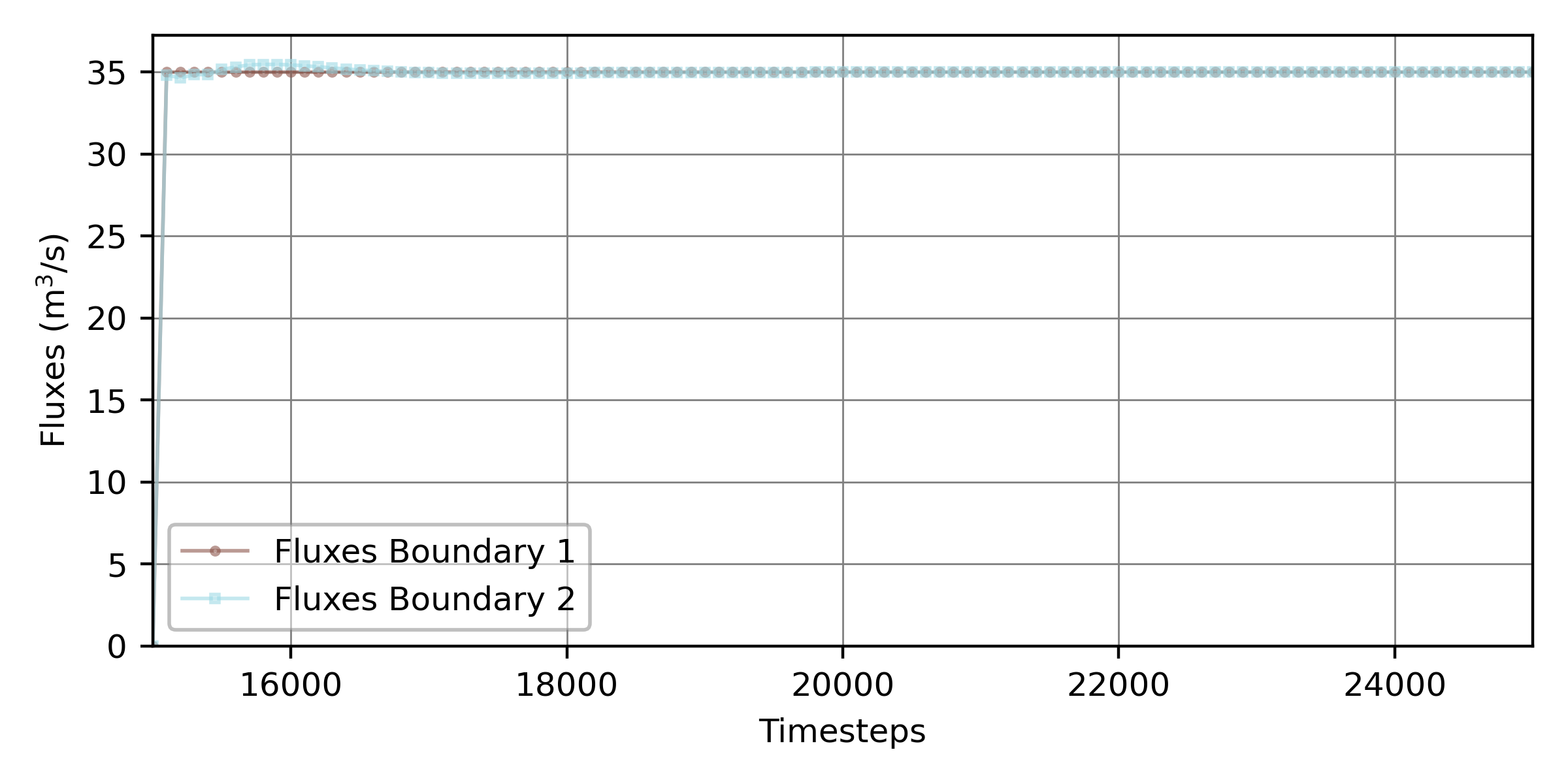
Figure 24:La courbe de convergence du flux franchit les deux limites de la simulation constante à démarrage rapide Telemac2d, à partir d’un temps de simulation de 15000 temps.
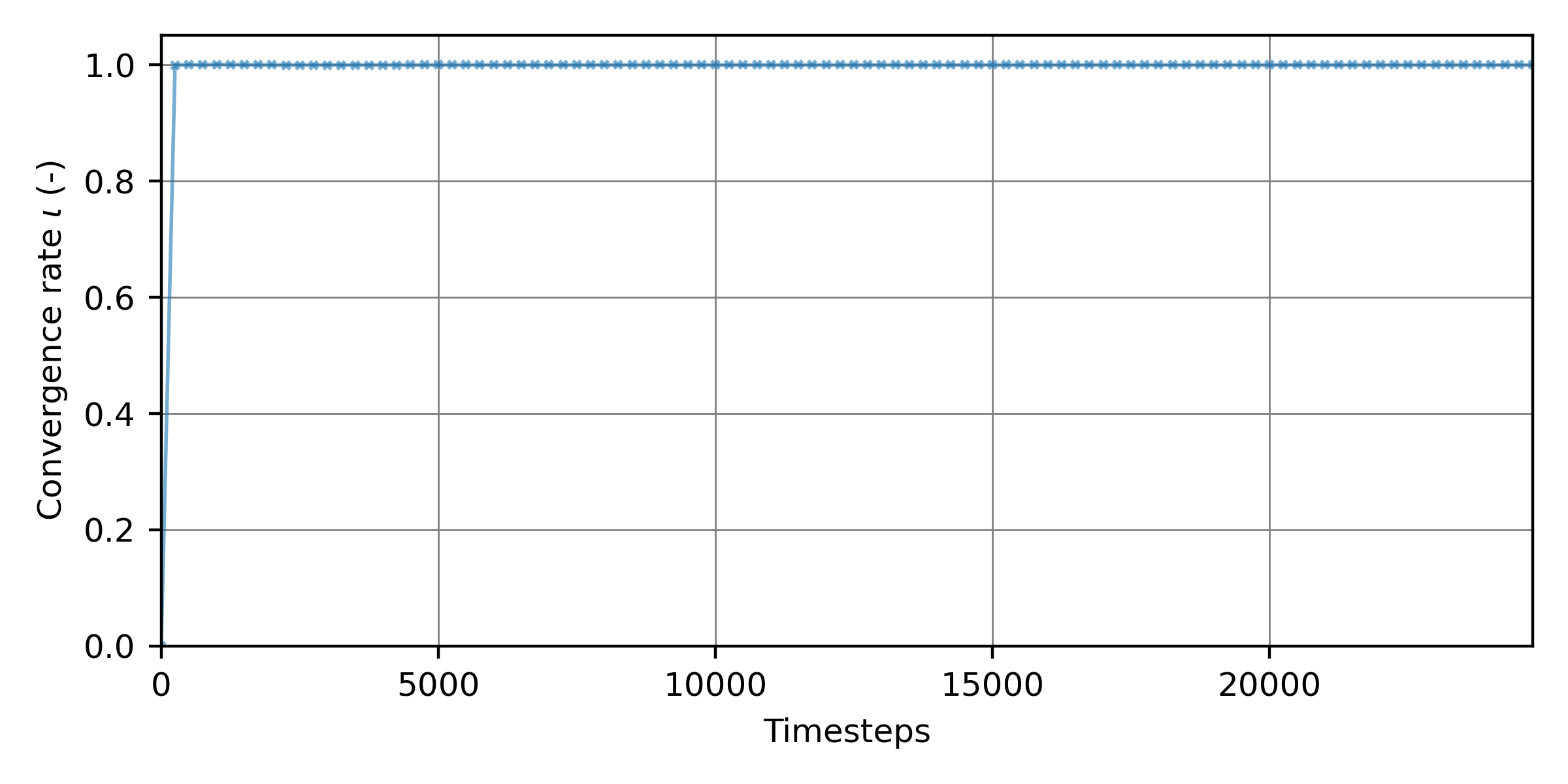
Figure 25:Le taux de convergence en fonction 15000 temps de simulation de la simulation stable 2d avec des zones de friction.
Le steady2d-zonal-ks.cas 2023-07-28-14h55min04s requis est disponible ici pour une utilisation avec les instructions du chapitre des projecteurs sur convergence.
Travailler avec des ID de friction
Les zones de frottement peuvent également être attribuées par l’intermédiaire d’ID de frottement, qui nécessitent ensuite la mise en place d’un fichier de zones et d’un fichier de données de friction, par exemple, comme le montre l’exemple de Donau (HOMETEL/examples/telemac2d/donau/).
Dans la vitrine de ce tutoriel, travailler avec des tables de friction a exigé d’attribuer les ID de friction définis dans Tab. 1 à la variable BOTTOM FRICTION de la maille .slf. Les fichiers peuvent être téléchargés depuis nos dépôts:
obt friction-with-IDs.xyz pour l’interpolation à BlueKenue (see above, ou directement
get qgismesh-frictionIDs.slf avec
BOTTOMetFRIC_IDau lieu deBOTTOM FRICTIONCoefficients de rugosité Strickler (utilise l’ID de frottement par défaut0).
friction.tbl & CAS
Créer friction.tbl
Créer un fichier de table de friction appelé friction.tbl (considérer ce friction.tbl template) avec le contenu suivant, où les entrées no (ici commençant par la ligne 36) doivent correspondre à la FRIC_ID assignée au maillage (rappel Fig. 20):
1 2 3 4 5 6 7 8 9 10 11 12 13 14 15 16 17 18 19 20 21 22 23 24 25 26 27 28 29 30 31 32 33 34 35 36 37 38 39 40 41* ----------------------------------------------------------------------------- * EXAMPLE ADAPTED FROM HOMETEL/examples/telemac2d/donau/ * * Implemented roughness laws: * NOFR : no friction (number of values) * HAAL : Haaland law (1 value : rB) * CHEZ : Chezy law (1 value : rB) * STRI : Strickler law (1 value : rB) * MANN : Manning law (1 value : rB) * NIKU : Nikuradse law (1 value : rB) * LOGW : Log Wall law (1 value : rB) * COWH : Colebrook-White law (2 values : rB, nDef) * * no : FRIC_ID assigned to the SLF mesh * * Riverbed * ------------- * typeB : roughness law for riverbed * rB : friction value for riverbed * nDefB : Mannings n for shallow flow zones * * Later walls (only with k-epsilon model) * ----------------------------------------- * typeS : roughness law for walls (option) * rS : friction value for walls (option) * nDefS : Mannings n for shallow waters (option) * * Non-submerged Vegetation (if needed) * ------------------------ * dp : mean diameter (option) * sp : averaged distance between roughness elements (option) * * ----------------------------------------------------------------------------- * no typeB rB NDefB typeS rS NDefS dp sp * 0 STRI 33.0 NULL 1 STRI 34.6 NULL 2 STRI 27.7 NULL 3 STRI 40.3 NULL 4 STRI 22.7 NULL END
Program 1:Example for a friction(.tbl) ID table.
Lien friction.tbl dans le fichier CAS
Pour activer les données de frottement, ajoutez les mots-clés suivants au fichier de direction .cas et désactivez les mots-clés FRICTION non liés au mur :
/ steady2d-zonal-ks.cas steering file
/ ...
/ ACTIVATE these keywords
FRICTION DATA : YES / default is NO
FRICTION DATA FILE : 'friction.tbl'
MAXIMUM NUMBER OF FRICTION DOMAINS : 20 / consider to increase (default is 10)
/ steady2d-zonal-ks.cas steering file
/ ...
/ DEACTIVATE these keywords
/ LAW OF BOTTOM FRICTION : 3 / 3-Strickler
/ FRICTION COEFFICIENT : 80 / not use with zonal frictionEnregistrer le fichier de direction .cas.
Exécuter Telemac avec les ID de friction
Pour exécuter Telemac avec les ID de friction, assurez-vous que les mots-clés indiqués ci-dessus sont activés dans le fichier de direction .cas. Les fichiers requis comprennent maintenant :
qgismesh
-frictionIDs .slf (mesh avec FRIC_ID)boundarys.cli ou conditions de démarrage rapide
r2dsteady-t15k.slf fichier de résultats pour activer le hotstart
steady2d
-zonal -ID .cas fichier de pilotage mis à jour mots clés friction.tbl avec les ID de friction
Avec ces fichiers, activez et exécutez Telemac comme d’habitude :
cd ~/telemac/v9.0.0/configs
source pysource.gfortranHPC.sh
cd ~/modeling/frictionID-tutorial/
telemac2d.py steady2d-zonal-ID.cas
Fréquences de frottement avancées
Modifier le FRICTION USER Les sous-routines de Fortran ne sont pas obligatoires pour travailler avec les zones de friction, mais peuvent être utiles pour mettre en œuvre ou adapter le comportement des lois sur la rugosité. Pour activer un subroutine FRICTION USER, par exemple, pour implémenter l’équation de puissance variable de Ferguson (2007):
Copiez le modèle de sous-routine FICTION USER de
HOMETEL/sources/telemac2d/friction_user.fdans un nouveau dossier de votre répertoire de simulation, par exemple :
/HOME/modeling/frictionID-tutorial/user_fortran/friction_user.fModifier et enregistrer les modifications de
friction_user.f.Dites au fichier de direction (
.cas) d’utiliser le fichier FRICTION USER Fortran modifié en ajoutant le mot cléFORTRAN FILE : 'user_fortran', ce qui fait que Telemac2d recherche les fichiers Fortran dans le sous-dossier/user_fortran/.
- Díaz Gómez, R., Pasternack, G. B., Guillon, H., Byrne, C. F., Schwindt, S., Larrieu, K. G., & Solis, S. S. (2022). Mapping Subaerial Sand-Gravel-Cobble Fluvial Sediment Facies Using Airborne Lidar and Machine Learning. Geomorphology, 401, 108106. https://www.sciencedirect.com/science/article/pii/S0169555X21005146
- Google. (nd). Google Satellite Imagery. https://mt1.google.com/vt/lyrs=s&x=%7Bx%7D&y=%7By%7D&z=%7Bz%7D
- Meyer-Peter, E., & Müller, R. (1948). Formulas for Bed-Load transport. IAHSR, Appendix 2, 2nd meeting, 39–65. http://resolver.tudelft.nl/uuid:4fda9b61-be28-4703-ab06-43cdc2a21bd7
- Strickler, A. (1923). Beiträge zur Frage der Geschwindigkeitsformel und der Rauhigkeitszahlen für Ströme, Kanäle und geschlossene Leitungen [Contributions to the question of the velocity formula and the roughness figures for streams, channels and closed pipes]. Mitteilungen Des Eidgenössischen Amtes Für Wasserwirtschaft, Switzerland, 16, 357.
- Rickenmann, D., & Recking, A. (2011). Evaluation of flow resistance in gravel-bed rivers through a large field data set. Water Resources Research, 47, W07538. 10.1029/2010WR009793
- Ferguson, R. (2007). Flow resistance equations for gravel- and boulder-bed streams. Water Resources Research, 43, W05427. 10.1029/2006WR005422