En plus du fichier SMS 2dm du tutoriel Prétraitement avec QGIS, le moteur numérique de BASEMENT a besoin d’un fichier de configuration de modèle (model.json) et d’un fichier de simulation (simulation.json), qui sont tous deux créés automatiquement par BASEMENT.
Les sections suivantes décrivent comment créer les fichiers requis JSON dans un répertoire de projets comme C:\Basement\steady2d-tutorial\ (Windows) ou ~/Basement/steady2d-tutorial/ (Linux). Par conséquent, la première étape ** est de créer un répertoire de projet (dossier)**.
Placer les fichiers d’entrée suivants dans le dossier du projet**:
Le fichier SMS 2dm avec des élévations de fond interpolées du tutoriel Prétraitement avec QGIS (prepro-tutorial quality-mesh-interp.2dm).
Un fichier d’entrée de décharge stable (hydrographe plat) pour l’état des limites amont peut être téléchargé here (si nécessaire copier le contenu du fichier localement dans un éditeur de texte et enregistrer le fichier sous steady-inflow.txt dans le répertoire du projet).
Lancer le modèle
Cette section guide la configuration du modèle, qui est enregistrée dans un fichier appelé model.json (ici: dans le dossier /steady2d-tutorial/). Commencez BASE et choisissez le dossier créé ci-dessus en tant que répertoire ** de scénarios** (voir Fig. 1).
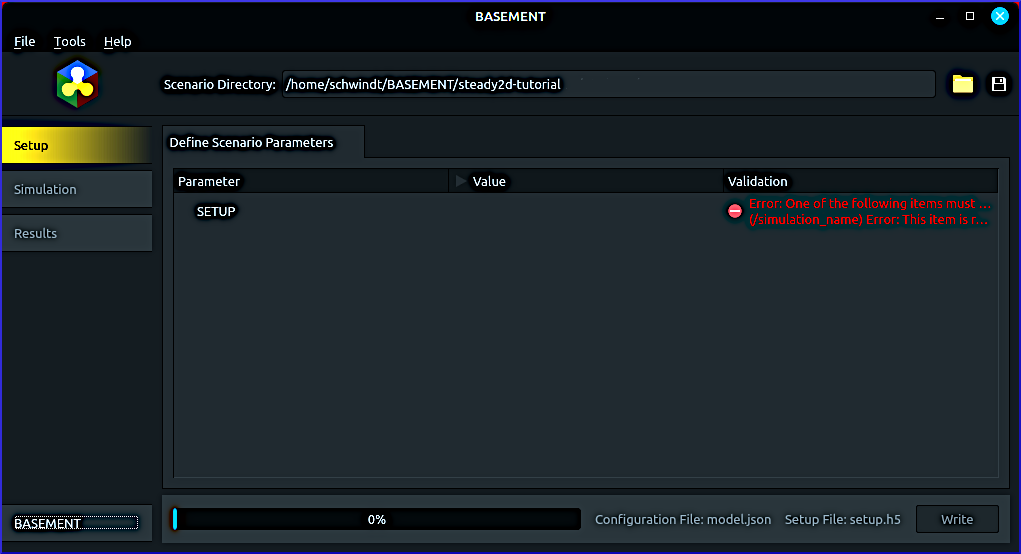
Figure 1:Écran de bienvenue de BASE après avoir sélectionné un répertoire Scenario avec le bouton Save Project dans le coin supérieur droit. Les références de répertoire peuvent sembler différentes sur d’autres plateformes (par exemple, commencer par "C:/... sur Windows).
Ensuite, left-click sur SETUP, puis right-click et sélectionnez Ajouter l’élément BASEHPC. Un nouvel onglet appelé Définir les paramètres du scénario s’ouvre. Pour le moment, ignorez les messages d’avertissement et d’erreur (balises rouges) et définissez un simulation name:
Cliquez-droit sur SETUP et sélectionnez Ajouter l’élément ‘simulation name’. Une nouvelle entrée appelée simulation name apparaîtra au bas de l’onglet Définir les paramètres du scénario.
Scroll to the bottom, double-clic sur “RUNFILE” (valeur par défaut derrière simulation name) et remplace
RUNFILEavecsteady2d.
Retourner au sommet**, et enregistrer le projet, pour procéder aux sections suivantes.
Géométrie et régions
Le groupe GEOMETRY dans l’onglet Définir les paramètres du scénario indique le modèle, qui SMS 2dm fichier maillage à utiliser et permet la définition des propriétés de la région et des limites liquides. À cette fin, effectuez les réglages suivants :
** Double-cliquez** sur le champ Value de la ligne mesh file et cliquez sur le symbole du dossier

Dans la fenêtre contextuelle, sélectionnez previously created prepro-tutorial_quality-mesh-interp.2dm et appuyez sur Enter.
Le maillage créé dans le dernier chapitre contient plusieurs régions, qui doivent également être définies dans la configuration du modèle:
Click droit sur GEOMETRY > Ajouter le point REGIONDEF
** Ajouter 5 points de la région** par ** clic droit** sur la nouvelle rubrique REGIONDEF > Ajouter un point. Le nombre de régions doit correspondre aux régions définies dans le pre-processing tutorial, qui sont également énumérées ci-dessous dans le Tab. 1.
Définir les cinq régions par un ** clic droit** sur index > Ajouter un élément.
Chaque élément index [0] obtient un numéro entier attribué correspondant au champ MATID dans le fichier forme des points de région (voir la section Marqueurs régionaux dans le tutoriel Prétraitement avec QGIS).
Le nom de chaque élément régional correspond au champ type du MATID.
Table 1 résume les définitions de la région requise. Avec les régions et le fichier maillé défini, le groupe GEOMETRY devrait ressembler à Fig. 2.
Table 1:REGIONDEF items and their definitions to be defined in BASEMENT’s model setup.
REGIONDEF | [0] | Annexe | [2] | [3] | Annexe |
|---|---|---|---|---|---|
index [0] | 1 | 2 | 3 | 4 | 5 |
Nom | lit de rivière | block ramp | banc de gravier | plaine inondable | Dépôt de sable |
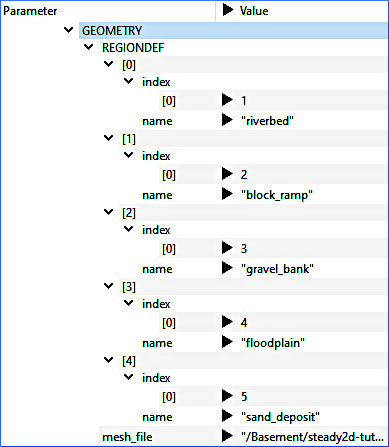
Figure 2:Le groupe GEOMETRY avec REGIONDEFs et la référence au fichier mesh interpolé en hauteur (prepro-tutorial quality-mesh-interp.2dm).
Les liquid (hydraulic) boundaries du tutoriel pré-traitement définissent géographiquement lignes d’entrée et de sortie avec stringdef attributs qui sont incorporés dans le fichier maillage (prepro-tutorial quality-mesh-interp.2dm) avec des informations de hauteur (élévation). Pour communiquer les types et les propriétés des limites des liquides, remplissez la section GEOMETRY :
Click droit sur GEOMETRY > ** Ajouter le point STRINGDEF**.
Cliquez-droit sur le nouvel élément STRINGDEF et sélectionnez Ajouter l’élément deux fois. Ainsi, deux éléments devraient être disponibles pour définir les limites des liquides en amont et en aval.
Définir le point [0] avec:
nom =
inflowdirection en amont =
right
Définir le point [1] avec :
nom =
outflowdirection en amont =
right
Si vous avez utilisé le liquid limits shapefile pour créer le fichier mesh, le upstream direction doit être right. Figure 3 montre la définition des éléments STRINGDEF en utilisant le fichier de formes de limites liquides fourni.
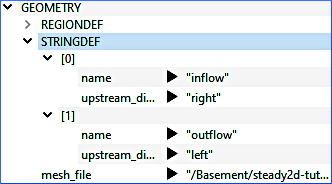
Figure 3:Le groupe GEOMETRY avec STRINGDEFs utilisant le fichier de bords liquides fourni dans le maillage de calcul.
Hydraulique
Les caractéristiques du modèle hydraulique qui s’appliquent à la configuration de géométrie ci-dessus sont définies dans le groupe HYDRAULICS de la configuration de modèle de BASE. Ce tutoriel utilise les conditions default pour INITIAL, qui est “dry”. Aussi Gardez les PARAMETERS par défaut pour Nombre de Courant = 0.9, fluid density = 1000.0, max time step = 100.0, et minimum water profond = 0.01.
Les quantités hydrauliques, telles que la profondeur et le rejet de l’eau, doivent être affectées aux limites de liquide définies ci-dessus afin que le modèle numérique sache combien d’eau il doit faire circuler à travers le modèle. Par conséquent, ajouter les définitions de limites suivantes dans le groupe HYDRAULICS:
Cliquez-droit sur HYDRAULICS et sélectionnez Ajouter l’article BONDAIRE.
Cliquez-droit sur le nouvel article BONDAIRE et sélectionnez Ajouter l’article NORME.
Cliquez-droit deux fois sur le nouvel élément STANDARD et sélectionnez Ajouter l’élément à chaque fois. Ainsi, il devrait y avoir deux éléments [0] et [1] pour définir les conditions d’entrée et de sortie, respectivement.
Définir l’élément [0] dans les conditions suivantes :
Pour nom entrer
inflow.Pour string name, sélectionnez inflow (défini ci-dessus).
Pour type, sélectionnez
uniform_inClic droit sur [0] et sélectionnez Ajouter l’élément ‘pente’.
Pour le nouvel élément slope, définissez une valeur de
0.0044. Après avoir entré la valeur de pente, vérifiez si BASEMENT a bien compris le séparateur décimal : assurez-vous d’utiliser le séparateur décimal de votre local système (par exemple, sur un clavier européen, il peut être nécessaire d’utiliser,au lieu de.).Cliquez-droit sur [0] et sélectionnez Ajouter l’élément ‘décharge fichier’.
Dans la nouvelle ligne discharge file, cliquez sur le symbole du dossier pour sélectionner le fichier steady-inflow.txt.
Définir l’élément [1] dans les conditions suivantes:
Pour nom appuyez sur
outflow.Pour string name, sélectionnez
outflowSTRINGDEF.Pour type, sélectionnez
uniform_outCliquez-droit sur [1] et sélectionnez Ajouter l’élément ‘pente’.
Pour le nouvel élément slope, définissez une valeur de
0.0044.
Figure 4 montre les définitions des éléments STANDARD BOUNDARY dans le groupe de configuration du modèle HYDRAULIQUE de BASE.
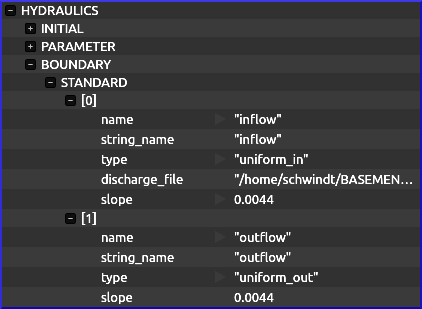
Figure 4:L’entrée HYDRAULIQUE avec les définitions BOUNDARY > STANDARD pour les limites du modèle liquide en amont (entrée) et en aval (sortie).
Chaque surface présente des imperfections qui provoquent des turbulences lorsque des fluides comme l’eau s’écoulent dessus. Les turbulences causées par les imperfections de surface entraînent des débits décélérés près de la surface. Comme l’eau dans les rivières est presque toujours très proche de la surface de la Terre sous la forme du lit de la rivière par rapport aux imperfections d’un lit de la rivière, l’influence des turbulences induites par la friction est considérable. Dans les modèles hydrodynamiques, les turbulences induites par les frottements de la surface rugueuse des lits de rivière sont expliquées par un coefficient friction, tel que le coefficient Strickler ou sa valeur inverse appelée Manning . L’exercice sur 1d hydraulique (formule Manning-Strickler) dans le chapitre Python explique les deux coefficients de rugosité en détail. Ce tutoriel utilise un coefficient de Strickler global de =30 (unités fonctionnelles de m/s), qui explique les caractéristiques d’une rivière de gravier-cobble en méandre Strickler, 1923. À cette fin, droite-cliquez sur le groupe HYDRAULICS et sélectionnez Ajouter l’article FRICTION. Définir le nouvel élément FRICTION avec :
default friction = 30,0
type =
strickler
Ensuite, assignez des valeurs Strickler propres à une région pour les cinq régions définies à Tab. 1:
Clic droit sur FRICTION > ** Ajouter le point régions**.
Cliquez-droit sur la nouvelle rubrique régions et sélectionnez Ajouter la rubrique (cinq fois pour les cinq régions).
Attribuer les valeurs friction et region name énumérées dans Tab. 2 aux points cinq régions.
Table 2:Strickler values for HYDRAULIC FRICTION regions.
Région | Rivière | Rampes de blocs | Banques de gravier | Plaines inondables | Sable |
|---|---|---|---|---|---|
Friction | 34 | 18 | 24 | 14 | 39 |
nom de la région | lit de rivière | block ramp | banc de gravier | plaine inondable | Dépôt de sable |
Figure 5 montre la définition des éléments de FRICTION hydraulique dans la configuration du modèle de BASE.
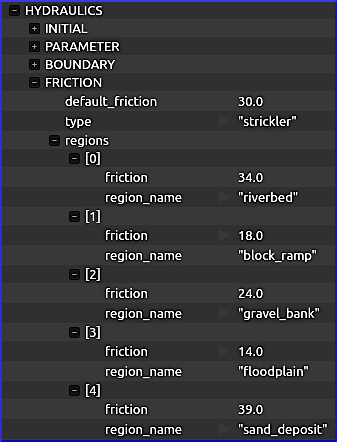
Figure 5:Le groupe HYDRAULICS avec des définitions FRICTION pour le modèle et ses régions.
Propriétés physiques
La définition du groupe PHYSICAL PROPERTIES est obligatoire pour BASEPLANDE 2D. Ce tutoriel utilise les propriétés physiques default (c.-à-d. gravity est 9.81).
Écrire le fichier de configuration
Assurez-vous que tout message d’avertissement ou d’erreur potentiel est résolu et que la configuration du modèle ressemble à Fig. 6. Avant d’exporter le projet, enregistrez la configuration de simulation (cliquez sur le symbole du disque dans le coin supérieur droit de Fig. 6). Vérifiez que Basement a correctement écrit les fichiers model.json, simulation.json et results.json dans le répertoire du projet (par exemple, /Basement/steady2d-tutorial/). Exportez la configuration du modèle en cliquant sur le bouton Write (coin inférieur droit dans Fig. 6).
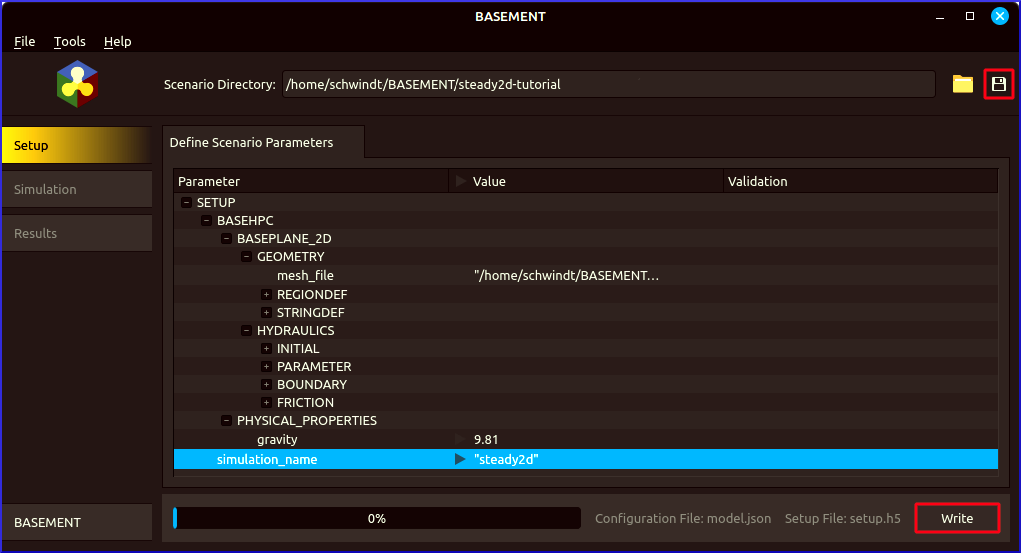
Figure 6:La configuration finale du modèle pour exporter (écrire) vers un fichier de configuration (*.h5 HDF).
L’onglet Console active automatiquement et informe sur les progrès d’exportation. Si la toile Error Output n’est pas vide, vérifiez les messages d’erreur et dépannez les causes.
Configuration du fichier de simulation
Après l’exportation réussie de la configuration du modèle, le ruban Simulation (à gauche dans Fig. 6) devient disponible pour la configuration du fichier simulation.json dans le dossier du projet. Cliquez sur le ruban Simulation pour configurer le fichier simulation.json :
Click droit sur le groupe SIMULATION dans l’onglet activé Définir Simulation Exécuter et sélectionner Ajouter l’élément ‘OUTPUT’.
Clic droit sur le nouvel élément OUTPUT pour définir cinq types de sortie:
[0] =
water_depth[1] =
water_surface[2] =
bottom_elevation[3] =
flow_velocity[4] =
ns_hyd_discharge
Cliquez-droit sur le groupe SIMULATION et sélectionnez Ajouter l’élément ‘TIME’.
Définir l’élément TIME avec:
End =
15000.0out =
1000.0démarrage =
0.0
Les valeurs définies dans la section TIME se rapportent aux mêmes unités de temps que celles définies dans le fichier steady-inflow.txt téléchargé et relié ci-dessus. Figure 7 montre BASE avec les définitions dans le ruban Simulation.
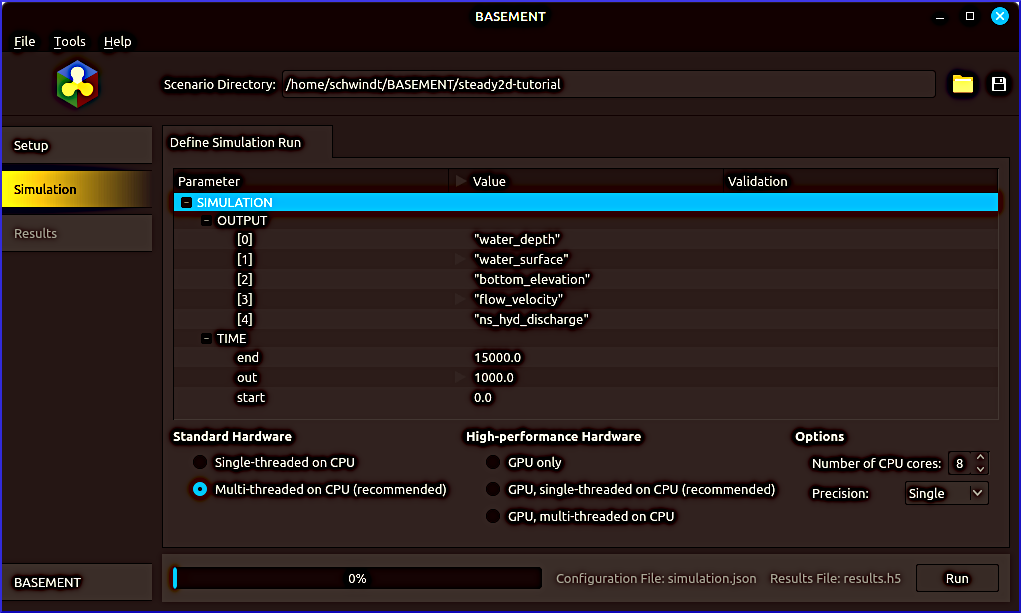
Figure 7:La configuration du ruban Simulation avec la définition de cinq paramètres de sortie et le temps de simulation.
Exécuter la simulation (stable 2d)
La simulation peut être exécutée avec différentes options qui affectent principalement le temps de calcul (en bas de Fig. 7).
Le cadre Standard Hardware permet de basculer entre l’utilisation d’un processeur unique et l’utilisation d’un processeur multifils. L’option par défaut est multi-threaded, qui est fortement recommandé avec les ordinateurs contemporains.
Le cadre High-performance Hardware permet d’utiliser une unité de traitement graphique (GPU), qui peut être significativement plus rapide que CPU, mais seulement quand un processeur graphique puissant est disponible. Un GPU standard-slow n’aura pas d’avantage et pourrait même ralentir le calcul. Si vous n’êtes pas sûr du GPU de votre ordinateur, gardez les options par défaut (tous vides).
Le cadre Options permet de choisir :
Le Nombre de cœurs de processeur, qui permet d’utiliser plusieurs processeurs d’un ordinateur. Les ordinateurs contemporains ont généralement au moins 8 cœurs qui peuvent tous être utilisés lorsque vous travaillez sur un serveur ou un ordinateur qui n’a pas d’autre but que d’exécuter des modèles numériques. Sinon, gardez le système fonctionnel pendant que la simulation fonctionne en utilisant la moitié du nombre de carottes disponibles.
Précision numérique; pour des simulations plus rapides, sélectionnez ** Précision unique**. Pour ce tutoriel, la précision Double fonctionnera aussi suffisamment rapidement, mais dans la pratique, la précision Single est largement suffisante et considérablement plus rapide.
Pour démarrer la simulation, cliquez sur le bouton Run en bas à droite de la fenêtre BASE. Selon les paramètres matériels et de performance (p. ex. nombre de processeurs), la simulation du modèle de tutoriel dure environ 1-10 minutes. La base informe sur l’état d’avancement de la simulation dans le cadre Console Output, où le cadre Error Output doit rester vide (voir Fig. 8). En cas d’erreur, retournez aux sections ci-dessus (ou même à mesh generation tutorial) pour corriger les erreurs.
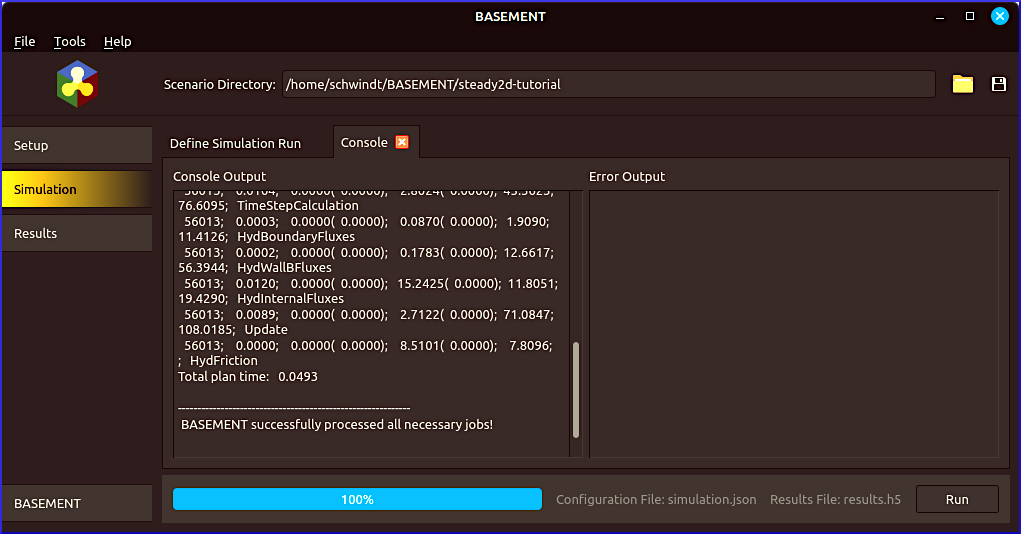
Figure 8:BASE après simulation réussie.
Résultats de simulation des exportations
Une fois la simulation terminée, allez au ruban Résultats de BASEMENT. Trouvez le groupe RESULTS dans l’onglet Export Simulation Results et :
Clic droit sur le groupe RESULTES et sélectionnez Ajouter l’élément ‘EXPORT’.
Cliquez-droit sur le nouvel article EXPORT et sélectionnez Ajouter un article.
Sélectionnez xdmf dans le champ format du nouvel élément [0].
Enregistrez le projet (symbole disque dans le coin supérieur droit) et trouvez le Export indiqué dans Fig. 9. L’exportation des sorties de simulation vers results.xdmf sera confirmée dans le cadre Console Output.
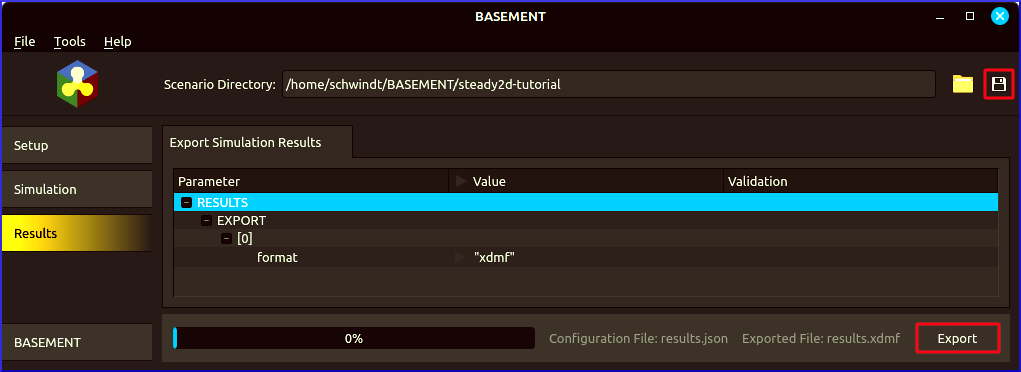
Figure 9:Configuration du ruban Résultats après une simulation réussie.
Post-traitement avec QGIS
Commencez le QGIS et créez un nouveau projet ou réutilisez le projet à partir du tutoriel Prétraitement avec QGIS. Enregistrer le nouveau projet avec (un nom de fichier différent) significatif dans le dossier de modélisation de BASE (par exemple, /Basement/steady2d/postpro-tutorial.qgz). Mettre en place le projet de la même manière que dans le prétraitement:
Utiliser le système de référence des coordonnées Allemagne Zone 4 (Configuration de QGIS section).
Ajouter un satellite imagery basemap pour faciliter l’interprétation des résultats de simulation.
Importer le maillage de qualité interpolé en hauteur prepro-tutorial_quality-mesh-interp.2dm (Layer > Ajouter un calque > Ajouter un calque...).
Importer résultats.xdmf
Le fichier de résultats de simulation results.xdmf peut être chargé dans le QGIS comme source de données supplémentaire du maillage de qualité interpolé en hauteur (prepro-tutorial_quality-mesh-interp.2dm) à partir du tutoriel de prétraitement :
Dans le panneau Layers, double-clic sur prepro-tutorial quality-mesh-interp.2dm pour ouvrir la fenêtre Layer Properties.
Dans la fenêtre Propriétés Layer, allez au ruban Source.
Dans le cadre Données disponibles (voir Fig. 10) cliquez sur le bouton Assigner des données supplémentaires au bouton Mesh
 et choisissez
 results.xdmf.
Dans le cadre Statique Dataset, sélectionnez un Scalar Dataset Group et utilisez le temps maximum (c.-à-d.
625 d 00:00:00dans le cas du temps de simulation =15000 avec un intervalle de sortie de 1000).Cliquez sur Appliquer et OK.
Figure 10 montre une configuration exemplaire de l’interpolation des données de sortie sur le maillage de calcul. Pour visualiser d’autres paramètres de sortie et/ou d’autres temps de simulation, varier les définitions dans le cadre Static Dataset.
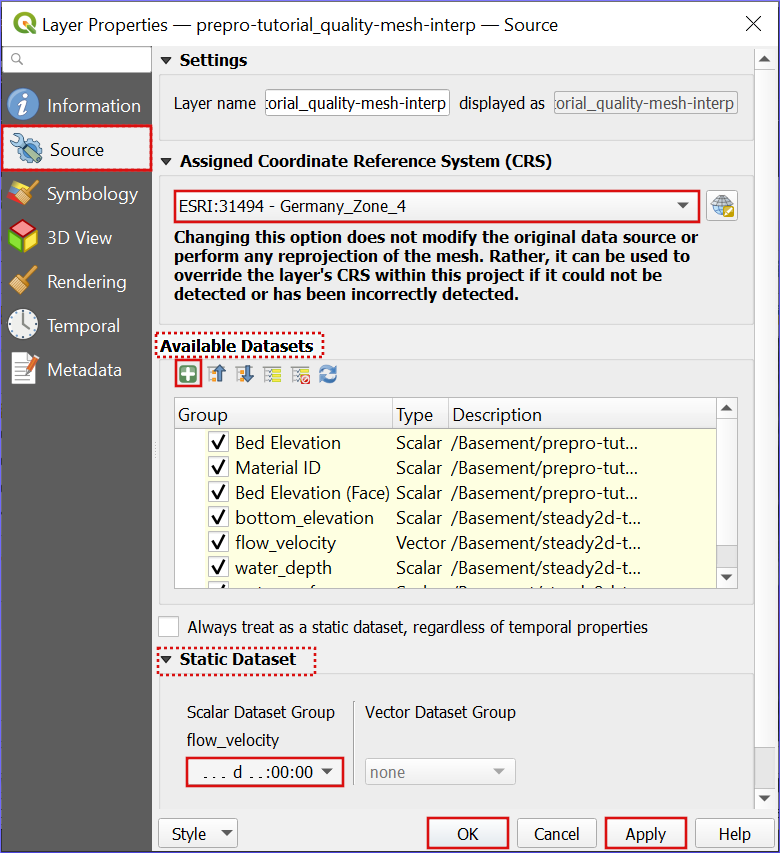
Figure 10:Attribuer les données du maillage au maillage de calcul.
Pour améliorer la visualisation des résultats, rouvrez le Layer Properties de la couche de maille et allez au ruban Symbology. Visualisez un paramètre de sortie de simulation, comme vitesse d’écoulement, comme suit:
Dans l’onglet Settings (symbole hammer dans le coin supérieur gauche surligné à Fig. 11), trouvez la listbox Groups.
Dans la listbox Groups, trouvez le paramètre à visualiser (par exemple vitesse d’écoulement) et activez le symbole des contours.
Passez à l’onglet Contours à côté de l’onglet Paramètres (boîte surlignée en haut à gauche de Fig. 11) et sélectionnez un Color Ramp.
Après avoir défini un clic de visualisation Appliquer et OK.
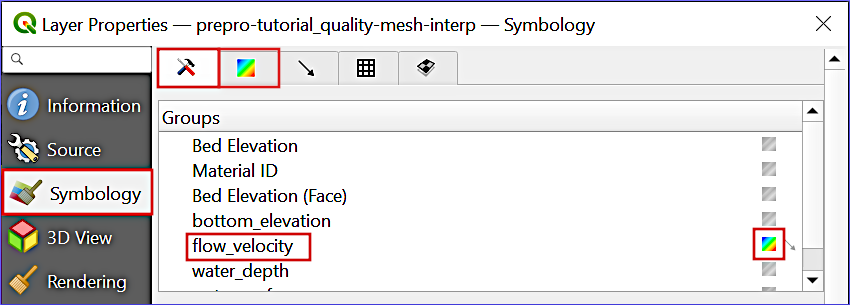
Figure 11:Visualisez le paramètre vitesse d’écoulement avec les commandes Symbology. Les cases rouges mettent en évidence les onglets et les entrées pertinents.
Figure 12 illustre une visualisation de la vitesse d’écoulement à la fin de la simulation. Les résultats de vitesse de flux sont également disponibles en séquence vidéo (download).
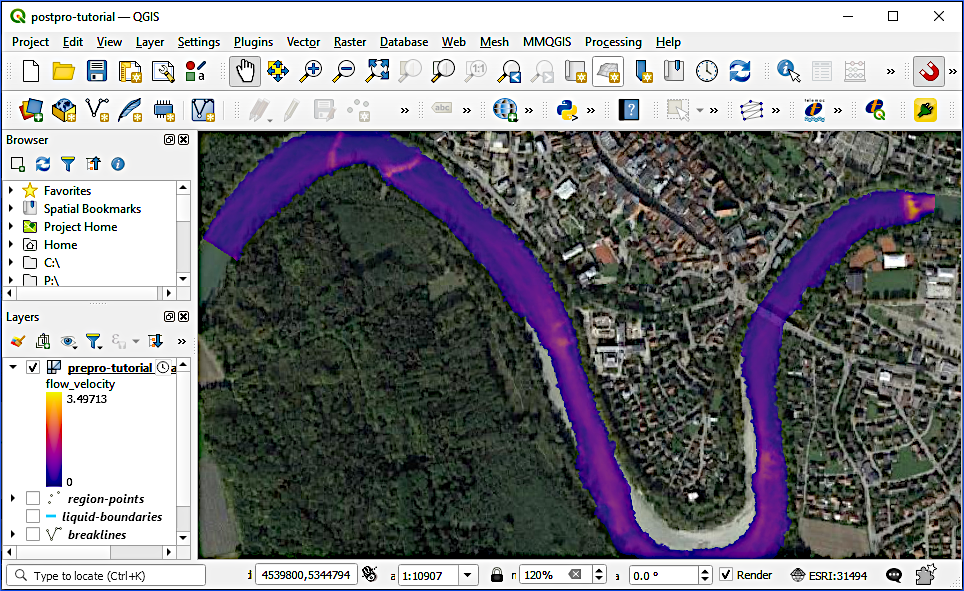
Figure 12:Après application des paramètres Symbologie ci-dessus: La vitesse d’écoulement est illustrée par des nuances rouges.
Rasterize les produits
Le format Données sur les cellules broyées est utile pour de nombreuses tâches post-traitement telles que l’algèbre cartographique (p. ex. pour l’analyse de l’habitat ou l’évaluation de la zone d’inondation et de la profondeur). À cette fin, QGIS fournit l’outil Rasterize mesh dataset pour convertir les données mesh à n’importe quel moment de simulation en Raster (par exemple, GeoTIFF). Pour ouvrir l’outil Rasterize mesh dataset, allez à Processing > Toolbox ou assurez-vous que le View > Panels > Processing Toolbox est coché. Dans la Processing Toolbox cliquez sur le groupe Mesh et double-cliquez sur Rasterize mesh dataset (voir aussi Fig. 13).
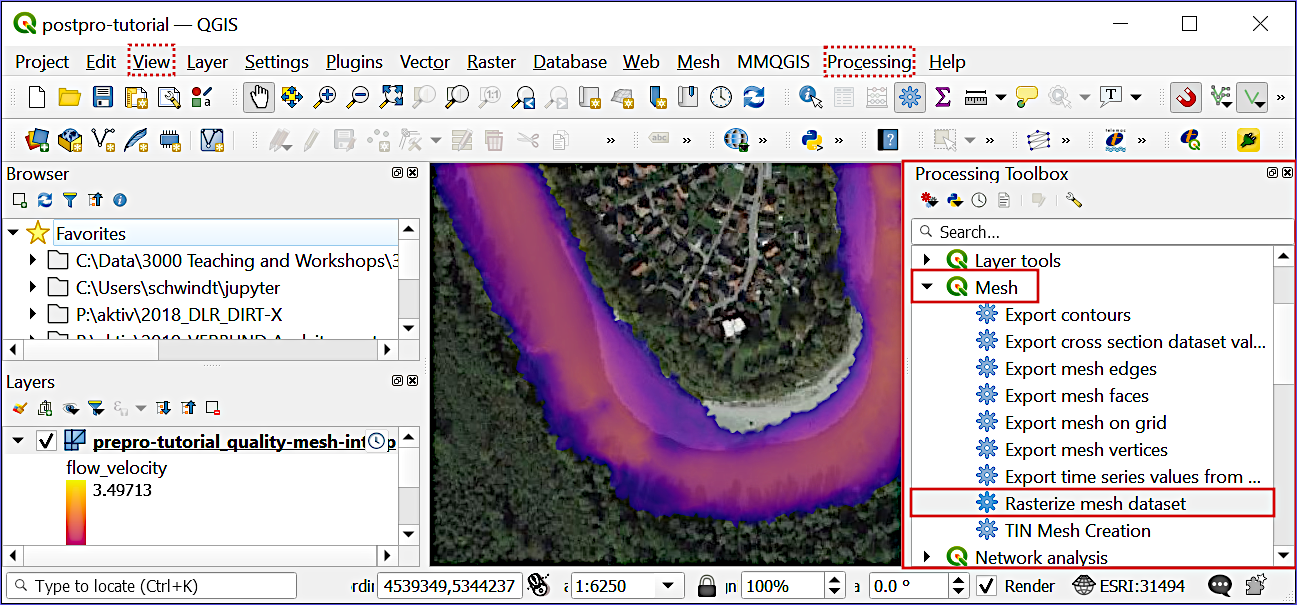
Figure 13:Ouvrez l’outil Rasterize mesh dans la boîte à outils de traitement de QGIS.
Faites les réglages suivants dans la fenêtre Rasterize (voir aussi Fig. 14):
Définissez le calque de mesh ** à
prepro-tutorial_quality-mesh-interp.Dans le cadre Groupes de données, cliquez sur le bouton ... > Sélectionnez Groupes de données disponibles et sélectionnez un paramètre (par exemple vitesse d’écoulement). Ensuite, cliquez sur le bouton Retour
 . Assurez-vous que la toile Groupes de données contient seulement 1 sélectionné option. Sinon, l’outil créera un multibande messy Raster.
Dans le cadre Dataset time, cochez le bouton Dataset time step et sélectionnez le dernier temps de simulation (c.-à-d.
625 d 00:00:00).Dans le champ Extend [facultatif], cliquez sur le bouton ... > Calculer à partir du calque > prépro-tutorial quality-mesh-interp.
Pour Pixel size tap
2.0meters (plus ce nombre est grand, le plus gros sera le raster de sortie).Pour Système de coordonnées de sortie sélectionnez
Project CRS: ESRI:31494 - Germany_Zone_4.Définir un calque raster Output en cliquant sur le bouton ... > Enregistrer dans le fichier. Allez dans le répertoire cible (par exemple,
C:/Basement/steady2-tutorial/) et entrez un nom de raster, commeu-end.tif(upour la vitesse de flux,endpour la dernière étape du temps, et.tifpour GeoTIFF). Cliquez sur Enregistrer.Cliquez sur le bouton Run pour commencer à raster l’ensemble de données de maillage.
Après la rastérisation réussie, fermez la fenêtre Rasterize Mesh Dataset en cliquant sur le bouton Fermer.
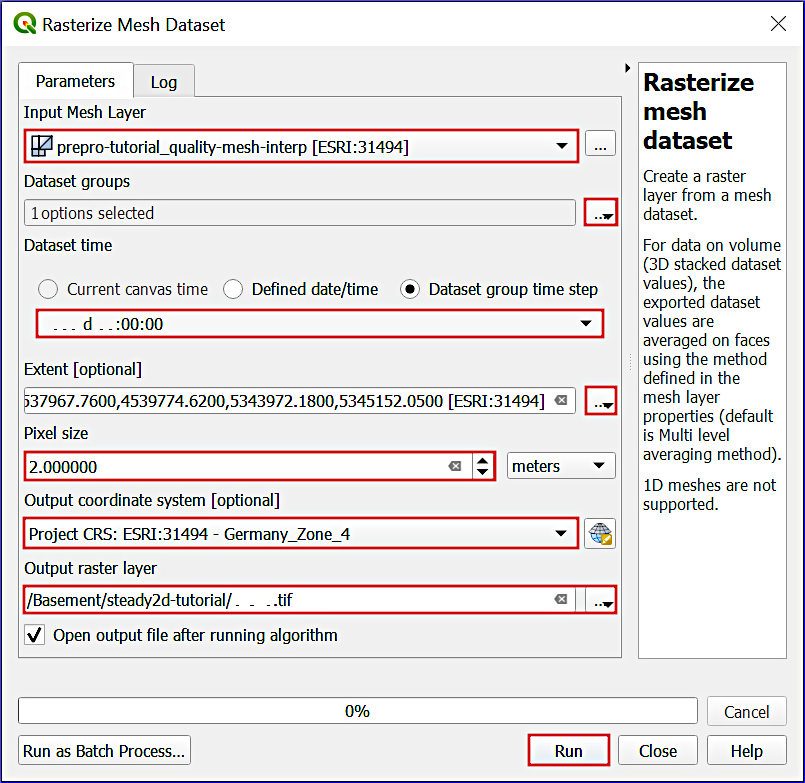
Figure 14:Paramètres pour exporter les résultats de simulation avec l’outil Rasterize de QGIS.
Pour améliorer la visualisation du nouveau raster (vitesse de débit), double-cliquez sur le nouveau raster dans le panneau Layers et passez à l’onglet Symbologie. Sélectionnez Singleband pseudocolor pour Type de rendu (dans la région supérieure de la fenêtre) et une rampe de couleur**. Pour supprimer les pixels zéro valeur, double-cliquez sur le Color du champ 0-Value, et dans la fenêtre Sélectionner la couleur réduire l’opacité** à 0. Figure 15 montre un exemple de visualisation de la vitesse d’écoulement exportée.
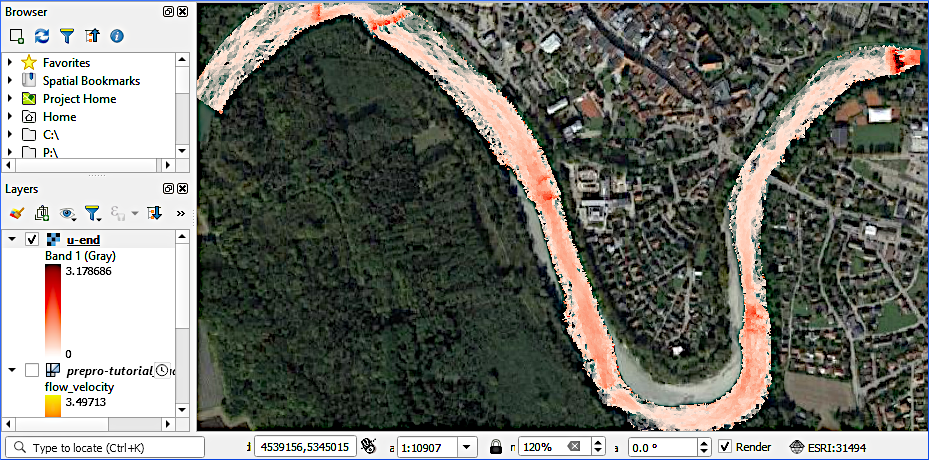
Figure 15:Un pseudocolore à bande unique (Propriétés de la layer > Symbologie) représente le raster de vitesse de flux GeoTIF exporté avec une rampe de couleur Reds et des pixels de valeur zéro réglés à l’opacité zéro, superpositionnés sur l’imagerie satellite google Google, n.d..
Visualisation du mesh avec Crayfish
Le plugin open-source Crayfish permet de visualiser les valeurs de maillage (p. ex., changement des valeurs de nœuds au fil du temps) avec de nombreuses fonctionnalités, comme l’exportation d’animations vidéo des résultats du modèle. Pour créer une vidéo, par exemple, des sorties de vitesse de débit aux étapes de simulation 1+15, utilisez le plugin Crayfish comme suit:
Dans QGIS, assurez-vous que le plugin Crayfish est installé (appelez le QGIS instructions).
Dans le panneau Layer, sélectionnez prepro-tutorial quality-mesh-interp.
Avec prepro-tutorial quality-mesh-interp sélectionné, allez dans Mesh (menu déroulant supérieur) > Crayfish > Exporter l’animation ... (si le calque n’est pas surligné, un message d’erreur apparaît : Veuillez sélectionner un calque Mesh pour exporter).
Dans la fenêtre Export Animation, allez dans l’onglet General et définissez un nom de fichier de sortie en cliquant sur le bouton ... (par exemple,
velocity-video.avi).Cliquez sur OK.
Pour la première fois qu’une vidéo est exportée, Crayfish devra définir un encodeur vidéo FFmpeg et guider l’installation (si nécessaire). Suivez les instructions et recommencez à exporter la vidéo.
Post-traitement avec ParaView
ParaView est un logiciel de visualisation librement disponible, qui permet de tracer et de traiter le fichier results.xdmf à des fins scientifiques. Téléchargez et installez la dernière version de ParaView depuis leur site Web (si ce n’est pas encore fait).
Importer résultats.xdmf
Ouvrez ParaView et cliquez sur l’icône du dossier (en haut à gauche de la fenêtre indiquée à Fig. 16) pour charger le fichier de résultats de simulation (results.xdmf). ParaView peut demander de choisir un plugin XDMF approprié: Sélectionnez XDMF Reader et cliquez sur OK. Maintenant, le results.xdmf devrait être visible dans le navigateur Pipeline et le bouton Apply est devenu vert (cliquez dessus).
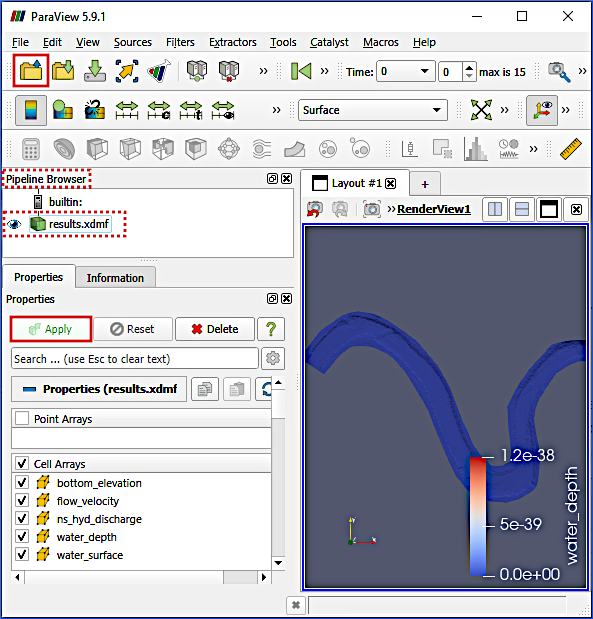
Figure 16:ParaView après l’importation réussie des résultats du modèle (results.xdmf).
Visualiser les paramètres
ParaView affiche par défaut un des paramètres de résultat à l’étape 0 (c.-à-d. terrain nu et sec). Pour explorer d’autres paramètres, sélectionnez-les dans le menu déroulant de la barre de menu Commandes variables actives (boîte rouge de surlignement à Fig. 17). La barre de menu Active Variable Controls contient également des options pour manipuler la gamme de couleurs et la légende. Passez par les temps en utilisant les boutons de contrôle vidéo de la barre d’outils VCR Controls (boîte de surlignement bleu clair dans Fig. 17).
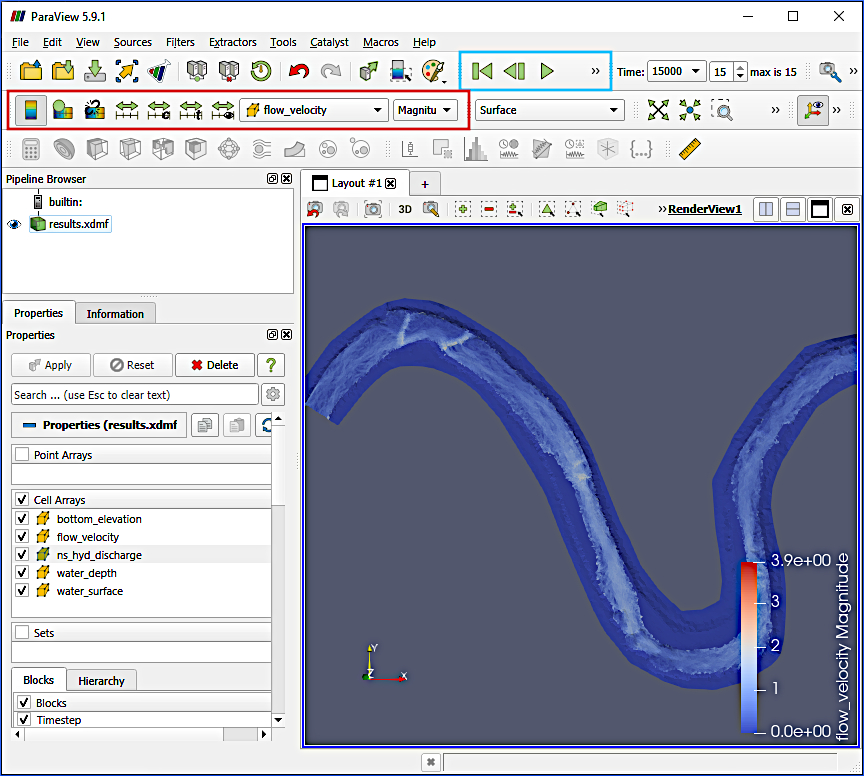
Figure 17:Les commandes variables actives (boîte rouge) et VCR (boîte bleu clair) dans ParaView pour visualiser les paramètres de sortie à différents moments.
Pour exporter une animation d’un paramètre de sortie au fil du temps comme film (par exemple, avi) ou image (par exemple, jpg, png, tiff) aller à Fichier > Enregistrer l’animation....
Enregistrer le projet Pipeline
Avec son approche de séquences d’applications de filtres programmables, ParaView enregistre un État actuel au format PVSM plutôt qu’un projet comme dans QGIS. L’état actuel d’un ensemble de données dans ParaView peut être enregistré sous forme de fichier pvsm via Fichier > Enregistrer le fichier d’État. Enregistrer l’état actuel du projet de tutoriel ParaView, par exemple, dans le dossier de simulation sous pv-project.pvsm. Pour charger un état ParaView existant (c.-à-d., projet), allez à Fichier > État de charge.
Données sur les exportations
Similaire à QGIS, les ensembles de paramètres de sortie peuvent être extraits, manipulés ou transformés dans ParaView. À cette fin, des filtres programmables peuvent être appliqués à l’ensemble de données d’origine dans ParaView pour calculer (c.-à-d., appliquer le filtre Calculateur  ), par exemple, le nombre de Froude à partir des ensembles de données sur la profondeur d’eau et la vitesse d’écoulement (lire plus dans le ParaView Wiki). Ce tutoriel ne comporte que l’exportation de données maillage vers un fichier CSV avec des filtres programmables :
Assurez-vous que le Time dans la barre d’outils Current Time Controls (boîte bleue claire dans Fig. 18) est réglé à 15000 (période maximale).
Dans le Pipeline Browser, droit-clic sur
results.xdmf> Ajouter un filtre > Alphabetic (c.-à-d. une liste de tous les filtres disponibles) > Cell Centers.Dans la case CellCenters1 Propriétés, cochez la case Cellules Vertex et cliquez sur le bouton maintenant vert Appliquer (voir Fig. 18).
Pour enregistrer les données du vertex actuellement actives ** appuyez sur
CTRL+Ssur le clavier**, qui ouvre une fenêtre de dialogue Save File. Dans la fenêtre Enregistrer le fichier :Naviguez dans un dossier cible (par exemple, le dossier de simulation
/Basement/steady2d-tutorial/)Entrez un nom de fichier** (p. ex.
flow_velocity.csv)Dans le champ déroulant Dossiers de type, sélectionnez Comma ou Tab Délimited Files(
*.csv *.tsv *.txt).Cliquez sur OK.
La fenêtre Configure Writer (CSV Writer) s’ouvre :
Cochez la case Choisir le tableau pour écrire.
Sélectionnez points vitesse seulement (ou plus/autres paramètres).
Gardez tous les autres défauts.
Cliquez sur OK.
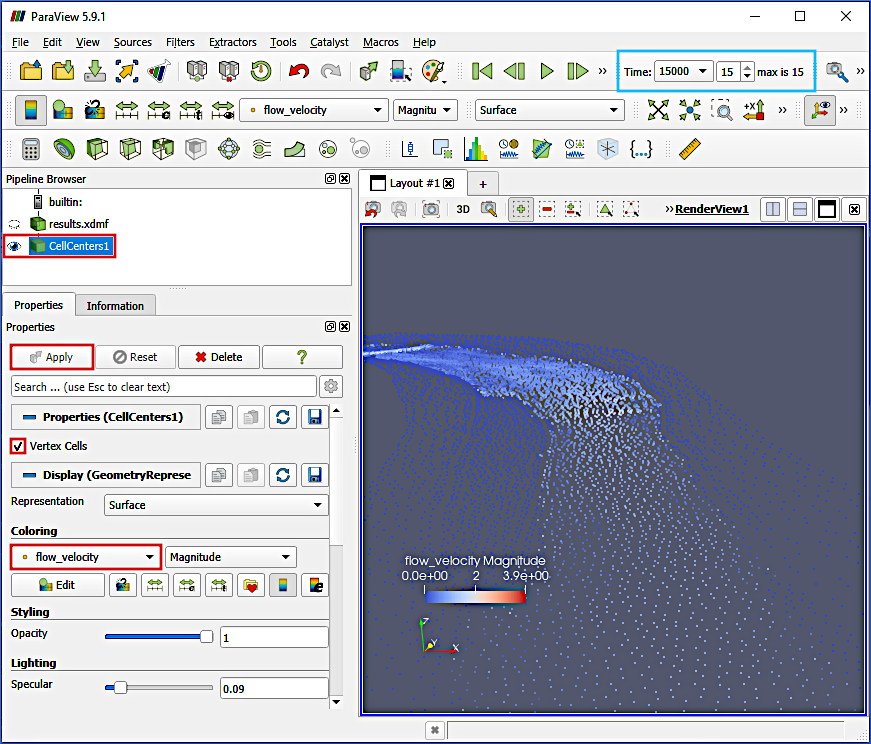
Figure 18:Application du filtre programmable CellCenters dans ParaView, avec l’étape de temps maximale définie dans la barre d’outils Current Time Controls (boîte bleue claire).
Maintenant, un fichier vitesse d’écoulement.CSV a été écrit qui contient des coordonnées point (coordonnées x, y et z) et vitesse d’écoulement dans les directions x (vitesse d’écoulement:0) et y (vitesse d’écoulement:1). La direction vitesse d’écoulement:2 (z-direction) est toujours nulle dans cette simulation 2d. Le fichier vitesse d’écoulement.CSV peut également être utilisé avec QGIS (par exemple, dans QGIS allez à Layer > Ajouter un calque > Ajouter un calque de texte délimité... > sélectionner vitesse d’écoulement.csv, attribuer les colonnes et séparateurs corrects > cliquer Ajouter).
Vérification de simulation Python
Les développeurs de BASE à l’ETH Zurich fournissent une suite de scripts Python pour le traitement des résultats de simulation. Pour l’utilisation ici, utilisez BASE v3, téléchargez le script Python BMv3NodestringResults
Pour exécuter le script Python, install Python pour votre plateforme ainsi que les paquets numpy et h5py.
Pour exécuter le script Python sur n’importe quelle plateforme :
Activez en option l’environnement Python (conda ou vendiv) pertinent.
cd(changer le répertoire) dans le dossier de simulation.Exécutez
python BMv3NodestringResults.py.
En détail, ceci se présente comme suit :
Lancez Windows ou Anaconda Prompt et tapez (exige que l’environnement conda flussenv soit installé) :
conda activate flussenv
cd C:\Basement\steady2d-tutorial\
python BMv3NodestringResults.py
Lancez Linux Terminal et tapez (exige que l’environnement pip vflussenv soit installé dans le répertoire HOME):
cd ~
source vflussenv/bin/activate
cd /Basement/steady2d-tutorial/
python BMv3NodestringResults.py
Si vflussenv est installé dans un autre répertoire que HOME, remplacez cd ~ dans la première ligne du bloc de code ci-dessus par le répertoire d’installation parent de vflussenv.
Figure 19 illustre l’exécution BMv3NodestringRésultats.py sur Windows dans Anaconda Prompt.
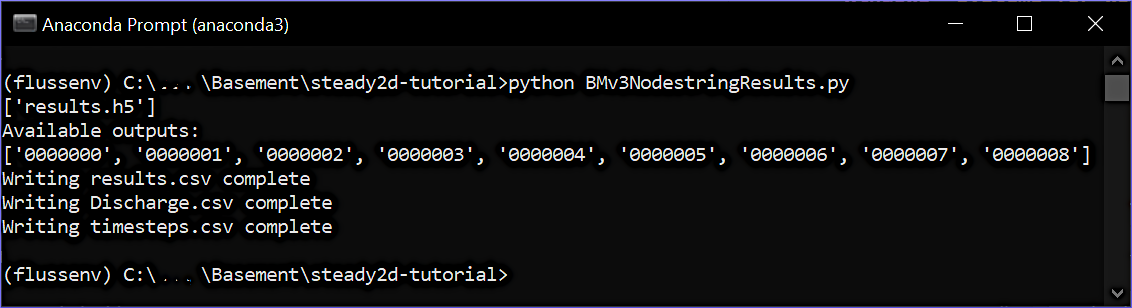
Figure 19:Une fenêtre Python Anaconda Prompt sous BMv3NodestringRésultats.py
Exécuter le script Python génère trois fichiers CSV qui contiennent des valeurs à l’utilisateur-défini STRINGDEFs:
Discharge.csv contient les rejets entrants et sortants.
results.csv contient tout paramètre OUTPUT défini dans le simulation setup file.
timestep.csv liste le nombre de temps de paramètre OUTPUT.
Le fichier principalement important est Discharge.csv, à partir duquel on peut lire lorsque l’écoulement et l’écoulement convergent dans une simulation à l’état d’équilibre (c.-à-d. la simulation se stabilise). Une simulation régulière dans laquelle la somme de tous les apports ne correspond pas à toutes les sorties doit être considérée comme erronée. Par exemple, si la somme des sorties dans la dernière étape est inférieure à la somme des entrées, le temps de simulation est trop court. Le diagramme dans Fig. 20 trace l’entrée et la sortie pour la configuration de simulation de ce tutoriel. Le diagramme suggère que le modèle atteint la stabilité après l’étape 11 (temps de simulation ). Ainsi, le temps de simulation pourrait être limité à , mais un temps de simulation de serait trop court.
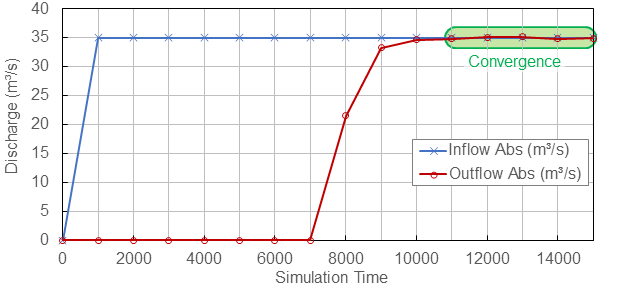
Figure 20:Convergence des entrées et sorties aux limites du modèle.
- Et ensuite?
- La vérification de la stabilité du modèle ne représente qu’une étape sur la voie d’un modèle utilisable en pratique. Avant qu’un modèle numérique puisse être utilisé pour simuler des scénarios décisionnels, il doit être étalonné et validé avec des données de mesure (semblable à TELEMAC hydrodynamics).
- Strickler, A. (1923). Beiträge zur Frage der Geschwindigkeitsformel und der Rauhigkeitszahlen für Ströme, Kanäle und geschlossene Leitungen [Contributions to the question of the velocity formula and the roughness figures for streams, channels and closed pipes]. Mitteilungen Des Eidgenössischen Amtes Für Wasserwirtschaft, Switzerland, 16, 357.
- Google. (nd). Google Satellite Imagery. https://mt1.google.com/vt/lyrs=s&x=%7Bx%7D&y=%7By%7D&z=%7Bz%7D