Commencez
L’hypothèse steady 2d tutorial que la décharge d’une rivière est constante au fil du temps. Cependant, le débit d’une rivière n’est jamais vraiment constant (c.-à-d. jamais stable) et varie légèrement de seconde à seconde, même dans les rivières contrôlées. Pour modéliser les débits intrinsèquement instables des rivières, nous pouvons discriminer les débits dépendant du temps (p. ex., un hydrographe d’inondation) dans un modèle numérique comme une série de débits réguliers. Figure 1 illustre la discrétisation d’un hydrographe d’inondation naturel en étapes de débits réguliers, qui sera utilisé dans ce chapitre. Notez que l’hydrographe ** commence à temps = 15000**, ce qui est le résultat de la simulation stable2d à sec.
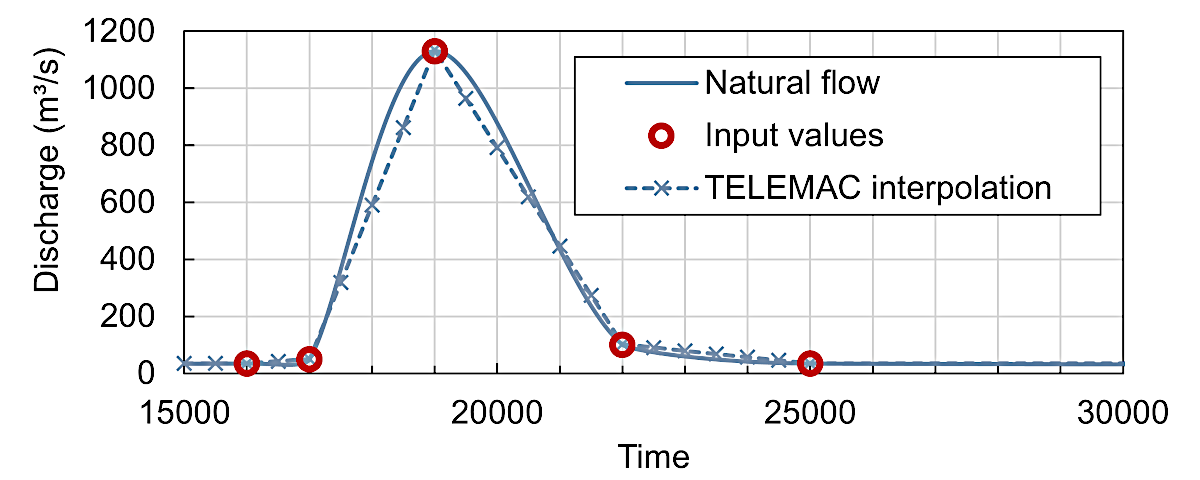
Figure 1:La discrétisation d’un hydrographe continu en étapes de débits réguliers (hydrographe qualitatif pour ce tutoriel).
Ce chapitre présente la mise en œuvre d’un hydrographe de décharge quasi stationnaire dans une simulation de Telemac2d hydrodynamique par la définition d’une séquence d’écoulement (cercles rouges dans Fig. 1). Le tutoriel s’appuie sur la simulation régulière d’une décharge de 35 m/s et nécessite les données suivantes des tutoriels pre-processing et steady2d, qui peuvent être téléchargés en cliquant sur les noms de fichiers :
Le maillage informatique qgismesh.slf fichier (usages EPSG:32633 - ETRS 89 / UTM zone 33N).
Les définitions des limites boundaires.cli fichier.
Le fichier des résultats r2dsteady.slf du dry initialized steady 2d simulation finissant à
t=15000pour 35 m/s.
Envisagez de sauvegarder les fichiers dans un nouveau dossier, comme /unsteady2d-tutorial/.
Adaptations des modèles
La mise en œuvre de flux instables nécessite l’adaptation de mots-clés et de mots-clés supplémentaires (par exemple, pour lier les fichiers de limites liquides) dans le fichier de direction (.cas) à partir du tutoriel stabilisate2d (télécharger stabilisate2d.cas).
Conditions initiales de démarrage à chaud
Les descriptions suivantes se réfèrent à la section 4.1.3 du Manuel de Télémac2d.
Pour accélérer les calculs et fournir une base de référence bien convergente pour les calculs quasi stationnaires, ce tutoriel réutilise la sortie de la simulation stable 2d avec des conditions initiales sèches (voir la section Conditions initiales). Ce type d’initialisation du modèle s’appelle aussi hotstart. Pour démarrer la simulation, le fichier de résultats stables r2dsteady.slf doit être défini comme étant DOSSIER DE COMPUTATION PRÉCÉDENT:
COMPUTATION CONTINUED : YES
PREVIOUS COMPUTATION FILE : r2dsteady.slf / results of 35 CMS steady simulation
/ INITIAL TIME SET TO ZERO : 0 / avoid restarting at 15000
Un mot clé INITIAL TEMPS SET TO ZERO peut être défini pour réinitialiser l’heure du fichier de calcul précédent de 15000 à 0. Cependant, ce tutoriel n’utilise pas cette option et se poursuit à l’étape 15000.
Pour éviter les définitions ambiguës des conditions initiales, désactiver (c.-à-d. supprimer ou commenter les lignes avec un /) le mot-clé ** CONDITIONS INITIALES**:
/ INITIAL CONDITIONS : 'ZERO DEPTH'Paramètres généraux
Pour simuler l’hydrographe indiqué à Fig. 1, la simulation doit courir pendant au moins 15000 autres étapes (c.-à-d. de t=15000 à t=30000). Puisque les résultats d’impression (intermédiaires) ont un effet significatif sur le temps de calcul, augmentez le temps d’impression graphique à 500 (c.-à-d., réduisez la fréquence d’impression par rapport à 200 utilisé pour la simulation régulière) :
TIME STEP : 1.
NUMBER OF TIME STEPS : 15000
GRAPHIC PRINTOUT PERIOD : 500
LISTING PRINTOUT PERIOD : 500
Ouverture des frontières
Cette section présente les conditions d’écoulement quasi stationnaires (non stables) aux limites ouvertes des liquides avec un hydrographe d’écoulement dépendant du temps et un en aval Courbe d'étalonnage (rappelez les raisons derrière le choix des types de limites de pre-processing tutorial).
Définir un hydrographe quasi stable
Avec le modèle initialisé sec se terminant à =15000, l’hydrographe doit commencer à 15000, même si le début du modèle représentera le temps zéro de la simulation instable. Pour implémenter l’hydrographe en forme triangulaire montré à Fig. 1, créez un nouveau fichier appelé inflows.liq dans le dossier de simulation. Ouvrez le nouveau fichier inflows.liq dans un éditeur de texte et ajoutez les points en cercle rouge dans Fig. 1 comme informations de flux dépendant du temps aux limites upstream (1) et downstream (2) open (liquide). Dans ce fichier :
Ajouter un en-tête de fichier commençant par
#signes (lignes commentées ignorées par TELEMAC).Mettre en œuvre 2 colonnes pour le temps T () et le taux d’entrée en amont Q(1).
Séparer les colonnes avec espaces.
La première colonne doit être time
Tavec des valeurs qui augmentent strictement de façon monotone et la dernière valeur doit être supérieure ou égale à la dernière étape de simulation.
Ainsi, le fichier inflows.liq devrait ressembler à ceci:
# Inflow hydrograph
#
T	Q(1)
s	m3/s
15000	35
16000	35
17000	50
19000	1130
22000	101
25000	35
99000	35
Le fichier boundaires.cli original décrit la limite en aval avec prescriptiond Q et H (type 5 5 5). Cependant, dans le calcul instable, Q doit être libre (autrement, Q(2) doit être défini dans inflows.liq avec une colonne supplémentaire) et pour cette raison, le fichier boundaries.cli nécessite quelques adaptations:
Ouvrir le fichier boundarys.cli avec un éditeur de texte (par exemple, NotepadPlusPlus (éditeur de texte) sur Windows).
Utilisez les touches de recherche et de remplacement (par exemple,
CTRL+Hà Notepad++, ouCTRL+Fà d’autres éditeurs de texte):Trouver
5 5 5Remplacement avec
4 5 5Cliquez sur Replacer tous les nœuds en amont.
Enregistrer le fichier comme borderies-unsteady.cli et le fermer.
Pour vérifier les paramètres corrects téléchargez les limites-unsteady.cli pour la simulation unsteady.
Dans le fichier steering, adapter le nom du fichier ** pour les conditions limites** et ajouter le lien à inflows.liq:
BOUNDARY CONDITIONS FILE : boundaries-unsteady.cli
/ ...
LIQUID BOUNDARIES FILE : inflows.liq
Courbe de cotation (relation entre l’étage et la décharge) Pour activer l’utilisation d’un Courbe d'étalonnage pour une limite ouverte (liquide), le mot clé STAGE-DISCHARGE CURVES doit être ajouté au fichier de direction. Ce mot-clé nécessite une liste composée des entiers suivants:
0est le default qui désactive l’utilisation d’une courbe de décharge.1applique les élévations prescrites en fonction du débit calculé (décharge).2applique les débits prescrits (décharge) en fonction de l’altitude calculée.
Le mot-clé STAGE-DISCHARGE CURVES est une liste qui attribue l’un des trois entiers (soit 0, 1, ou 2) aux limites ouvertes (liquides). Dans ce tutoriel, le réglage STAGE-DISCHARGE CURVES : 0;1 active l’utilisation d’un Courbe d'étalonnage pour la limite en aval uniquement lorsque le en amont de la limite ouverte 1 est défini à 0 et le en aval de la limite ouverte 1 est défini à 0.
Le formulaire (courbe) du Courbe d'étalonnage doit être défini dans un fichier de sortie d’étape (ASCII format texte). Ces fichiers s’appliquent généralement à la limite en aval d’un modèle aux sections de contrôle (p. ex., un déversoir libre). Ce tutoriel utilise la relation suivante qui est stockée dans un fichier appelé ratingcurve.txt (télécharger):
# Downstream ratingcurve.txt
#
Z(2)	Q(2)
m	m3/s
371.33	35
371.45	50
371.86	101
375.73	1130
379.08	2560
How to assign different stage-discharge curves at multiple boundaries?
Pour définir Courbe d'étalonnages à plusieurs limites ouvertes (p. ex., aux dérivations fluviales ou aux affluents), ajouter les courbes au même fichier. TELEMAC reconnaît automatiquement où les courbes s’appliquent par le nombre indiqué entre parenthèses après le nom du paramètre dans l’en-tête de colonne. Par exemple, dans l’exemple ci-dessus pour ce tutoriel, les en-têtes de colonne Z(2) et Q(2) dire à TELEMAC d’utiliser ces valeurs pour la deuxième (c.-à-d. ici, la limite en aval) ouverte. L’ordre des colonnes n’est pas important car TELEMAC lit le type de courbe (c.-à-d. soit ou ) à partir du mot-clé STAGE-DISCHARGE CURVES.
Le bloc de fichiers suivant prescrirait Courbe d'étalonnages aux conditions limites en amont et en aval dans ce tutoriel. Cependant, le fichier ne peut être utilisé ici à moins que le type de limite en amont ne soit modifié à 5 5 5 (prescribed H and Q) dans le fichier boundaries.cli (lire plus dans le fichier pre-processing tutorial).
#
# Downstream Rating Curve
#
Z(2)	Q(2)
m	m3/s
371.33	35
371.45	50
371.86	101
375.73	1130
379.08	2560
#
# Upstream Rating Curve
#
Q(1)  Z(1)
m3/s  m
35    371.33
50    371.45
101   371.86
1130  375.73
2560  379.08
Pour utiliser le fichier étape-décharge, ** définir les mots-clés STAGE-DISCHARGE ... dans le fichier direction**:
/ steering.cas
STAGE-DISCHARGE CURVES : 0;1
STAGE-DISCHARGE CURVES FILE : ratingcurve.txt
**Supprimer les mots clés de la définition de la frontière ouverte
Pour éviter les définitions ambiguës des conditions de limites ouvertes, désactiver (c.-à-d. supprimer ou commenter les lignes avec un /) les mots clés PRESCRIBED ... dans le fichier de direction:
/ PRESCRIBED FLOWRATES  : 35.;0.
/ PRESCRIBED ELEVATIONS : 374.80565;371.33
Paramètres numériques
Les schémas prédicteurs-correcteurs (CHEME POUR ... mots clés définis avec 3, 4, 5, ou 15 s’appuient sur un paramètre définissant le nombre d’itérations à chaque étape de la convergence (voir steady2d tutorial). Pour les simulations quasi stationnaires, les développeurs de Telemac recommandent de définir ce paramètre à 2 ou un peu plus grand (section 7.2.1 dans le Manuel Telemac2d). Par conséquent, ajouter la ligne suivante au dossier de direction:
NUMBER OF CORRECTIONS OF DISTRIBUTIVE SCHEMES : 2Sections de contrôle
Une façon cohérente de vérifier les flux aux frontières ouvertes ou à d’autres lignes particulières (p. ex. entrées d’affluents ou détournements) consiste à utiliser le mot clé ** SECTIONS DE CONTROL**. Une section de contrôle est définie par une séquence de numéros de nœuds voisins. Par exemple, pour vérifier les flux au-dessus des limites ouvertes dans ce tutoriel, vérifiez les numéros de nœud dans le fichier boundarys.cli (par exemple 144 à 32 pour l’amont et 34 à 5 pour la limite en aval). Ensuite, créer un nouveau fichier texte (par exemple control-sections.txt) et:
** Ajouter une ligne de commentaires** avec quelques brèves informations (par exemple,
# control sections input file). Notez que cette ligne est obligatoire.Dans la deuxième ligne ajouter une liste séparée de 2 entiers où
le premier entier définit le nombre de sections transversales, et
le second entier définit si les nombres de nœuds (c.-à-d. les ID de boundaries.cli ou qgismesh.slf) ou les coordonnées sont définis. Un nombre négatif permet le mode ID du noeud, et un nombre positif permet le mode coordonnées.
Définir autant de sections transversales que le premier entier. Chaque définition transversale comprend deux lignes:
La première ligne est un string (texte) sans espaces qui désigne la section transversale (par exemple,
inflow_cs).La deuxième ligne se compose de deux nombres définissant les points de départ et de fin des sections transversales. Si le deuxième entier de la ligne de fichier est négatif, fournir deux entiers séparés de l’espace. Si le deuxième entier est positif, fournir deux paires de coordonnées séparées de l’espace (mettre un espace entre les coordonnées).
Par exemple, le fichier control-sections.txt suivant peut être utilisé avec la simulation régulière dans ce tutoriel (télécharger control-sections.txt).
# control sections steady2d
2 -1
Inflow_boundary
144 32
Outflow_boundary
34 5
Expand to view an example for coordinate-based control sections
Le fichier de section de contrôle suivant utilise des coordonnées ponctuelles plutôt que des numéros d’identification de noeud pour définir trois sections. En savoir plus sur Gifford-Miears & Leon (2013) (c.-à-d., section 4.1.2 dans le tutoriel Baxter](http://
# control section file using coordinates
3 0
affluent_creek
19572355.895577 626823.06664 1952347.2733 626923.9554
main_river_upstream
1946449.824 635349.6070 194.919 635209.807
main_river_downstream
1967737.56993 620784.415608 1967998.16429 620638.17849
La deuxième ligne de ce fichier indique à TELEMAC d’utiliser les sections de contrôle 2, qui sont définies par des ID de nœud (-1). Pour utiliser les sections de commande pour la simulation, ajouter ce qui suit au dossier de direction :
/ steady2d.cas
/ ...
SECTIONS INPUT FILE :  control-sections.txt
SECTIONS OUTPUT FILE : r-control-flows.txt
Ainsi, le ré-exécution de la simulation écrira les flux à travers les deux sections de contrôle définir un fichier appelé r-control-flows.txt. Le Manuel de Telemac2d fournit des explications à la section 5.2.2.
Exécutez Telemac2d instable
Allez dans le dossier de configuration de l’installation locale TELEMAC (par exemple, ~/telemac/v9.0.0/configs/) et chargez l’environnement (par exemple, pysource.openmpi.sh - utilisez la même chose que pour compiler TELEMAC).
cd ~/telemac/v9.0.0/configs
source pysource.gfortranHPC.sh
If you are using the Hydro-Informatics (Hyfo) Mint VM
Si vous travaillez avec le Mint Hyfo VM, chargez l’environnement TELEMAC comme suit :
cd ~/telemac/v8p2/configs
source pysource.hyfo-dyn.sh
Avec l’environnement TELEMAC chargé, changez vers le répertoire où vit la simulation instable (par exemple /home/telemac/v9.0.0/mysimulations/unsteady2d-tutorial/) et lancez le fichier *.cas en appelant le script telemac2d.py.
cd ~/telemac/v9.0.0/mysimulations/unsteady2d-tutorial/
telemac2d.py unsteady2d.casUn calcul réussi devrait se terminer par les lignes (ou similaires) suivantes dans Terminal:
[...]
                    *************************************
                    *    END OF MEMORY ORGANIZATION:    *
                    *************************************

CORRECT END OF RUN

ELAPSE TIME :
                            10  MINUTES
                            32  SECONDS
... merging separated result files

... handling result files
       moving: r2dunsteady.slf
       moving: r-control-sections.txt
... deleting working dir

My work is done
Telemac2d écrira les fichiers r2dunsteady.slf et r-control-sections.txt. Les deux fichiers de résultats sont également disponibles dans le dépôt TELEMAC de ce livre électronique pour permettre d’accomplir le tutoriel post-traitement:
Traitement après
Flux de frontières ouvertes
La simulation instable a l’intention de modéliser les débits variables dans le temps (flux) sur les limites en amont et en aval des liquides. La définition ci-dessus control sections permet d’avoir une idée de l’adaptation correcte du débit à la limite d’entrée en amont (* prescrit Q* par inflows.liq) et à la limite de sortie en aval (* prescrit H* par ratingcurve.txt). Figure 2 montre les débits modélisés où le Inflow boundary montre un accord parfait avec inflows.liq et le Outflow boundary reflète l’aplatissement de la courbe de décharge dans la rivière de gravier-cobble modèle.
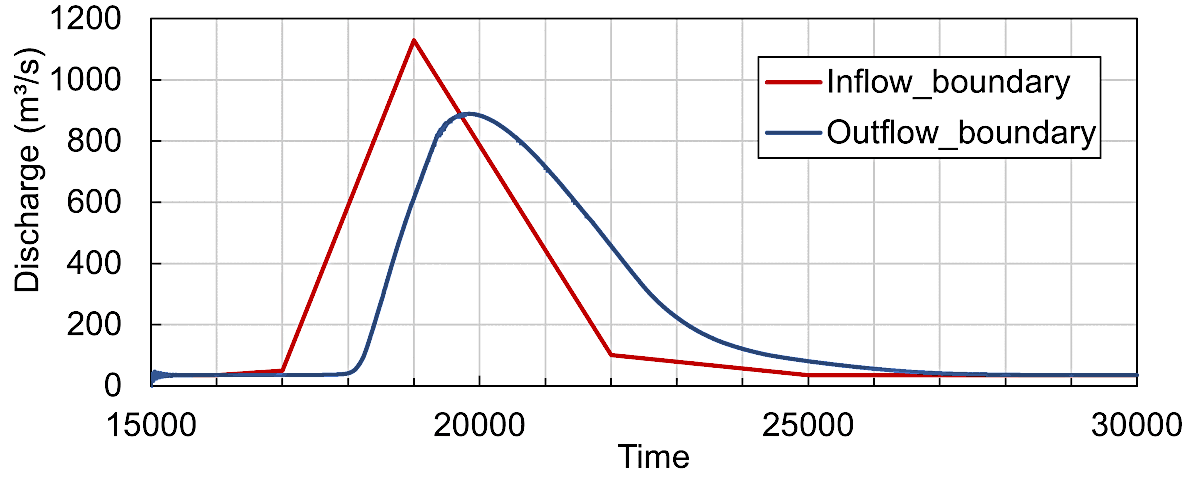
Figure 2:Les flux simulés sur les sections de contrôle Inflow boundary en amont et Outflow boundary en aval.
The peak inflow corresponds to the specified 1130 m/s while the outflow peak discharge is only 889 m/s and the peak takes about 1070 seconds (inflow at =19000 and outflow at 20070) to travel through the section.
Resolve volume balance issues in unsteady simulations
Le volume total d’entrées et d’sorties dans le tableau ci-dessous est de 3479930,958 m et 3430100,437 m, respectivement. Il y a donc une erreur de volume totale de 1,4. Pour surmonter ces problèmes, le manuel Telemac2d recommande d’utiliser une valeur minimale pour la profondeur d’eau pour définir quand une cellule est humide ou sèche. Dans le même temps, les développeurs ne recommandent pas d’utiliser une profondeur d’eau minimale pour la plupart des simulations et insistent sur l’utilisation de cette option uniquement pour des simulations non stables (quasi-stables). Définir une profondeur d’eau minimale nécessite de définir le mot-clé TREATMENT DES FLATS TIDAUX à 2 (lire davantage dans le steady2d tutorial), qui n’est ni compatible avec les routines de parallélisation, ni avec les paramètres utilisés ici SCHEME FOR ADVECTION ... : 14. Ainsi, de meilleurs résultats, mais de longs calculs quasi stationnaires non parallèles, pourraient être obtenus avec les mots clés suivants dans le fichier de direction:
OPTION FOR THE TREATMENT OF TIDAL FLATS : 2 / use segment-wise flux control
MINIMUM VALUE OF DEPTH : 0.1 / in meters
Visualisation avec QGIS
Les résultats de la simulation instable peuvent être visualisés et des instantanés exportés vers les formats raster (par exemple, GeoTIFF) ou shapefile dans QGIS, comme expliqué dans le steady2d post-processing. Plus précisément, les dernières versions de QGIS permettent de charger le fichier de maillage des résultats Selafin (ici : r2dunsteady.slf) en tant que couche de maillage QGIS. Par conséquent, lancer QGIS, allez dans le menu Layer et cliquez sur Ajouter un calque > Ajouter un calque.... Dans la fenêtre popup (Data Source Manager / Mesh), sélectionnez r2dunsteady.slf, cliquez sur Add, et Fermer. Figure 3 montre la couche de maille de r2dunsteady importée dans QGIS avec un mélange Softlight (réglé dans le Symbologie) sur l’imagerie satellite google.
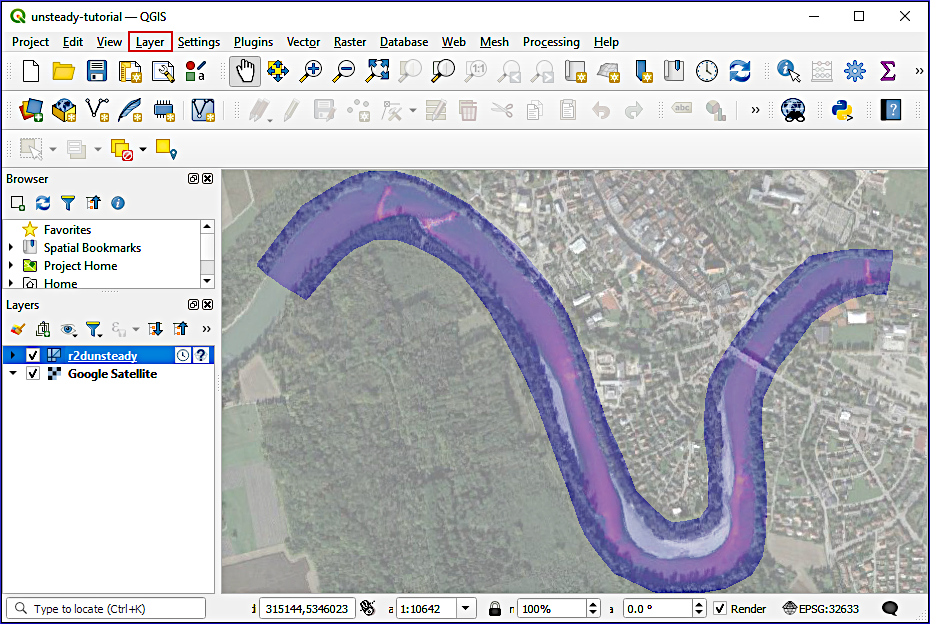
Figure 3:La simulation instable (quasi-stable) résultats fichier r2dunsteady.slf importé comme couche de maille dans QGIS et super-positionné sur google satellite imagerie Google, n.d..
r2dunsteady.slf (results file) not correctly showing in QGIS
Le fichier de résultats r2dunsteady.slf n’apparaît-il pas dans QGIS? Assurez-vous de l’importer avec sa géoréférence correcte: EPSG:32633 (ETRS 89 / zone UTM 33N).
Les paramètres de sortie de simulation (par exemple, U, V, ou Q) à un moment donné peuvent être contrôlés dans les propriétés de la couche r2dunsteady (double-cliquez dessus dans le panneau Layers).
Pour créer une vidéo des résultats de simulation, utilisez le Time Controller (voir activation à Fig. 4). La fréquence des images peut être réglée en cliquant sur la roue du régulateur de temps, et les séquences d’images jouées en cliquant sur le bouton Play. De plus, Fig. 5 utilise une superposition de couleurs de pixel de profondeur d’eau (point de conversion) et de vecteurs de vitesse d’écoulement, définis dans le panneau Layer Styling. Le Nord et les flèches de décharge, et le titre sont Décorateurs, qui se trouvent dans View > Décorateurs.
La série d’images exportées peut être convertie en vidéo avec un logiciel d’édition vidéo, comme les outils faciles et gratuits OpenShot (bon pour Windows) ou kdenlive (bon pour Linux). La boîte ci-dessous présente une vidéo exemplaire créée avec kdenlive.
Expand to view the results as video
Sebastian Schwindt @ Hydro-Morphodynamics channel on YouTube.
- Gifford-Miears, C., & Leon, A. (2013). Tutorial on the use of TELEMAC-2D Hydrodynamics model and Pre-/Post-processing with BlueKenue for flood-inundation mapping in Unsteady Flow Conditions. Oregon State University. https://web.eng.fiu.edu/arleon/courses/Transient_flows/Tutorials/TELEMAC_2D/TELEMAC_2D_Tutorial_Baxter.pdf
- Google. (nd). Google Satellite Imagery. https://mt1.google.com/vt/lyrs=s&x=%7Bx%7D&y=%7By%7D&z=%7Bz%7D