Le post-traitement est une étape cruciale dans la compréhension et l’analyse des résultats des simulations CFD, en particulier pour les scénarios de flux multiphasés. Ce tutoriel est conçu pour vous guider à travers les étapes essentielles de l’extraction des informations significatives des simulations OpenFOAM, en mettant l’accent sur la visualisation et l’analyse avec ParaView (ParaFoam). Sur cette page, vous apprendrez à utiliser efficacement des outils comme ParaView pour interpréter les résultats de simulation, manipuler et traiter les sorties OpenFOAM.
Récupérer les données de simulation
Dans le cas où les simulations ont été effectuées en parallèle, avant le post-traitement des données, la première étape consiste à reconstruire (c’est-à-dire à réassembler) toutes les étapes de la solution du cas analysé. Cela peut être fait pour toutes les étapes ou seulement pour une étape spécifique. Les commandes à taper dans la fenêtre du terminal sont indiquées ci-dessous :
Pour reconstruire toutes les étapes de la solution :
user@user123:~/OpenFOAM-9/channel/Simulation$ reconstructParPour reconstruire une étape de temps spécifique (suppléter “x” avec l’étape de temps):
user@user123:~/OpenFOAM-9/channel/Simulation$ reconstructPar -time xVisualisation avec ParaView (paraFoam)
ParaFoam est une version personnalisée du logiciel de visualisation ParaView qui vient préconfiguré pour lire et traiter les données de simulation OpenFOAM directement. Il simplifie le post-traitement en intégrant des formats de fichiers et des fonctionnalités spécifiques à OpenFOAM, permettant aux utilisateurs de visualiser les champs, d’extraire des informations et d’analyser les résultats sans configuration supplémentaire.
Le travail avec paraFoam exige que le cas de simulation ait été construit (voir la section ci-dessus). Un cas de simulation se réfère à l’ensemble complet de fichiers et de configurations nécessaires pour définir, exécuter et analyser un scénario de simulation spécifique. Il comprend la géométrie et le maillage du domaine de calcul, les conditions initiales et limites, les paramètres du solveur, les modèles physiques et tout autre paramètre nécessaire à la simulation. Le cas est organisé en répertoires tels que constant (propriétés matérielles et maillage), system (contrôles de sol), et 0 (conditions initiales), formant un cadre structuré pour les expériences numériques.
Lancer paraFoam
Une fois le cas reconstruit, comme pour le processus de maillage, la commande suivante peut être utilisée pour visualiser le cas dans le logiciel ParaView:
user@user123:~/OpenFOAM-9/channel/Simulation$ paraFoamPipelines de visualisation
La chaîne. OpenFOAM* devrait maintenant être présent dans le navigateur Pipeline et pour le visualiser dans la mise en page, appuyez sur le bouton Apply. De plus, dans la section Fields, les différents champs qui peuvent être visualisés sont affichés et peuvent être sélectionnés/désélectionnés en fonction de l’objet de l’analyse.
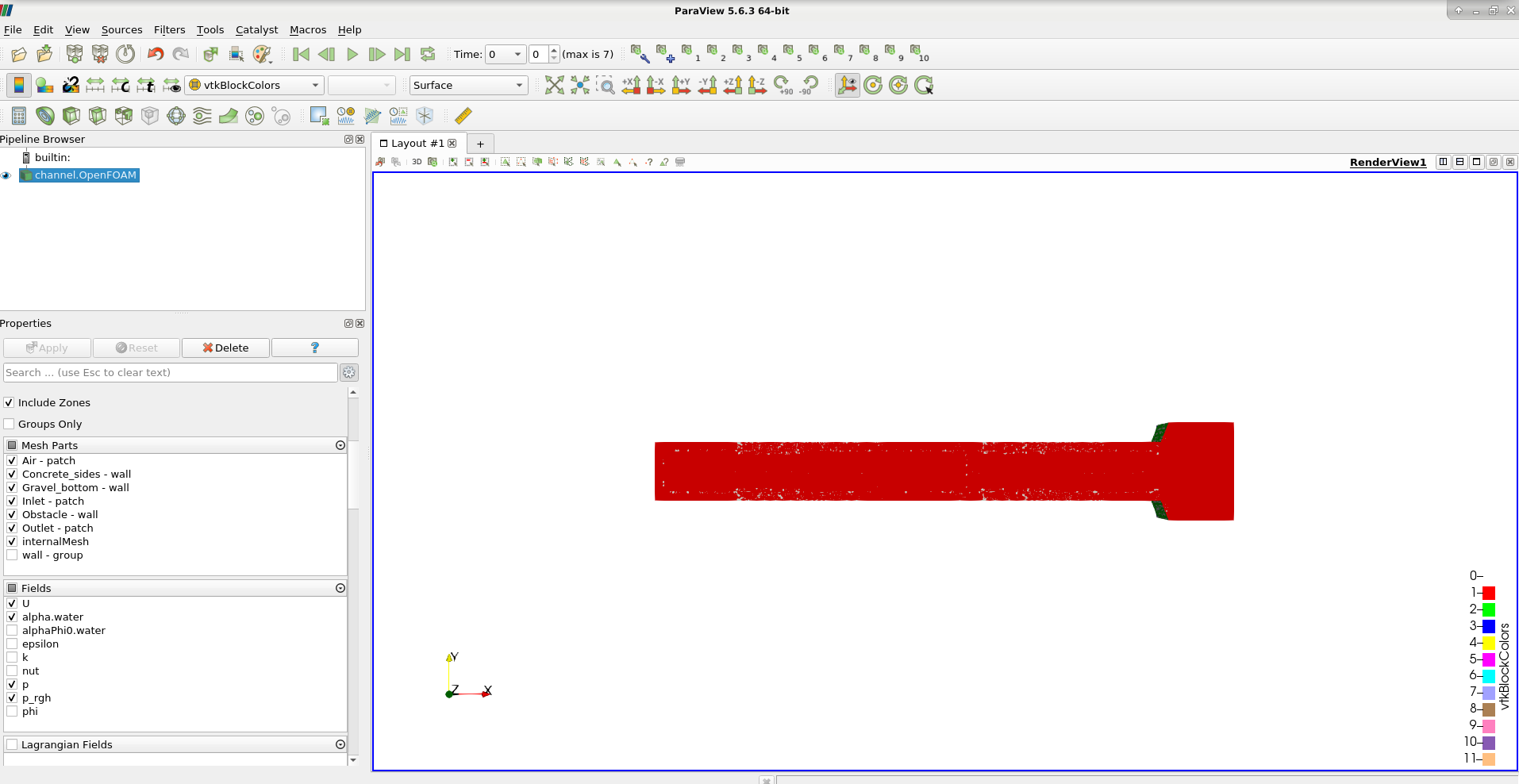
Figure 1:Visualisation des résultats du cas dans ParaView.
Afin de visualiser les phases air et eau, alpha.water doit être sélectionné dans le menu déroulant comme indiqué dans l’image ci-dessous.
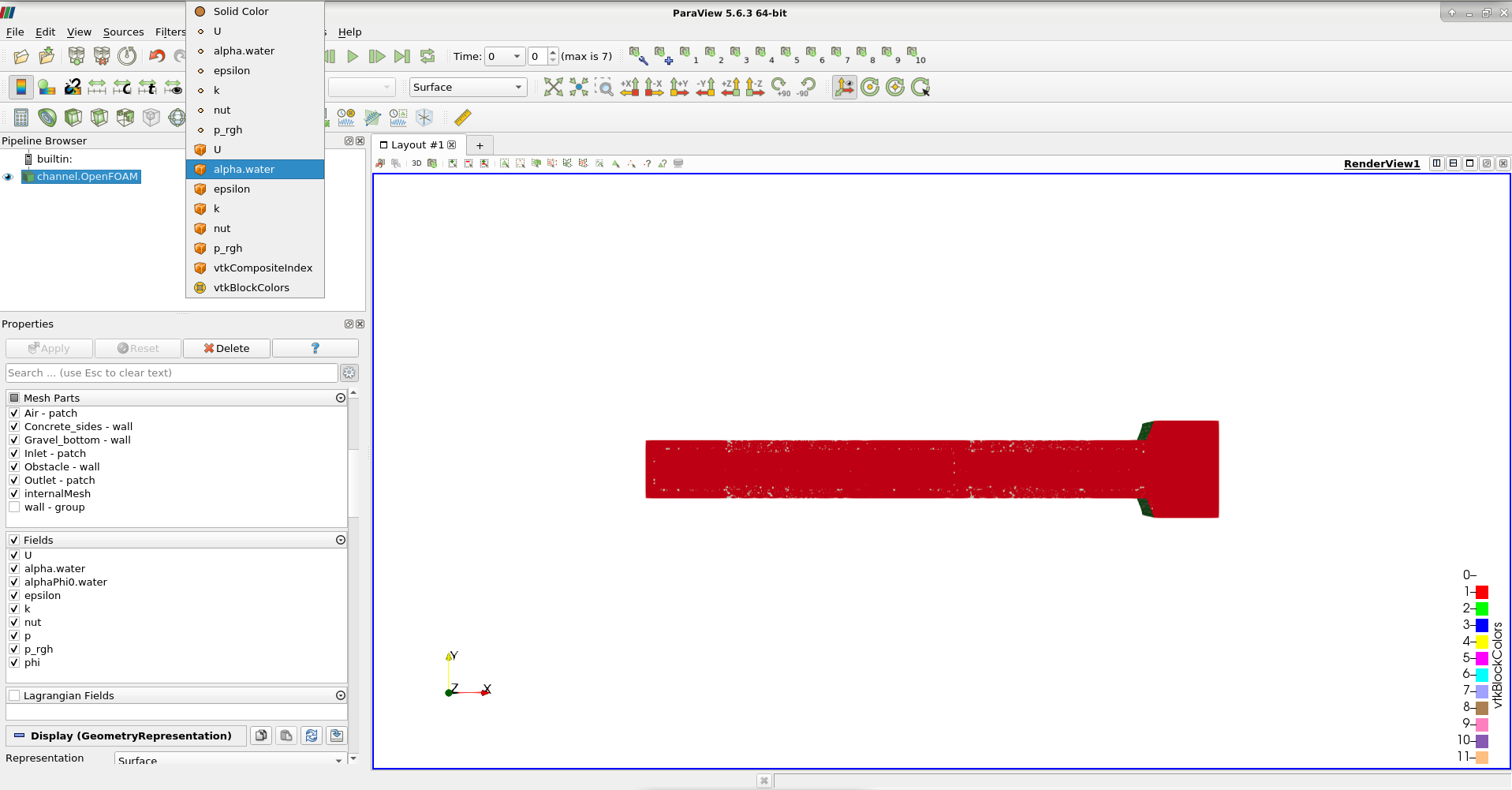
Figure 2:Permettre le réglage pour observer les phases air et eau dans ParaView.
Pour modifier l’étape de temps indiquée, les flèches qui peuvent être vues dans la zone surlignée en rouge peuvent être utilisées.

Figure 3:Options pour modifier l’étape temporelle à visualiser.
Ensuite, pour ne visualiser que la phase d’eau, le filtre Clip est utilisé. Ceci peut être trouvé dans la section Filters du menu, ou bien le raccourci peut être utilisé. Le Clip Type doit être réglé sur Scalar, en sélectionnant alpha.water comme scalaire et en fixant la valeur à 0,5, ce qui représente l’interface entre l’air et l’eau. Pour voir la phase d’air, l’option Invert doit être sélectionnée alors que pour la phase d’eau elle doit être désélectionnée.
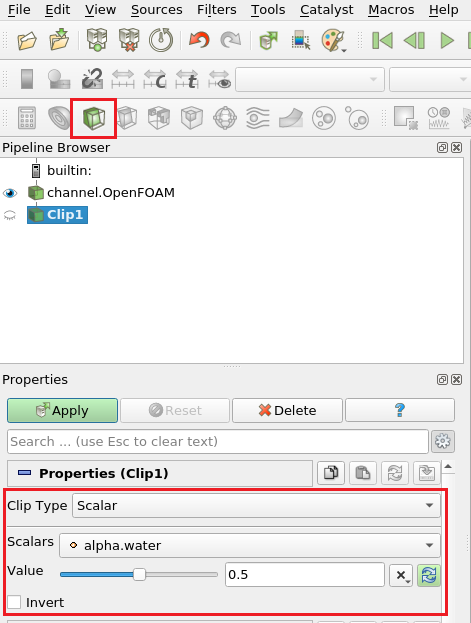
Figure 4:Filtre à clips utilisé pour visualiser la phase d’eau dans ParaView.
Enfin, pour ajouter les murs et les correctifs à la vue, le filtre Extract Block peut être implémenté (cliquez sur le canal ). Ouvrir le fichier FOAM avant de l’appliquer).
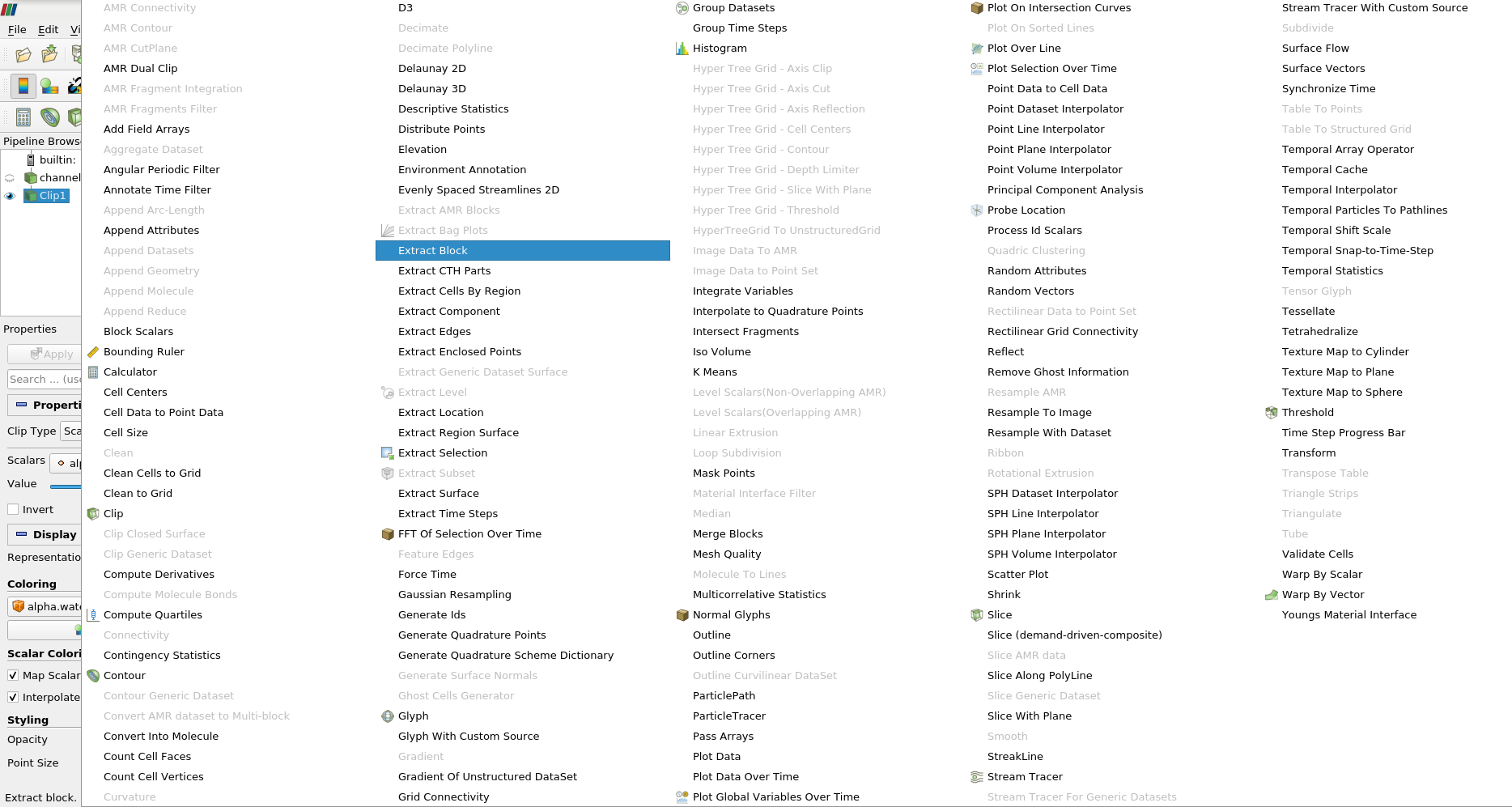
Figure 5:Liste des filtres disponibles dans ParaView, surlignement ExtractBlock.
Les correctifs d’intérêt peuvent alors être sélectionnés ou désélectionnés, et le Couleur peut être réglé sur Solid Color.
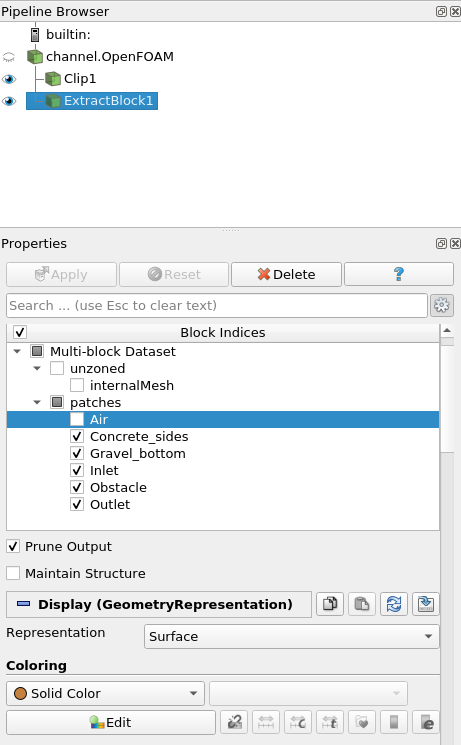
Figure 6:Options disponibles pour sélectionner les correctifs et changer la couleur.
La vue résultante de la phase d’eau et de l’extraction de blocs est présentée ci-dessous:
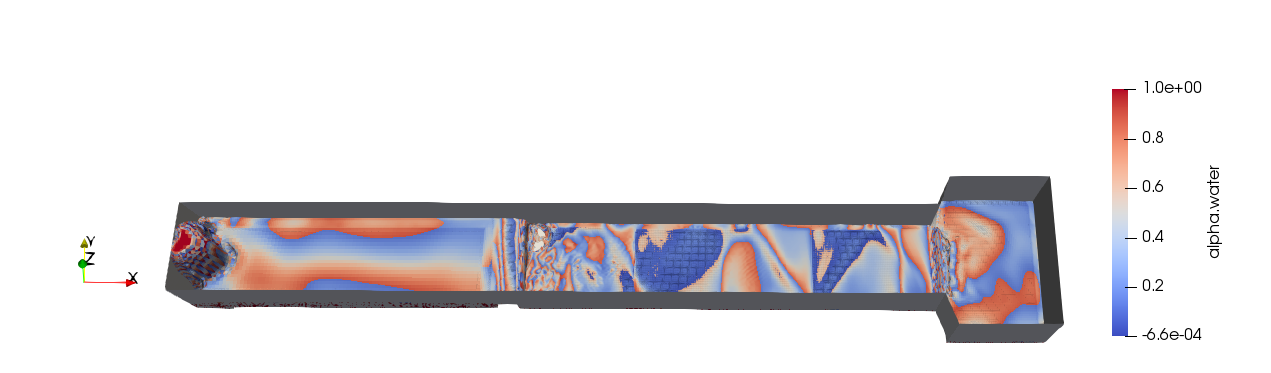
Figure 7:Résultats de simulation mettant en évidence la phase eau.
Différents paramètres peuvent également être vus, comme la vitesse d’écoulement, et cela peut être fait dans la section Couleur en sélectionnant U. Le preset peut être modifié pour mieux visualiser les résultats en sélectionnant l’icône correspondante (en vert).
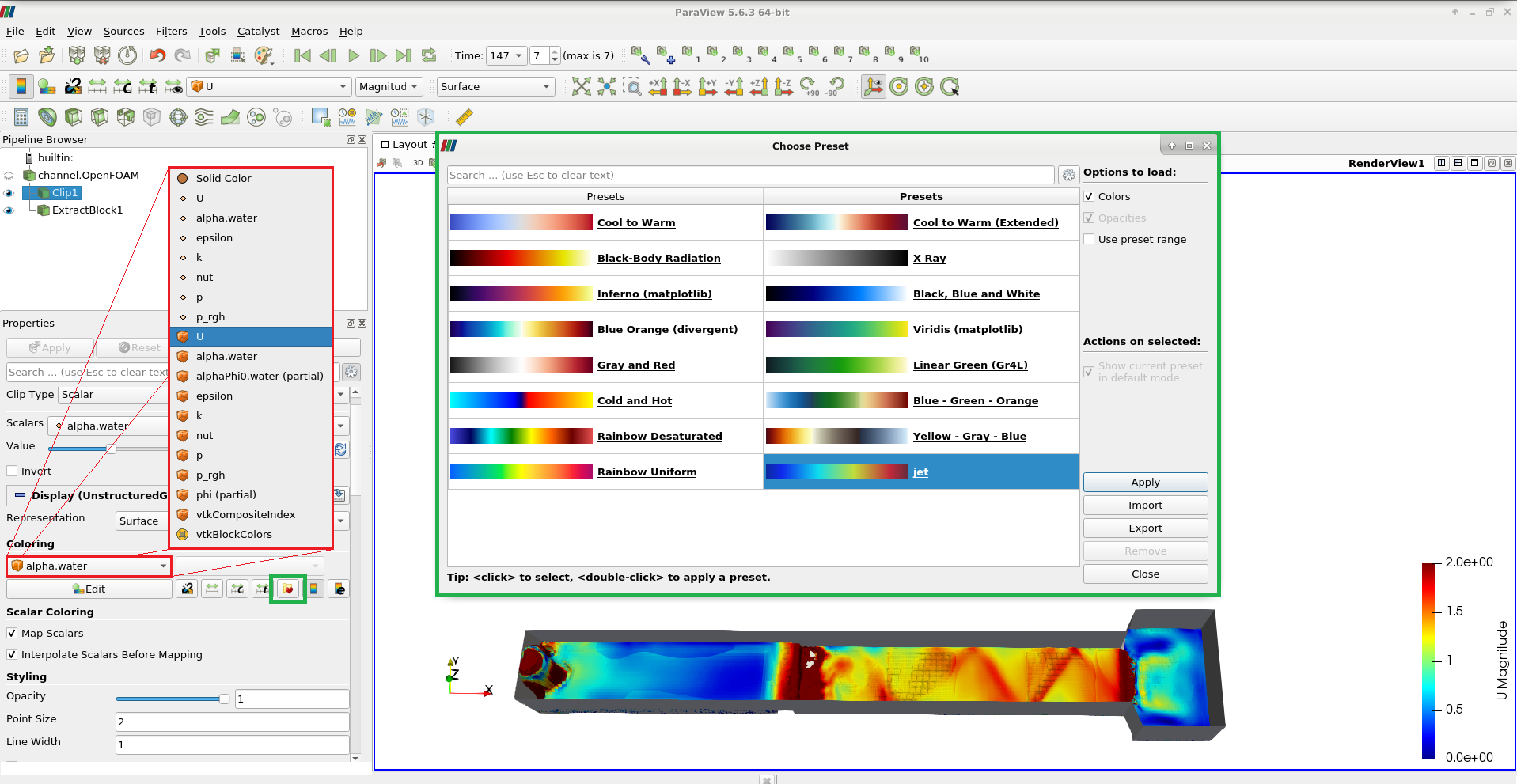
Figure 8:Résultats de simulation mettant en évidence la vitesse du flux.