Die Nachbearbeitung ist ein entscheidender Schritt zum Verständnis und zur Analyse der Ergebnisse von CFD-Simulationen, insbesondere für Multiphasenflussszenarien. Dieses Tutorial soll Sie durch die wesentlichen Schritte des Extrahierens sinnvoller Erkenntnisse aus OpenFOAM-Simulationen führen und die Visualisierung und Analyse mit ParaView (ParaFoam) betonen. Auf dieser Seite erfahren Sie, wie Sie Tools wie ParaView effizient nutzen, um Simulationsergebnisse zu interpretieren, OpenFOAM-Ausgaben zu manipulieren und zu verarbeiten.
Abrufsimulationsdaten
In dem Fall, in dem die Simulationen parallel durchgeführt wurden, besteht der erste Schritt darin, alle Lösungsschritte des analysierten Falls zu rekonstruieren (d.h. wieder zusammenzusetzen). Dies kann entweder für alle Zeitschritte oder nur für einen bestimmten erfolgen. Die Befehle, die im Terminalfenster eingegeben werden müssen, sind unten dargestellt:
Zur Rekonstruktion aller Lösungsschritte:
user@user123:~/OpenFOAM-9/channel/Simulation$ reconstructParUm einen bestimmten Zeitschritt zu rekonstruieren (ersetzen Sie “x” mit dem Zeitschritt):
user@user123:~/OpenFOAM-9/channel/Simulation$ reconstructPar -time xVisualisierung mit ParaView (paraFoam)
ParaFoam ist eine angepasste Version der ParaView-Visualisierungssoftware, die vorkonfiguriert ist, um OpenFOAM-Simulationsdaten direkt zu lesen und zu verarbeiten. Es vereinfacht die Nachbearbeitung durch die Integration von OpenFOAM-spezifischen Dateiformaten und -Funktionalitäten, sodass Benutzer Felder visualisieren, Erkenntnisse extrahieren und Ergebnisse ohne zusätzliche Einrichtung analysieren können.
Working with paraFoam requires that the simulation case has been constructed (see above section). A simulation case refers to the complete set of files and configurations required to define, run, and analyze a specific simulation scenario. It includes the geometry and mesh of the computational domain, initial and boundary conditions, solver settings, physical models, and any additional parameters necessary for the simulation. The case is organized into directories such as constant (material properties and mesh), system (solver controls), and 0 (initial conditions), forming a structured framework for numerical experiments.
Start paraFoam
Sobald der Fall wie beim Meshing-Prozess rekonstruiert wurde, kann der folgende Befehl verwendet werden, um den Fall in der Software ParaView zu visualisieren:
user@user123:~/OpenFOAM-9/channel/Simulation$ paraFoamVisualisierungspipelines
Der Kanal. OpenFOAM sollte nun im Pipeline-Browser vorhanden sein und um es im Layout zu visualisieren, drücken Sie die Schaltfläche Apply. Zusätzlich werden im Abschnitt Felder die verschiedenen visualisierbaren Felder dargestellt und können entsprechend dem Fokus der Analyse ausgewählt/ausgewählt werden.
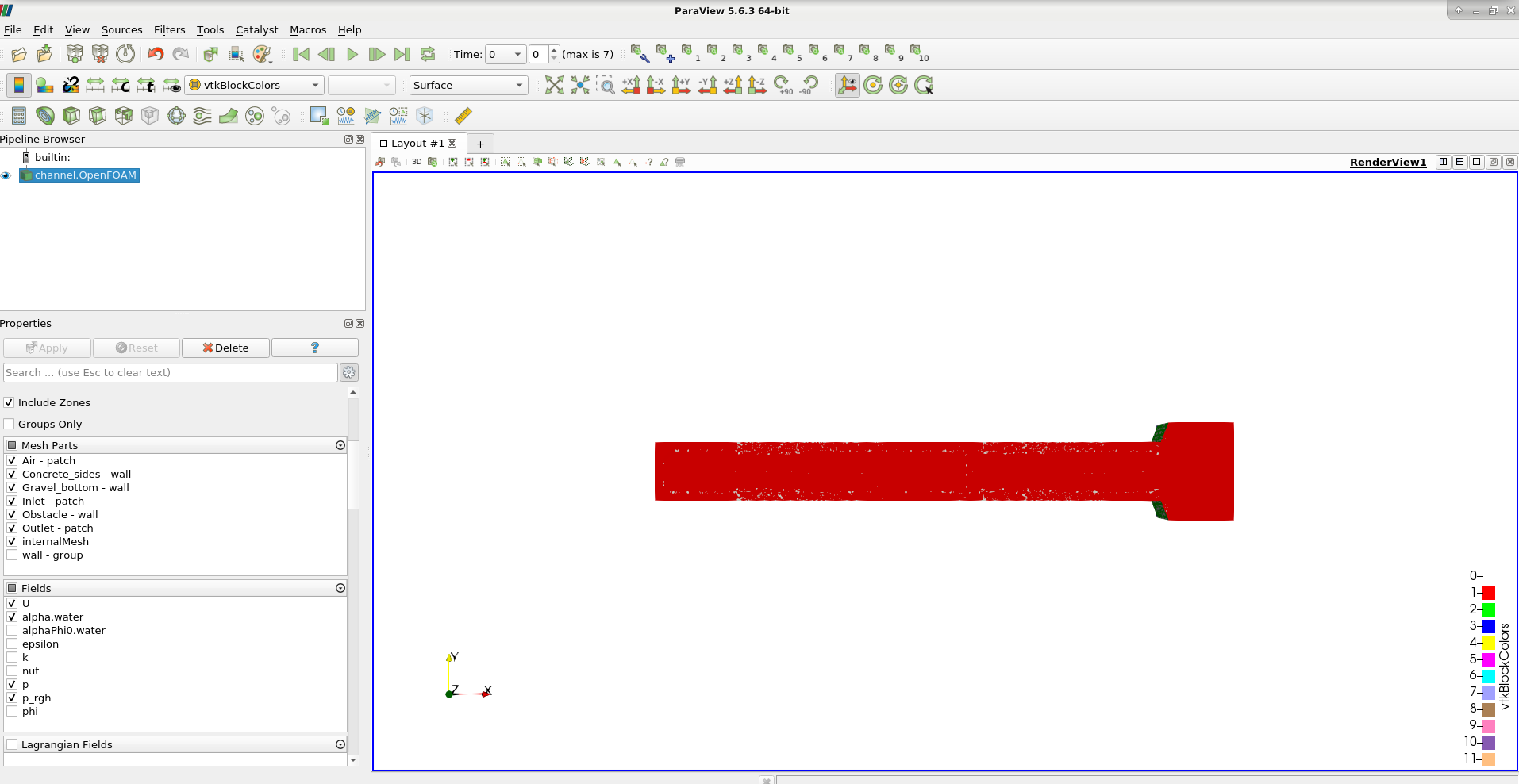
Figure 1:Die Visualisierung des Falls führt zu ParaView.
Um die Luft- und Wasserphasen zu visualisieren, sollte alpha.water dann im Dropdown-Menü ausgewählt werden, wie im Bild unten gezeigt.
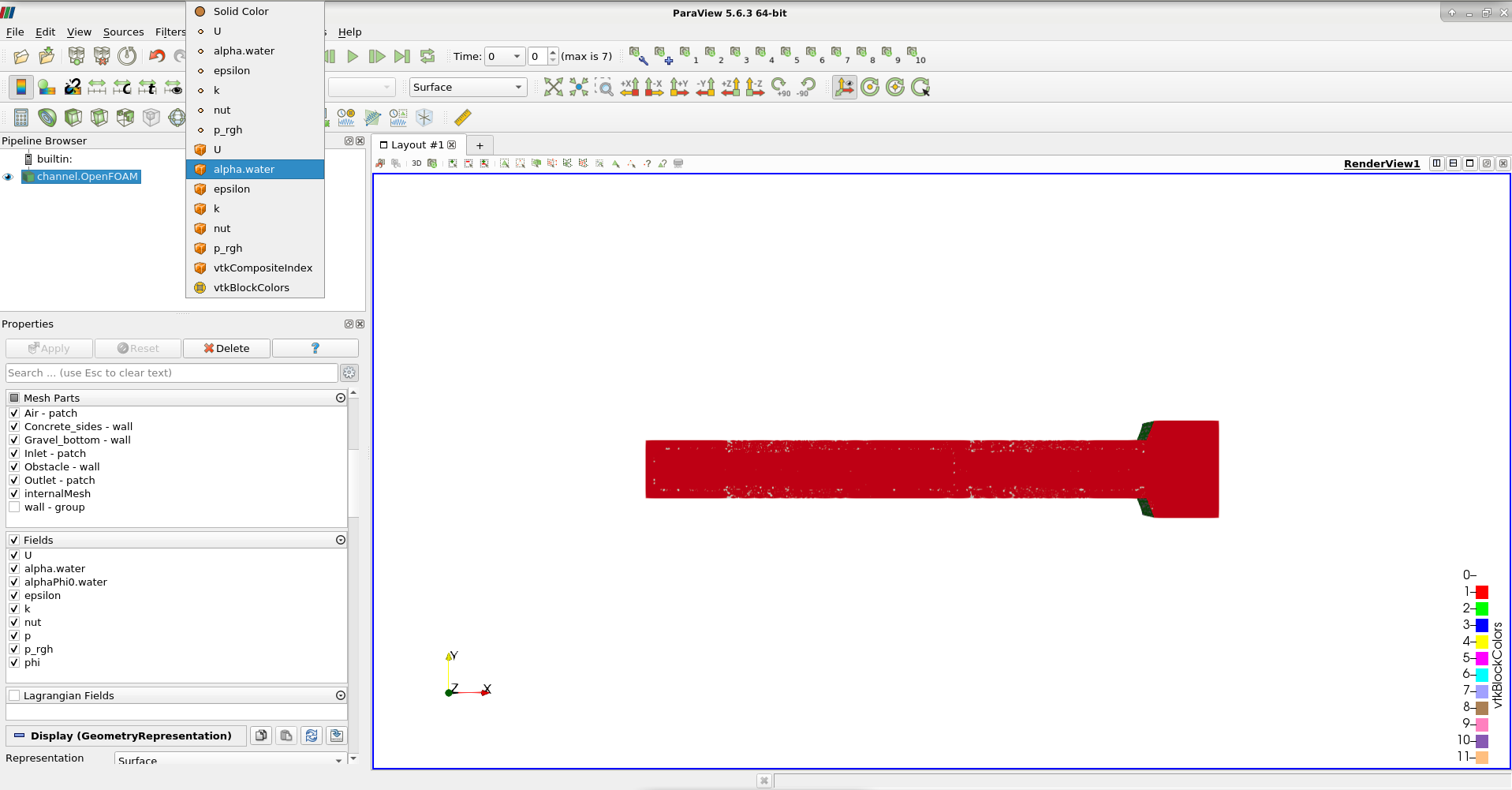
Figure 2:Aktivieren der Einstellung zum Anzeigen der Luft- und Wasserphasen in ParaView.
Um den gezeigten Zeitschritt zu ändern, können die Pfeile verwendet werden, die in dem rot markierten Bereich zu sehen sind.

Figure 3:Optionen zum Ändern des zu visualisierenden Zeitschritts.
Als nächstes, um nur die Wasserphase zu visualisieren, wird der * Clip * Filter verwendet. Dies kann entweder im Abschnitt Filter im Menü gefunden werden, oder alternativ kann die Verknüpfung verwendet werden. Der Clip-Typ sollte auf Scalar gesetzt werden, wobei alpha.water als Skalar ausgewählt wird und der Wert auf 0,5 gesetzt wird, was die Schnittstelle zwischen Luft und Wasser darstellt. Um die Luftphase anzuzeigen, sollte die Option Invert ausgewählt werden, während sie für die Wasserphase deaktiviert werden sollte.
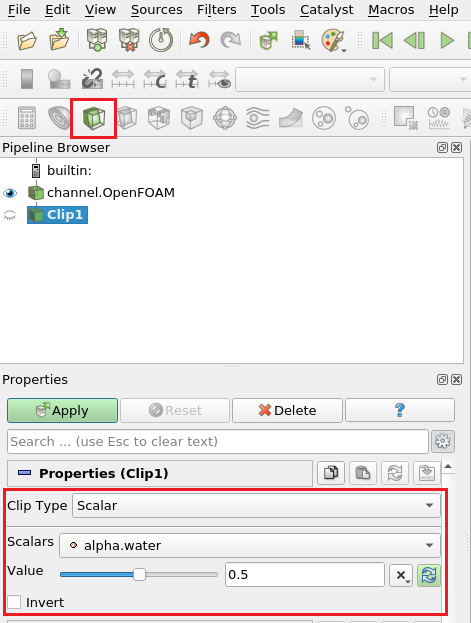
Figure 4:Clipfilter zur Anzeige der Wasserphase in ParaView.
Um schließlich auch die Wände und Patches zur Ansicht hinzuzufügen, kann der Filter *Extrahieren Block * implementiert werden (klicken Sie auf den Kanal). OpenFOAM-Datei vor dem Anwenden.
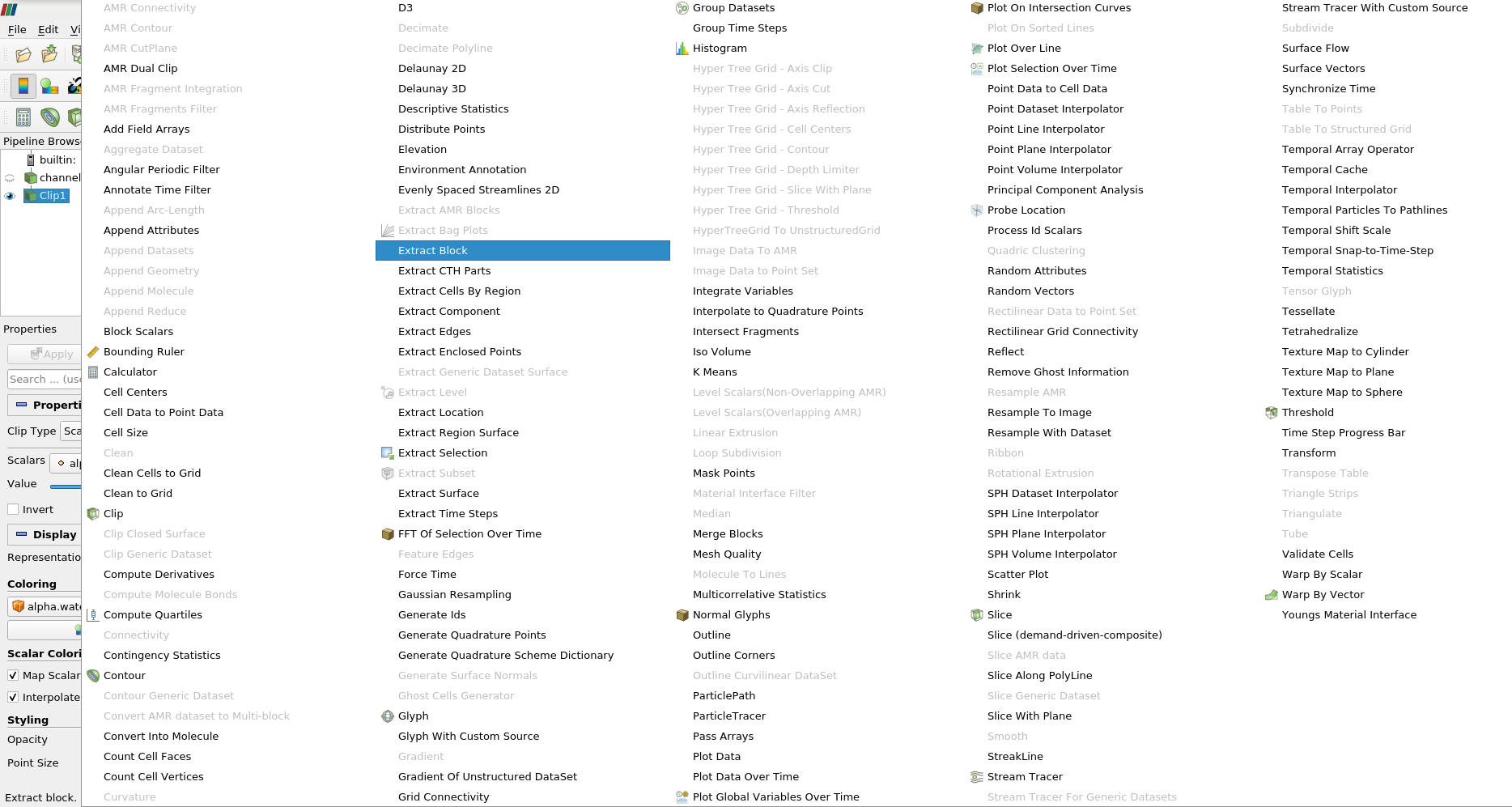
Figure 5:Liste der in ParaView verfügbaren Filter, Hervorhebung ExtractBlock.
Die Patches von Interesse können dann entweder ausgewählt oder deaktiviert werden, und die *Farbe * kann auf Solid Color gesetzt werden.
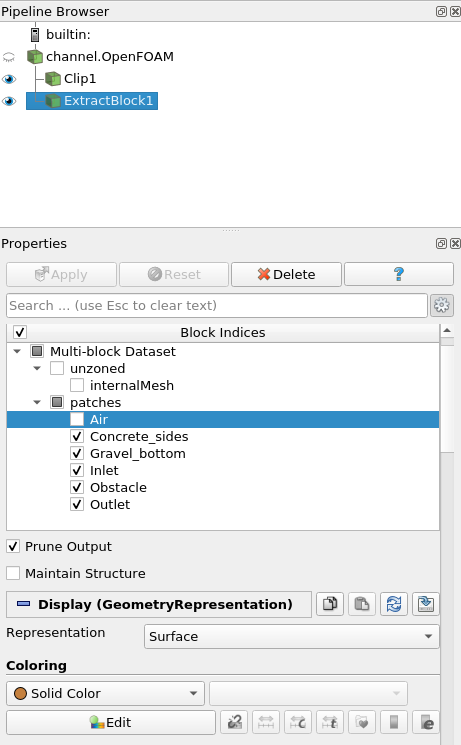
Figure 6:Verfügbare Optionen zum Auswählen der Patches und Ändern der Farbe.
Die resultierende Ansicht der Wasserphase und Blockextraktion ist unten dargestellt:
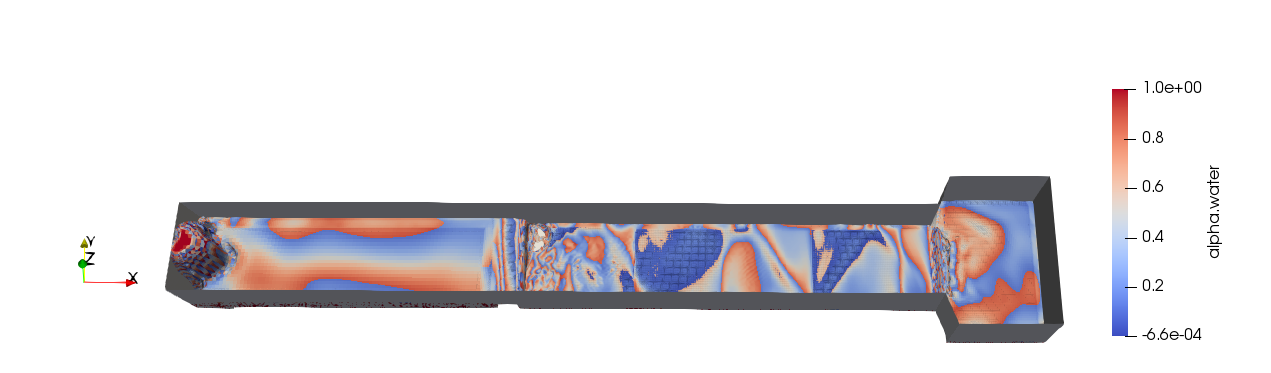
Figure 7:Simulationsergebnisse, die die Wasserphase hervorheben.
Es können auch verschiedene Parameter angezeigt werden, wie z.B. die Strömungsgeschwindigkeit, und dies kann im Abschnitt Coloring durch Auswahl von U erfolgen. Der * preset* kann geändert werden, um die Ergebnisse besser anzuzeigen, indem das entsprechende Symbol ausgewählt wird (grün markiert).
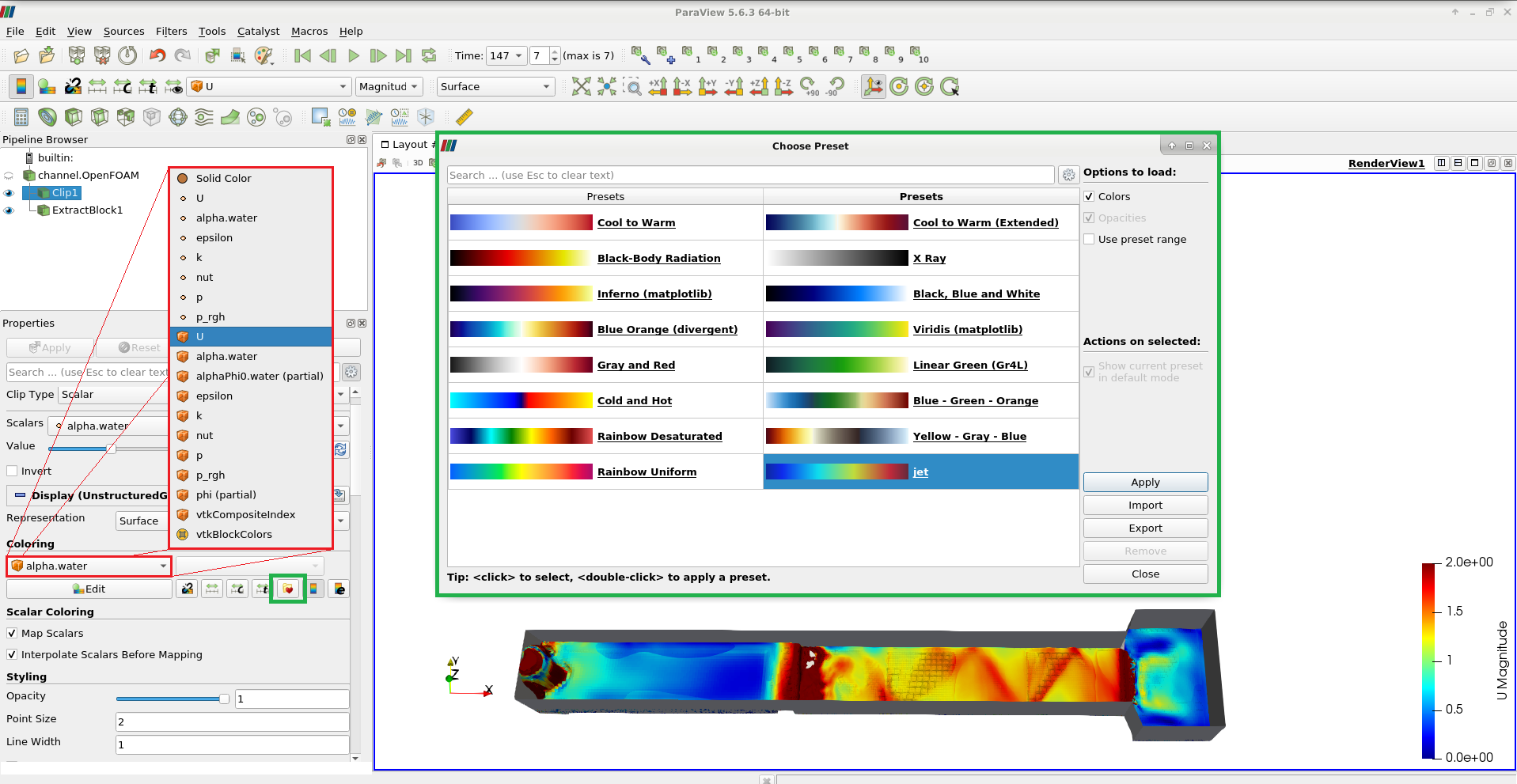
Figure 8:Simulationsergebnisse, die die Strömungsgeschwindigkeit hervorheben.